

Unity导出FBX保存UV设置详解
导出FBX时UV丢失或错乱的核心原因是导出设置不当、FBX版本过旧或模型本身UV问题,解决方法是使用最新FBXExporter并正确配置导出选项:在ExportOptions中启用SmoothingGroups和TangentSpace,启用Triangulate确保几何兼容性,禁用ApplyTransform避免UV偏移,选择目标软件支持的FBX版本,必要时嵌入纹理;若问题仍存在,可检查模型UV是否超出0-1范围、是否存在负缩放,或在Unity中用ProBuilder修复UV后重新导出,同时通过移除无用
导出FBX时UV丢失或错乱的核心原因是导出设置不当、FBX版本过旧或模型本身UV问题,解决方法是使用最新FBX Exporter并正确配置导出选项:在Export Options中启用Smoothing Groups和Tangent Space,启用Triangulate确保几何兼容性,禁用Apply Transform避免UV偏移,选择目标软件支持的FBX版本,必要时嵌入纹理;若问题仍存在,可检查模型UV是否超出0-1范围、是否存在负缩放,或在Unity中用ProBuilder修复UV后重新导出,同时通过移除无用组件、禁用动画、合并网格和清理材质等方式优化文件大小,最终在目标软件中验证UV完整性以确保准确无误。

Unity3D导出FBX时完美保存UV,核心在于导出设置的精确调整,确保UV数据不丢失、不扭曲,并且与源模型保持一致。
解决方案:
导出FBX时,关键在于检查和调整以下几个设置:
FBX Exporter版本: 使用最新版本的FBX Exporter插件,通常能更好地处理UV数据。老版本可能存在bug,导致UV导出问题。可以在Unity的Asset Store中搜索并更新FBX Exporter。
FBX Export Options窗口: 这是核心。在导出FBX之前,打开Export Options窗口(通常在GameObject的右键菜单中)。
Geometry选项卡:
- Smoothing Groups: 确保已启用。这将保留模型的平滑组信息,影响UV的插值方式。如果模型表面出现奇怪的阴影,尝试调整此选项。
- Tangent Space: 默认情况下应启用,但如果导出后发现法线贴图有问题,可以尝试禁用它。不过,通常情况下保持启用。
- Preserve Instances: 如果你的场景中有大量实例化对象,启用此选项可以减小FBX文件的大小。但注意,某些软件可能不支持实例化FBX。
- Triangulate: 强烈建议启用。将所有多边形转换为三角形,确保FBX文件在不同软件中的兼容性。
Animation选项卡: 如果模型没有动画,可以全部禁用,减少文件大小。
Advanced Options选项卡:
- FBX Export Version: 选择合适的FBX版本。一般来说,选择目标软件支持的最新版本。例如,如果目标软件是Maya 2020,选择FBX 2020。
- Embed Media: 如果模型使用了外部纹理,启用此选项会将纹理嵌入到FBX文件中。这可以避免纹理丢失的问题,但会增加文件大小。
- Apply Transform: 默认情况下应该禁用。如果启用,会将模型的变换应用到顶点数据中,可能会导致UV坐标发生变化。
导出流程:
- 选择要导出的GameObject。
- 右键单击,选择"Export to FBX..."。
- 在弹出的窗口中,调整上述选项。
- 选择导出路径和文件名,点击"Export"。
检查导出结果: 导出后,在目标软件(例如Maya、3ds Max)中导入FBX文件,仔细检查UV是否正确。重点关注UV的接缝处、拉伸情况,以及是否与源模型一致。
为什么导出的FBX文件UV会丢失或错乱?
UV丢失或错乱的原因有很多,包括但不限于:
- FBX Exporter版本过低: 旧版本可能存在bug,导致UV数据处理不正确。
- 导出设置不正确: 例如,禁用了Smoothing Groups,或者选择了错误的FBX版本。
- 模型本身存在问题: 例如,UV坐标超出0-1范围,或者存在重叠的UV。
- 目标软件的兼容性问题: 某些软件可能无法正确读取某些FBX格式。
如何修复导出的FBX文件中的UV问题?
如果导出后发现UV有问题,可以尝试以下方法修复:
- 重新导出: 检查并调整导出设置,然后重新导出。
- 在目标软件中修复: 使用目标软件的UV编辑工具,手动修复UV。例如,在Maya中可以使用UV Editor。
- 在Unity中修复: 如果问题出在模型本身,可以在Unity中使用UV编辑工具(例如ProBuilder)修复UV,然后重新导出。
- 检查模型缩放: 确保在Unity中模型的缩放不是负数,负数缩放会导致UV翻转。
如何优化FBX导出,减小文件大小?
FBX文件过大可能会导致导入速度慢,占用存储空间。以下是一些优化方法:
- 移除不必要的组件: 在导出之前,移除模型上不必要的组件,例如碰撞器、脚本等。
- 禁用动画: 如果模型没有动画,禁用Animation选项卡中的所有选项。
- 使用实例化: 如果场景中有大量实例化对象,启用Preserve Instances选项。
- 压缩纹理: 使用压缩纹理可以减小纹理文件的大小,从而减小FBX文件的大小。
- 选择合适的FBX版本: 较新的FBX版本通常具有更好的压缩率。
- 清理无用材质: 检查模型是否有未使用的材质球,删除它们。
- 合并网格: 如果多个模型可以合并成一个,合并它们可以减少draw call,也减少文件大小。
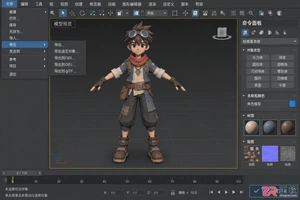
掌握3ds Max模型导入导出的核心技巧,解决单位不匹配、材质丢失及法线反转等常见问题,提升多软件协作效率。
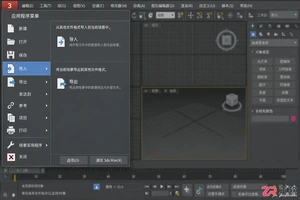
掌握3ds Max模型导入导出的正确步骤,了解不同文件格式的区别,快速解决模型导入后不可见或材质异常的问题,提升三维工作流效率。
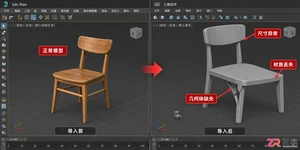
解决3ds Max模型导入其他软件或从其他软件导入Max时出现的尺寸比例错误、面片缺失及材质贴图丢失问题。通过规范单位系统、执行重置变换操作及正确烘焙材质,实现模型的无损交互。
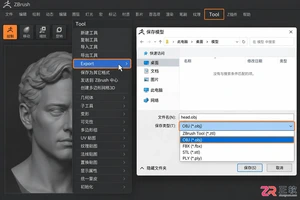
掌握ZBrush模型导出的核心技巧,包括如何正确选择OBJ与FBX格式、处理细分级别丢失问题、修正法线方向以及适配不同下游软件的单位设置,确保模型数据完整传输。
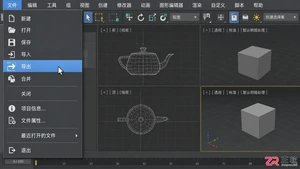
掌握3ds Max模型导入导出的高效快捷键与标准步骤,解决FBX/OBJ格式转换中的材质丢失、比例异常等常见问题,提升三维工作流效率。

打开FBX文件的方法取决于使用需求:1.仅预览模型可使用AutodeskFBXReview或Windows3DViewer;2.需测量、批注或动画播放可选择Clara.io、Sketchfab等在线工具;3.专业编辑需用Unity、UnrealEngine等支持FBX的3D软件。若软件无法打开FBX文件,可能因软件版本过低、文件损坏、插件缺失或文件过大,可通过升级软件、重新下载、安装兼容插件或优化模型解决。FBX相比其他格式优势在于兼容性强,支持模型、动画、材质等完整数据交换,而OBJ不支持动画,STL仅

将3D文件转换为FBX需选合适工具并调整参数以确保模型质量。首先选择专业软件(如Blender)、转换工具或游戏引擎进行导入;接着调整缩放、材质等参数,导出时选择兼容的FBX版本(如2018/2020),勾选动画与材质嵌入以避免丢失;转换后检查模型完整性,修复材质贴图路径或手动重设;为减小体积可删冗余几何体、优化拓扑、压缩贴图及启用FBX压缩;跨软件协作时统一坐标系、单位和缩放比例,确保一致性。

答案是根据模型类型选择Humanoid或Generic动画类型。若为人形角色且需动画复用,应选Humanoid并确保T-pose和骨骼命名规范;若为非人形模型,则选Generic以直接使用原骨骼层级。骨骼映射出错常因姿势不正确、命名不规范或骨骼缺失,需在3D软件或Unity中修正。性能优化包括启用KeyframeReduction压缩、关闭Read/WriteEnabled、剔除无用资源、拆分动画剪辑并合理使用LOD。


直接拖入或通过“文件”菜单打开/合并FBX文件即可导入;2.材质丢失时需检查FBX导出是否启用“嵌入媒体”,否则手动重新指定贴图并转换为PNG/JPG等通用格式,复杂材质需手动调整;3.动画变形通常由骨骼绑定、比例或旋转轴向不一致引起,需检查原始动画数据,调整骨骼匹配C4D坐标系,可使用“优化”功能或手动修正关键帧,必要时通过3dsMax中转导出解决兼容问题;4.性能优化需降低模型面数、使用“优化”功能、清理无用对象与材质、利用“实例”减少内存占用,并调整渲染设置如降低抗锯齿以提升渲染效率。




AirBuddy 3 是面向 macOS 的蓝牙外设增强工具,可集中查看 AirPods、Beats 与苹果设备电量,提供快速连接、播放控制、电量提醒、桌面小组件和多台 Mac 外设接力等功能。

AirServer macOS版可把 Mac 转换为无线投屏接收端,通过 AirPlay 或 Google Cast 接收手机、平板和电脑画面,并支持多设备同时连接、高清镜像及会话录制,适合家庭娱乐、课堂教学、会议演示和应用展示。

AnyDesk macOS版是一款适用于远程办公、设备维护和客户支持的远程桌面工具,可连接并操作异地计算机,支持文件传输、无人值守访问、会话权限控制及跨平台协作。


AirServer Windows版可把电脑变成AirPlay、Google Cast和Miracast无线投屏接收端,适合会议演示、课堂教学及家庭大屏分享。发送设备通常无需另装客户端,并可同时接收和智能排列多个镜像会话。

AlwaysUp是一款面向Windows的系统服务注册与程序托管工具,可让普通应用、脚本及批处理在无人登录时随系统启动,并通过状态检测、异常重启、资源监控和邮件通知保障关键任务持续运行。


