

荐片如何收藏影片?片单管理教程详解
收藏影片的核心操作是:找到想保存的电影,点击详情页的“收藏”或“加入片单”按钮。具体步骤是:1.通过首页推荐或搜索找到目标影片;2.进入影片详情页,点击“收藏”或“加入片单”按钮;3.选择已有片单或新建片单并确认。收藏后可按主题分类管理,如“高分待看”“心情疗愈”等,便于查找和回顾观影轨迹。荐片支持创建多个片单,可对片单命名、编辑或删除,并允许多个片单重复添加同一影片,提升管理灵活性。分享片单时,可选择公开或私密模式,并通过链接、二维码或社交平台发送,建议附上简短介绍说明片单主题,增强共鸣与传播价值。收藏
收藏影片的核心操作是:找到想保存的电影,点击详情页的“收藏”或“加入片单”按钮。具体步骤是:1. 通过首页推荐或搜索找到目标影片;2. 进入影片详情页,点击“收藏”或“加入片单”按钮;3. 选择已有片单或新建片单并确认。收藏后可按主题分类管理,如“高分待看”“心情疗愈”等,便于查找和回顾观影轨迹。荐片支持创建多个片单,可对片单命名、编辑或删除,并允许多个片单重复添加同一影片,提升管理灵活性。分享片单时,可选择公开或私密模式,并通过链接、二维码或社交平台发送,建议附上简短介绍说明片单主题,增强共鸣与传播价值。收藏不仅是存储,更是构建个人电影世界观的有效方式。

在荐片里收藏喜欢的影片,核心操作其实很简单:找到你想保存的电影,点击详情页里的“收藏”或者“加入片单”按钮就行。这就像你逛超市,看到心仪的东西就直接放进购物车,回头再慢慢整理。
在荐片里收藏心仪的影片,具体步骤是这样的:你先找到一部让你眼前一亮的电影,可能是通过首页推荐,也可能是搜索结果。点进去,进入它的详情页面。通常,你会一眼看到一个“收藏”或者“加入片单”的图标,有时候它会藏在“更多操作”里,但大部分应用都会把它放在显眼的位置。点击这个按钮,系统可能会问你是要添加到已有的片单,还是新建一个片单。选一个合适的,点确认,这电影就算是你“私藏”的了。我个人习惯是,看到一部觉得将来可能会看的,或者已经看过但想推荐给别人的,就先点个收藏,这样就不会转头就忘了。有时候,我甚至会把一些还没上映但很期待的电影也先加进去,算是给自己一个提醒。
收藏影片除了方便,还能怎么用出花样?
说实话,收藏影片这事儿,除了最直接的“方便查找”之外,还有点意思。对我来说,它不只是一个列表,更像是一个个人观影轨迹的记录。比如,我会有个“高分待看”片单,专门放那些口碑爆棚但还没来得及看的。然后可能还有个“心情疗愈”片单,里面都是那些看完能让人感到放松、治愈的电影,心情不好的时候就去里面翻翻。这种分类,其实就是把观影体验细化了。别说,当你回头看这些片单的时候,你甚至能看到自己一段时间内的兴趣变化,或者在某个阶段特别偏爱哪种类型的影片。这比单纯地记住“我看过什么”要深入得多,它能帮你构建一个属于自己的电影世界观。而且,当你和朋友聊到电影,想推荐点什么的时候,直接打开你的某个片单,那效率和说服力可比你绞尽脑汁回想高多了。
想给不同类型的影片分个类,荐片能实现吗?
当然可以,而且我个人觉得这是片单管理里最有价值的功能之一。荐片通常都支持创建多个片单。这意味着你完全可以根据自己的喜好、目的或者影片类型,把收藏的电影分门别类。比如,你可以创建一个“科幻史诗”片单,专门收录那些宏大叙事、特效震撼的科幻片;再来一个“独立小众”片单,放那些可能不那么出名但艺术价值很高的作品。我甚至会创建一个“重温经典”片单,把那些看了一遍还想看第二遍、第三遍的电影放进去。管理起来也很方便,通常在片单列表页,你可以对片单进行命名、编辑甚至删除。如果一部电影同时符合多个片单的特点,你也可以把它同时加入到不同的片单里。这种灵活度,让你的电影收藏变得更有条理,也更符合你个人的观影习惯。
把我的私藏片单分享出去,有什么讲究?
分享片单,这事儿挺有意思的。荐片作为推荐平台,肯定会考虑到社交分享的需求。大部分情况下,你的片单都是可以分享的,无论是通过链接、二维码,还是直接分享到微信、微博等社交平台。分享的时候,有些平台可能会提供“公开”或“私密”的选项,这个你得注意一下。如果你想让更多人看到你的品味,那就设为公开;如果只是想发给几个特定朋友,私密分享更合适。分享出去的片单,最好能有个简短的介绍,比如这个片单的主题是什么,或者你为什么会创建这个片单。这样别人点开来看的时候,会更有代入感。我个人在分享片单时,会特别注意片单的“主题性”,比如“周末下饭喜剧片单”,或者“看完让人思考人生的电影”。这样不仅能吸引人点击,也能让接收者更快地找到他们感兴趣的内容。毕竟,好的分享,不光是把内容扔出去,还得让别人觉得有价值、有共鸣。

动漫共和国在线网页版高清入口地址是https://www.animerepublic.org,该平台提供日本、国产及欧美动画资源,支持多清晰度播放、弹幕互动与进度记忆,界面简洁,具备夜间模式和高效搜索功能。
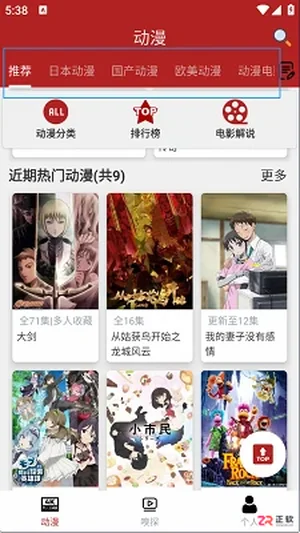
探索樱花动漫官网入口,获取海量二次元漫画与动漫资源。支持智能新闻推送、一键搜索收藏,涵盖日美国产多种动漫类型,内置浏览器确保稳定高速观看,告别片荒。

首选合法平台免费专区和公共媒体,如爱奇艺、腾讯视频免费内容及央视网、咪咕视频、学习强国等,资源安全稳定,支持多设备观看,但新剧有限;公共领域库如InternetArchive可看老片;聚合类App风险高,慎用。

红果短剧可通过官网https://hongguo.kuaishou.com访问,支持网页版与Windows客户端。1、网页版兼容Chrome、Edge等浏览器,无需注册即可浏览部分内容,登录后同步观看记录;2、客户端提供更稳定体验与离线缓存功能;3、平台主打竖屏短剧,单集1-5分钟,涵盖都市、古装、悬疑等多种题材,更新频繁;4、界面简洁,支持智能推荐与多语言字幕,提升用户追剧体验。

SF轻小说网页版登录与使用全攻略 对于刚接触SF轻小说的朋友来说,第一步往往是找到登录入口。其实入口非常直观,就位于官网首页的右上角,那个醒目的“登录”按钮背后,就是通往海量轻小说世界的大门。具体的主站地址在这里: https://www.sfacg.com/ 记住这个地址,无论是想直接阅读,还是管



抖音网页版在线观看打开入口 抖音网页版的入口在哪里?这可能是很多朋友都关心的问题。别急,答案其实很简单,直接访问 https://www.douyin.com/ 即可。接下来,我们就来详细拆解一下,这个网页版究竟有哪些过人之处。 页面加载与秒开体验 说到网页版,最怕的就是“转圈圈”。抖音网页版在这方

荐片电脑版支持自定义截图快捷键。用户需打开软件,进入菜单中的“选项设置”,切换至“快捷键设置”页面。找到截图功能对应的快捷键区域,点击后直接按下新的组合键(如Ctrl+Shift+S),最后点击“确定”保存即可完成修改。






火山引擎是字节跳动旗下企业级云与AI服务平台。聚焦大模型核心能力,依托字节自研豆包多模态大模型,凭借火山方舟一站式平台,提供模型精调、推理部署、智能应用搭建等全链路服务,结合高性能AI算力,助力各行业快速落地大模型数字化与智能化应用。



