

CSGO帧数显示指令调至中间方法
想要在《csgo》中将帧数显示调到中间位置吗?高帧数能显著提升游戏画面的流畅度和清晰度。如果您感觉游戏画面不够流畅,可以通过调整帧数显示指令来优化体验。接下来,让我为您详细介绍《csgo》帧数显示指令的调整方法。《csgo》帧数显示指令调整方法如下:在控制台中输入net_graph1,然后按回车键,即可开启帧数(fps)显示和网络延迟(ping)指示。其中,fps表示每秒传输的帧数,数值越高,画面越流畅;ping则表示游戏数据传输时间,数值越大,网络状况越差,游戏可能会出现卡顿。如果您想关闭csgo的帧数
想要在《csgo》中将帧数显示调到中间位置吗?高帧数能显著提升游戏画面的流畅度和清晰度。如果您感觉游戏画面不够流畅,可以通过调整帧数显示指令来优化体验。接下来,让我为您详细介绍《csgo》帧数显示指令的调整方法。

《csgo》帧数显示指令调整方法如下:在控制台中输入net_graph1,然后按回车键,即可开启帧数(fps)显示和网络延迟(ping)指示。其中,fps表示每秒传输的帧数,数值越高,画面越流畅;ping则表示游戏数据传输时间,数值越大,网络状况越差,游戏可能会出现卡顿。
如果您想关闭csgo的帧数显示,可以按照以下步骤操作:
- 启动csgo;
- 进入csgo,点击“设置”;
- 启用“打开控制台”选项;
- 按下
~键开启控制台; - 输入
net_graph0,然后点击“提交”; - 此时,屏幕下方的fps参数将消失。

设置csgo帧数显示的具体步骤如下:
- 在游戏主页点击“设置”菜单——“游戏设置”——启用“开发者控制台~”,选择“是”;
- 之后在游戏中按住
~键,即可开启控制台; - 在控制台中输入
net_graph1,然后按回车键,即可开启帧数(fps)显示和网络延迟(ping)指示。其中,fps表示每秒传输的帧数,数值越高,画面越流畅;ping则表示游戏数据传输时间,数值越大,网络状况越差,游戏可能会出现卡顿。
以上就是我为大家整理的《csgo》帧数显示指令调整方法,希望大家喜欢!更多精彩内容将持续更新。

181skins平台为CSGO玩家提供稳定可靠的开箱服务,界面清晰、功能明确,支持快捷登录并实时公示记录。开箱采用锁定机制确保公平透明,提供标准与极速双模式,饰品提取高效且支持批量操作。平台设有新用户福利、Roll房竞赛及签到奖励,并通过高性能架构与第三方安全测试保障访问速度与系统稳定。

完美世界电竞是一款专为电竞爱好者设计的软件,它不仅提供了丰富的电竞资讯,还提供了多种实用的功能,满足用户在电竞领域的各种需求。在这里,你可以轻松查询战绩、实时比分等,了解选手的比赛数据和表现以及复盘自己的对局,提升自己的游戏水平。那么完美世界电竞csgo战绩究竟该怎么查询呢,想要了解的玩家们就快来跟着本文一起详细阅读一下吧。完美世界电竞怎么查战绩?1、在手机中打开完美世界电竞。2、点击csgo游戏。3、输入完美世帐号进行登录。4、进入完美世界电竞,点击下方的我的。5、查看csgo官匹数据即可。
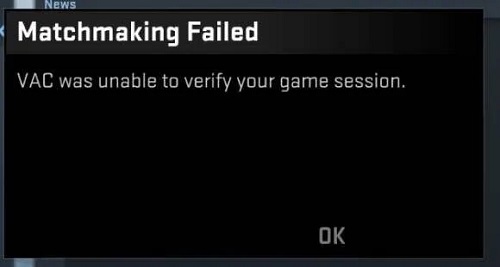
最近有一部分的用户们在使用win10系统玩耍csgo这款游戏的时候,遇到了一个难题,那就是每次加载游戏都需要重新安装DirectX组件,否者游戏就运行玩耍不了,快来看看这个问题的解决教程吧~win10玩csgo每次都要安装dir怎么办:答:win10玩csgo每次都要安装dir是因为文件丢失导致的大家可以去进行点击“验证游戏的完整性”。或者就是CSGO没有检测到游戏中的DirectX组件,用户们打开csgo根目录,将“directx_install”这个文件删除就行了。win10玩csgo安装dir更多相
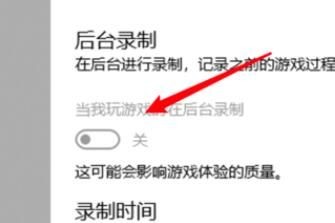
最近有很多用户都在玩CSGO这个游戏,但是有些玩家发现在玩游戏的时候,游戏的帧数很不稳定,忽高忽低。遇到这种问题该怎么办?下面小编为大家整理了Win10玩CSGO游戏帧数不稳定的解决方法,感兴趣的话一起来看看吧。 解决方法 1、首先关闭游戏的多核优化,进入游戏后依次展开“选项—视频—高级设置—多核渲染—关闭”。 2、然后去将后台录制关闭,这个功能会导致游戏严重卡顿。直接在win10桌面左下角搜索“后台录制&rdq
csgo是一款非常经典热门的第一人称射击游戏,有着优秀的枪械体验和刺激的对战环境,因此很多用户想知道更新win11后是否可以玩csgo,一般来说是可以的,下面就跟着小编一起来看一下吧。win11可以玩csgo吗答:可以玩1、许多平时喜欢玩csgo的玩家在更新完win11系统后,都可以正常进行游玩。2、并且使用win11玩csgo虽然会出现硬件使用率提升的问题,但也提高了画质和流畅度。3、但是也有玩家表示在更新完win11后玩csgo出现死机、卡顿严重等情况。4、这是因人而异的,说明并不是所有的电脑都可以在
很多朋友在更新升级win11系统后,发现突然玩不了csgo了,或者是出现了卡顿严重的情况,大部分的用户其实都没有这个情况,因此很可能是电脑与win11不适配,下面就一起来看一下解决方法吧。win11玩不了csgo怎么办1、玩不了csgo很可能是因为使用5E平台打开的游戏,因为这款软件目前还不支持win11。2、所以我们要玩csgo的话,只能使用其他软件平台,或者直接打开游戏。3、如果大家还是要使用5E平台开启csgo的话,那就只能退回win10了。4、首先点击开始菜单进入设置,然后点击左侧的“Window
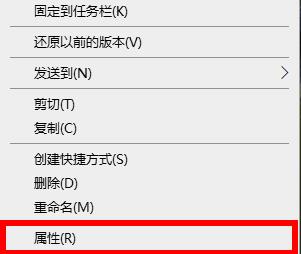
在更新了win10系统之后有许多的用户都在玩csgo的时候遇到打不开的情况,为此今天就给你们带来了win105e打不开csgo解决方法,如果你也打不开了就快来学习一下吧。win105e打不开csgo怎么办:1、首先进入游戏的快捷方式,然后右键并点击“属性”。2、之后点击“兼容性选项卡”。3、选择并勾选“以兼容模式运行”这个程序。4、选择一个能够运行该游戏操作的系统,并选择“以管理员身份运行”点击确定即可。5、也可能是你的当前系统不兼容玩csgo,可以尝试换一个系统操作。
近期有一部分的客户们在应用win10系统软件玩乐csgo这一款游戏的情况下,碰到了一个难点,那便是每一次载入游戏都必须重装DirectX部件,否者游戏就运作玩乐不了,快一起来看看这个问题的解决实例教程吧~win10玩csgo每一次都需要安裝dir该怎么办:答:win10玩csgo每一次都需要安裝dir是由于文档遗失导致的大伙儿可以去开展点一下“认证游戏的一致性”。或是便是CSGO沒有检查到游戏中的DirectX部件,客户们开启csgo网站根目录,将“directx_install”这一删除文件就可以了。w
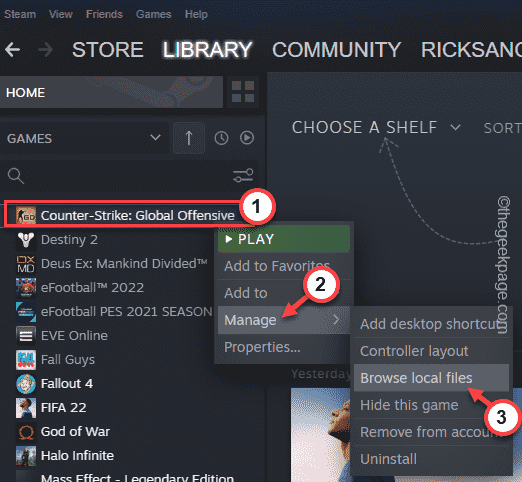
就像您PC上的任何其他游戏一样,反恐精英:全球攻势也可能在启动时崩溃、冻结或卡在漆黑的屏幕中。Counter-Strike是市场上的低资源fps游戏之一,它甚至可以在土豆PC上运行。虽然CSGO是一款CPU导向的游戏,但系统GPU也扮演着重要的角色。黑屏问题与GPU问题有关。按照这些简单的解决方案来解决问题。修复1–关闭兼容性如果您在Windows8或7的兼容模式下运行游戏,请将其关闭。CSGO与每个版本的Windows(WindowsXP或更高版本)

想把 EndNote 菜单改成中文?需使用 2025.3 或更新版本。本文详解如何在 Windows 11 中检查更新、设置系统显示语言为简体中文,并通过重新登录使 EndNote 界面完全汉化。





火山引擎是字节跳动旗下企业级云与AI服务平台。聚焦大模型核心能力,依托字节自研豆包多模态大模型,凭借火山方舟一站式平台,提供模型精调、推理部署、智能应用搭建等全链路服务,结合高性能AI算力,助力各行业快速落地大模型数字化与智能化应用。



