

山姆APP添加收货地址教程
山姆App添加收货地址的方法很简单,首先进入App后点击“我的”进入“收货地址”或“地址管理”,再点“添加新地址”或“+”号,填写真实姓名、手机号、所在地区和详细地址(尽量精确到门牌号),选择是否设为默认地址后保存即可。若地址显示不在配送范围内,可能是地区未开通服务、地址错误、配送范围临时调整或商品限制配送区域,可检查信息或联系客服确认。若提示“地址信息不完整”,需检查必填项是否齐全,尝试简化地址或使用地图定位添加。山姆App支持添加多个收货地址,通常最多5至10个,不同地址可能影响配送范围和运费,下单时
山姆App添加收货地址的方法很简单,首先进入App后点击“我的”进入“收货地址”或“地址管理”,再点“添加新地址”或“+”号,填写真实姓名、手机号、所在地区和详细地址(尽量精确到门牌号),选择是否设为默认地址后保存即可。若地址显示不在配送范围内,可能是地区未开通服务、地址错误、配送范围临时调整或商品限制配送区域,可检查信息或联系客服确认。若提示“地址信息不完整”,需检查必填项是否齐全,尝试简化地址或使用地图定位添加。山姆App支持添加多个收货地址,通常最多5至10个,不同地址可能影响配送范围和运费,下单时可手动切换地址。

山姆App添加收货地址,其实挺简单的,主要就是为了方便大家购物嘛,毕竟东西买好了,总得有个地方收货。下面就说说具体怎么操作,保证一看就懂。
添加地址操作方法
打开山姆App,这个不用多说了吧。然后,注意屏幕下方,找找有没有“我的”或者类似个人中心的入口,一般都在那。点进去之后,应该能看到“收货地址”或者“地址管理”之类的选项,名字可能稍微有点不一样,但意思都差不多。
点进去,如果之前没添加过地址,那应该会看到一个“添加新地址”的按钮,或者直接显示一个空的地址列表,然后有个“+”号。点了之后,就开始填写你的收货信息了。
这里要注意,一定要填写真实的姓名和手机号,不然快递小哥联系不上你。地址也要尽量详细,精确到门牌号最好,这样能减少送货出错的概率。有些App还会让你选择所在地区,这个也要选对,不然可能会影响配送范围。
填完之后,一般会有一个“设为默认地址”的选项,如果你经常在这个地址收货,那就勾上。最后,点击“保存”或者“确定”之类的按钮,就搞定了。
为什么我添加的地址总是显示不在配送范围内?
这个问题挺常见的,原因可能有很多。首先,要确认你选择的地区是否在山姆的配送范围内。有些偏远地区或者比较小的城市,可能暂时还没有开通配送服务。可以在山姆App的首页或者商品详情页,看看有没有配送范围的提示。
其次,要检查你填写的地址是否正确。有时候,一个小小的错误,比如门牌号写错一个数字,或者小区名称写错一个字,都可能导致系统无法识别你的地址。
还有一种情况,就是山姆的配送范围是动态调整的。有时候,因为一些特殊原因,比如交通管制或者仓库调整,可能会临时调整配送范围。这种情况下,可以尝试联系山姆的客服,咨询一下具体情况。
另外,一些商品可能只支持特定地区的配送,比如生鲜商品,可能只在部分城市有售。所以,在购买商品之前,最好先确认一下是否支持配送到你的地址。
添加收货地址时,提示“地址信息不完整”怎么办?
遇到这种情况,首先要仔细检查一下你填写的地址信息,看看有没有漏填或者错填的地方。一般来说,姓名、手机号、所在地区、详细地址这几个是必填项,一定要确保都填写完整。
如果确认信息都填写完整了,但还是提示“地址信息不完整”,那可能是因为山姆的系统对某些特殊地址的识别不太准确。比如,一些新建的小区或者比较偏僻的地址,可能还没有被系统收录。
这种情况下,可以尝试简化一下地址的填写方式。比如,把详细地址写得更通用一些,或者使用同义词代替一些特殊的词语。如果还是不行,可以尝试联系山姆的客服,让他们帮你手动添加地址。
另外,有些App支持使用地图定位来添加地址,这种方式可以更准确地定位你的位置,避免地址信息不完整的问题。可以尝试使用这种方式来添加地址。
可以添加多个收货地址吗?有什么限制?
一般来说,山姆App是支持添加多个收货地址的。这样可以方便你在不同的场景下使用不同的收货地址,比如在家收货、在公司收货、寄给朋友等等。
至于数量限制,不同的App可能会有不同的规定。有些App可能限制最多只能添加5个地址,有些App可能限制最多只能添加10个地址。可以在App的“收货地址”页面查看具体的限制。
添加多个地址之后,可以设置一个默认地址。每次购物时,系统会自动选择默认地址作为收货地址。当然,你也可以在下单时手动选择其他的收货地址。
需要注意的是,不同的收货地址可能会影响商品的配送范围和运费。比如,有些商品可能只支持配送到部分地址,或者不同的地址可能会收取不同的运费。所以在选择收货地址时,最好先确认一下相关的信息。
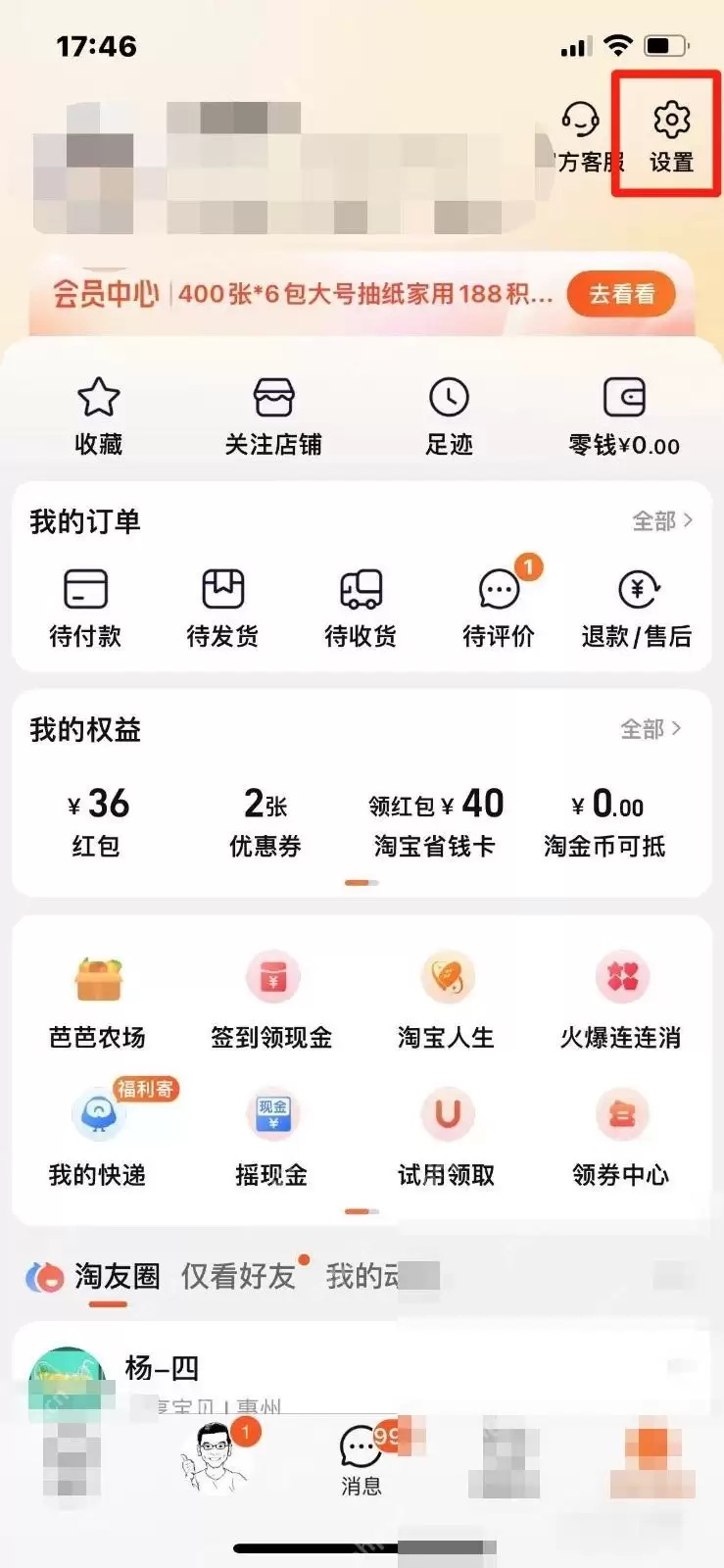
在淘宝里,常用收货地址并不是在订单页里改,真正的入口在“我的淘宝”的地址管理。先把要修改的是不是今后长期使用的地址确认清楚,再从设置页进去调整,通常会比在下单页临时改地址更稳妥。 操作步骤 先打开淘宝,点右下角“我的淘宝”。 进入“我的淘宝”后,点页面里的“设置”。 先进入设置页,找到“我的收货地址
在有享云商上买东西,地址填不对,快递小哥可就找不着北了。其实,添加收货地址这事儿,也就那么几步,操作起来非常直观。简单来说,你只需要在软件里找到对应的入口,把信息填完整,保存好就行了。下面直接上干货,手把手带你走一遍流程。 一、进入个人中心 打开有享云商,首先看到的是软件的主界面。别急着到处点,直接
首先打开狮乐购App,进入个人中心或我的页面,找到我的地址或我的收货地址,点击添加新地址,依次填写联系人姓名、手机号、所在地区、详细地址等必要信息,确认无误后点击保存,即可完成新地址添加。
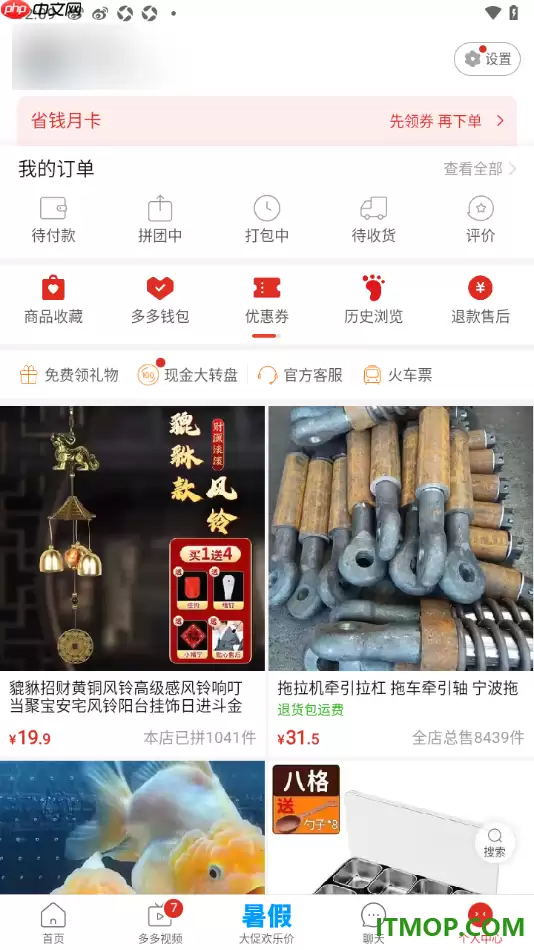
拼多多APP如今早已不只是个“拼单砍价”的地方——商品种类多到让人眼花,买菜、日用、生鲜样样都包,连次日达自提点都安排得明明白白。不过,在这套流畅体验背后,有一个最容易忽视的环节:收货地址。别小看这几行字,商家发货全靠它匹配快递站点。如果地址填错或漏填,快递绕大半个城倒还是小事,耽误了收货才真叫人头

在亚马逊APP中添加收货地址需依次进入【我的】-【账户设置】-【收货地址管理】-【新地址】,填写姓名、手机号、省市区及详细地址后提交。地址未设则无法进入结算流程,地址少于5个汉字或手机号格式错误将无法提交。
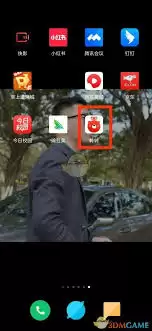
在转转上买卖东西,有时候收件地址变了,得及时更新一下。这事儿操作起来其实挺简单的,跟着下面这个清晰的流程走,一分钟就能搞定。 首先,你得打开手机上的转转App。进入首页后,别犹豫,直接点右下角的那个“我的”入口。 进入个人中心 点击“我的”之后,你就来到了自己的专属地盘——个人中心。这里集中了你所有
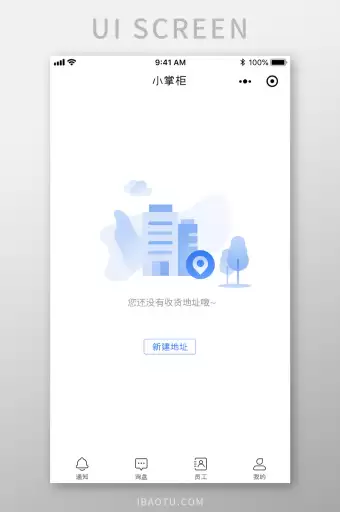
在经观手机版的使用中,添加收货地址其实是个基础操作,但别小看它——地址填得准,后续收件才能顺顺利利。下面把这套流程拆开说说,跟着走一遍就能上手。打开经观手机版App,进入主界面后,先看屏幕底部那一排菜单栏,通常由几个图标组成。找到“我的”选项,点进去,页面就跳转到个人中心了。在这里,你能看到跟账号相
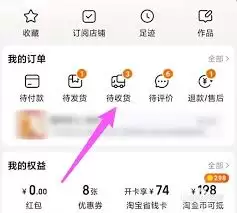
在转转上买卖东西,收货地址填错了或者需要变更,是件挺常见的事儿。别担心,修改起来其实非常简单。下面就来手把手带你走一遍流程,管理好自己的地址簿,让每次收货都准确无误。 首先,你得打开手机上的转转APP。进入首页后,别犹豫,直接点击右下角的「我的」。这个页面就像你的个人控制中心,所有账户相关的设置都在
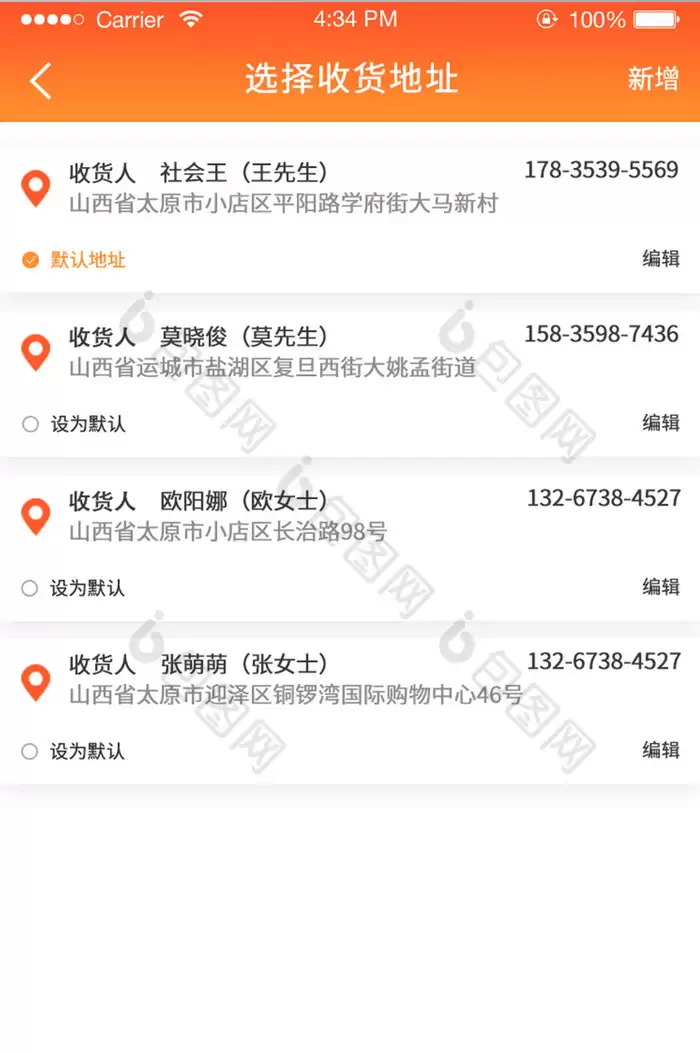
在经观手机版上准确设置收货地址,是确保您能顺利参与活动、购买商品并准时收到包裹的关键一步。这个过程其实非常简单,只需几个清晰的步骤就能完成。下面我们来详细梳理一下整个操作流程。 打开经观手机版 首先,在您的手机桌面上找到经观手机版的应用程序图标,点击进入。应用启动后,您会看到主界面上方通常设有导航菜
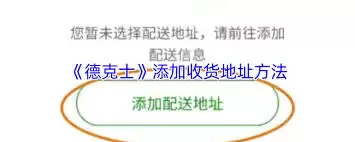
平时点德克士外卖,提前在App里把收货地址存好,下单时就能省去反复输入的麻烦。这里把添加地址的方法拆解成几个小步骤,跟着走一遍就能搞定。 先打开手机桌面上的德克士App图标,进入应用。接着,点击屏幕右下角的“我的”,进入个人中心页面。在这个页面里,往下滑一滑,就能看到“地址管理”的选项,点进去。 进





火山引擎是字节跳动旗下企业级云与AI服务平台。聚焦大模型核心能力,依托字节自研豆包多模态大模型,凭借火山方舟一站式平台,提供模型精调、推理部署、智能应用搭建等全链路服务,结合高性能AI算力,助力各行业快速落地大模型数字化与智能化应用。



