

Win7老旧软件无法运行,兼容性设置无效怎么办
Win7无法运行老旧软件主要是兼容性问题,解决方法如下:1.使用兼容性模式并以管理员权限运行程序;2.临时关闭DEP设置;3.回滚或安装旧版本显卡驱动;4.安装DirectX9.0c运行时库;5.启用NTVDM支持16位程序;6.使用虚拟机运行老软件;7.手动修改配置文件。排查时应逐步尝试上述方法,确定具体问题所在。
Win7无法运行老旧软件主要是兼容性问题,解决方法如下:1.使用兼容性模式并以管理员权限运行程序;2.临时关闭DEP设置;3.回滚或安装旧版本显卡驱动;4.安装DirectX 9.0c运行时库;5.启用NTVDM支持16位程序;6.使用虚拟机运行老软件;7.手动修改配置文件。排查时应逐步尝试上述方法,确定具体问题所在。

通常来说,Win7无法运行老旧软件,主要是兼容性问题。解决这个问题,核心在于调整兼容性设置,但如果简单设置无效,就需要更深入的排查。
直接尝试以下方法:

兼容性模式 + 管理员权限: 这是最常见的手段。右键点击软件的快捷方式或主程序,选择“属性”,切换到“兼容性”选项卡。勾选“以兼容模式运行这个程序”,选择一个较老的操作系统,比如Windows XP SP3或Windows 98/Me。同时勾选“以管理员身份运行此程序”。应用并尝试运行。
DEP (数据执行保护) 设置: 有些老软件可能与DEP冲突。尝试临时关闭DEP。以管理员身份运行命令提示符,输入
bcdedit.exe /set {current} nx AlwaysOff并回车。重启电脑。如果软件可以运行,说明是DEP的问题。建议软件运行完毕后,重新开启DEP,输入bcdedit.exe /set {current} nx OptIn并重启。 注意:永久关闭DEP会降低系统安全性,不推荐。显卡驱动问题: 老软件可能需要旧版本的显卡驱动。尝试回滚到旧版本的显卡驱动。在设备管理器中找到你的显卡,右键选择“属性”,切换到“驱动程序”选项卡,点击“回退驱动程序”。如果回退按钮是灰色的,说明没有旧版本的驱动可以回退。可以尝试从显卡厂商的官网下载旧版本的驱动程序安装。
DirectX 版本问题: 某些老游戏或软件依赖特定版本的DirectX。下载并安装DirectX 9.0c运行时库。即使你的系统已经安装了更高版本的DirectX,也需要安装这个。
16位程序支持: 某些非常老的程序是16位的,Win7 64位系统默认不支持。需要安装NTVDM (NT Virtual DOS Machine)。 打开“控制面板”,选择“程序”,然后选择“启用或关闭Windows功能”。找到“NTVDM”并勾选,然后点击“确定”。系统会提示重启电脑。
虚拟化技术: 如果以上方法都不行,可以考虑使用虚拟机。安装一个Windows XP的虚拟机,然后在虚拟机中运行老软件。VMware和VirtualBox都是不错的选择。
配置文件修改: 有些软件的配置文件可能存在问题。尝试查找软件的配置文件(通常是.ini或.cfg文件),然后手动修改其中的一些参数。比如,尝试修改分辨率、颜色深度等。
如何确定是哪个环节出了问题?
逐步排查是关键。先尝试最简单的兼容性设置,如果不行,再尝试关闭DEP。如果仍然不行,再考虑显卡驱动和DirectX。每次修改后都尝试运行软件,以便确定是哪个环节出了问题。
为什么简单的兼容性设置有时候无效?
简单的兼容性设置只是模拟了老系统的环境,但并不能完全解决所有问题。有些软件可能依赖特定的系统API或硬件特性,而这些API或特性在Win7中已经发生了变化。
使用虚拟机运行老软件有什么缺点?
虚拟机需要占用一定的系统资源,而且性能可能不如直接在主机上运行。另外,虚拟机也需要安装操作系统和软件,比较麻烦。

统信UOS出现花屏、闪退等问题需按层级排查:先用lspci和lsmod确认驱动状态;再双重禁用nouveau(内核参数+模块黑名单);然后依版本选APT源、图形工具或手动.run安装;最后通过nvidia-smi、glxinfo、vainfo及chrome://gpu逐层验证GPU全链路生效。统信U

CentOS下MongoDB兼容性处理秘籍一 版本选择与系统匹配下表给出在常见 CentOS 版本上的稳定搭配与注意点,优先选择与系统栈匹配、社区验证充分的版本组合。系统版本推荐 MongoDB 版本说明CentOS 74.4.x与系统库和生态兼容性好;注意 5.0.x 与 CentOS 7 不兼容

整体结论及适用范畴Oracle 数据库服务器在Debian上的官方支持长期缺失,安装程序会进行操作系统检查并阻断安装;例如 Oracle Database 11g Release 2 的官方要求仅列出 Linux x86-64 上的 Oracle Linux / RHEL / SUSE 等发行版,未
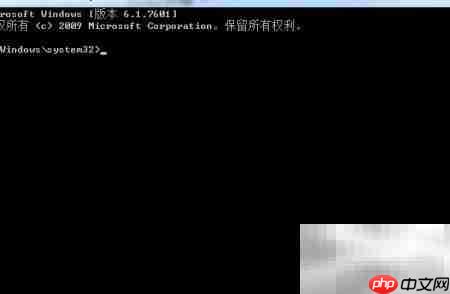
开启隐藏技能:让Windows 7电脑秒变无线路由器 你知道吗?其实你的Windows 7电脑里,藏着一个相当实用的“隐藏功能”——虚拟Wi-Fi和SoftAP。利用它,你可以轻松把台式机或笔记本变身为一台临时无线路由器,让手机、平板等其他设备共享同一个网络连接。这招不仅省去了额外购买硬件的开销,操

一句话概括:iPhone 17的蓝牙耳机,价格预计会落在1299元到2499元这个区间,具体是多是少,还得看具体的型号和功能配置。 iPhone 17蓝牙耳机价格预测 谈到价格,不妨先看看苹果一向的“套路”。结合产品迭代规律和当前市场风向,为iPhone 17准备的蓝牙耳机(可能会被命名为AirPo
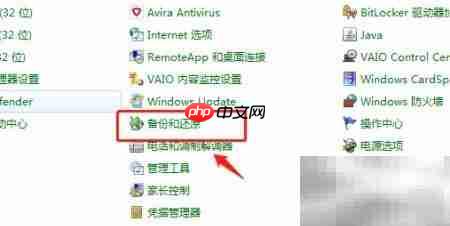
系统故障的“后悔药”:提前为你的电脑创建一份系统映像 电脑系统一旦崩溃,那种手忙脚乱的感觉可不好受。有没有一种一劳永逸的保障?答案是肯定的——提前创建一份完整的系统映像。这就好比给你的电脑拍一张全方位的“全身照”,当系统出现无法修复的故障时,你可以直接用这张“照片”将电脑恢复到一个完好如初的健康状态
玩转虚拟硬盘:在Windows 7中轻松创建VHD 对于很多技术爱好者来说,虚拟硬盘(VHD)是个非常实用的工具。它功能多样,既能用来部署双系统甚至多系统,也能在现有系统里,为你开辟出一个完全隔离的、独立的虚拟存储空间,用来存放特殊文件、测试软件或者搭建实验环境,既安全又方便。 第一步:找到入口 操

在Windows 7中禁用Shell硬件检测服务的完整指南 你是否遇到过Windows 7系统启动缓慢,或者某些硬件自动播放功能带来不必要的干扰?这背后,Shell Hardware Detection服务可能扮演了关键角色。今天,我们就来详细拆解一下,如何通过几个简单的步骤,手动禁用这项服务,从而

CrossApp作为跨平台开发框架,通过抽象层与原生接口适配实现代码复用。在iOS中桥接C++与Objective-C/Swift,处理内存管理差异;在Android上通过JNI连接C++与Java层,适配碎片化设备。框架统一处理UI样式、硬件调用等系统差异,并提供最佳实践与测试策略,确保应用在各平台稳定运行且体验一致。

接口查询是一种动态发现对象能力的编程模式,用于降低耦合度。它在传统桌面框架中应用成熟,与现代轻量理念存在差异。前端可通过鸭子类型等方式间接实现,服务端则常借助依赖注入体现类似思想。建议明确使用边界并利用类型工具,以平衡灵活性与代码清晰度。





火山引擎是字节跳动旗下企业级云与AI服务平台。聚焦大模型核心能力,依托字节自研豆包多模态大模型,凭借火山方舟一站式平台,提供模型精调、推理部署、智能应用搭建等全链路服务,结合高性能AI算力,助力各行业快速落地大模型数字化与智能化应用。



