

如何在 Windows 11 上从屏幕截图中复制文本
下载带有文本操作的新截图工具尽管新的截图工具仅限于开发和金丝雀版本,但如果您不想等待,可以立即安装更新的Windows11截图工具(版本号11.2308.33.0)。这是如何工作的:1.继续在您的WindowsPC上打开此网站(访问)。2.接下来,选择“产品ID”并将“9MZ95KL8MR0L”粘贴到文本字段中。3.从右侧下拉菜单切换到“快速”环,然后单击搜索。4.现在,在出现的搜索结果中查找此版本“2022.2308.33.0”。5.右键单击具有MSIXBUNDLE扩展名的那个,然后在上下文菜单中选择“
下载带有文本操作的新截图工具
尽管新的截图工具仅限于开发和金丝雀版本,但如果您不想等待,可以立即安装更新的 Windows 11 截图工具(版本号 11.2308.33.0)。这是如何工作的:
1.继续在您的Windows PC上打开此网站(访问)。
2.接下来,选择“产品ID”并将“9MZ95KL8MR0L”粘贴到文本字段中。
3.从右侧下拉菜单切换到“快速”环,然后单击搜索。
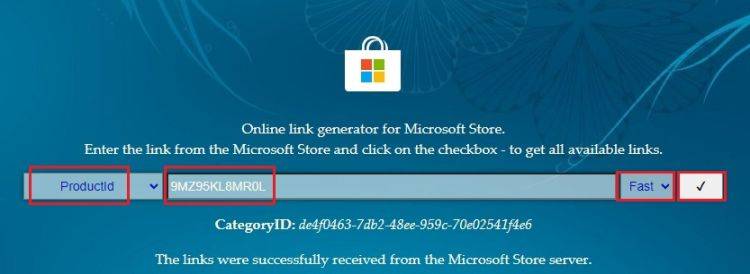
4.现在,在出现的搜索结果中查找此版本“ 2022.2308.33.0”。
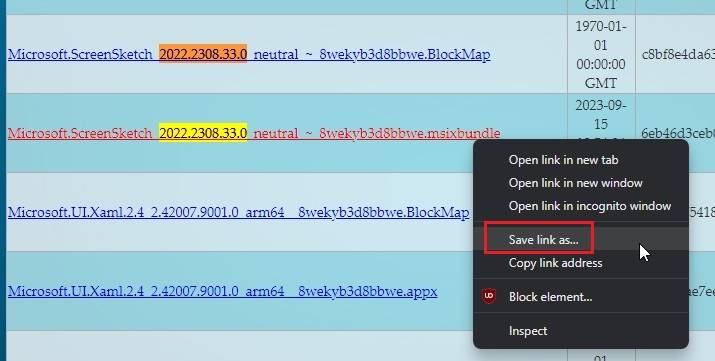
5.右键单击具有MSIXBUNDLE扩展名的那个,然后在上下文菜单中选择“将链接另存为”。
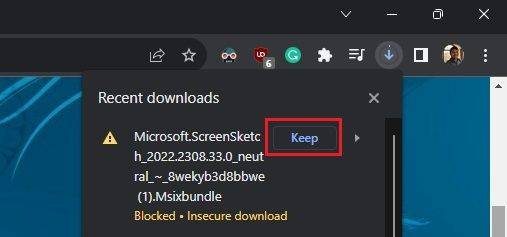
6.现在,在您的Windows 11 PC上下载MSIXBUNDLE。如果您的浏览器没有自动开始下载,请单击下载工具提示并选择“保留”按钮。
注意:如果您不喜欢谷歌浏览器中的新下载通知,则可以切换回底部的旧下载通知。只需按照我们的链接指南进行操作即可。
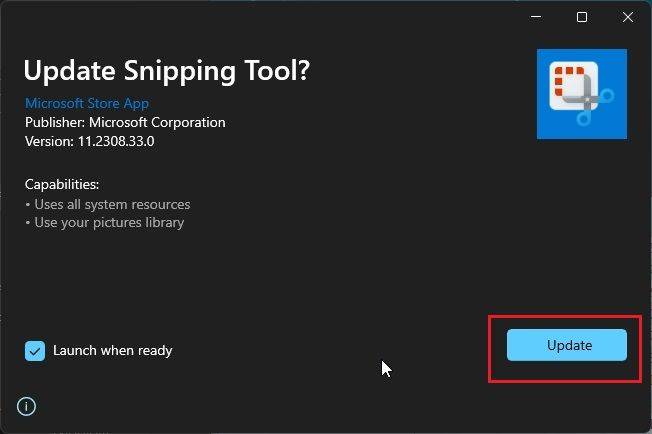
7.下载后,双击下载的文件并安装新的截图工具。大功告成。
从 Windows 11 上的屏幕截图中复制文本
1.您可以使用“ Windows + Shift + S”快捷方式在Windows 11上截取屏幕截图。
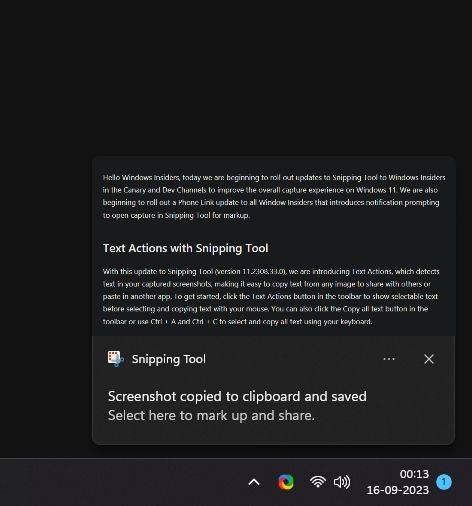
2.右下角将出现屏幕截图弹出窗口。点击它。
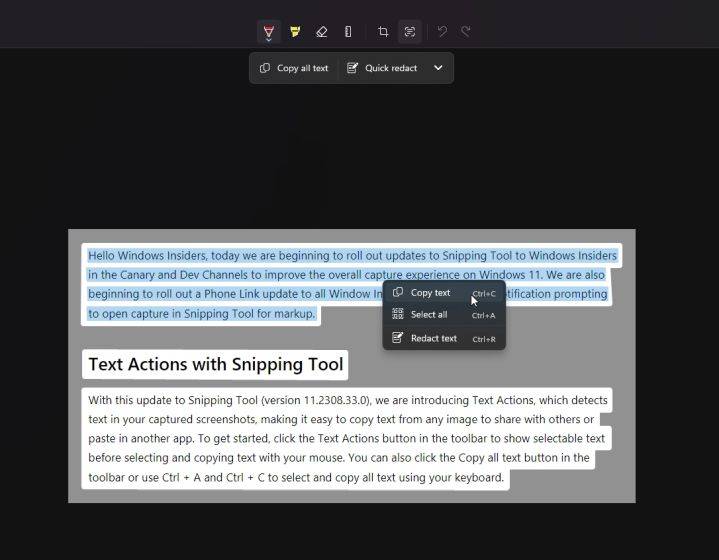
3. 单击顶部工具栏中的“文本操作”按钮。

4.现在,您可以从图像中无缝选择文本并复制它。您也可以右键单击并复制整个文本。
使用截图工具快速编辑私人信息
借助“文本操作”功能,Microsoft还为截图工具添加了快速密文选项。这可以帮助您在将屏幕截图发送给任何人之前快速编辑电话号码和电子邮件地址等私人信息。这是它的工作原理。
1. 在 Windows 11 上截屏。按照上一节中链接的指南进行操作。
2.接下来,单击“文本操作”按钮。
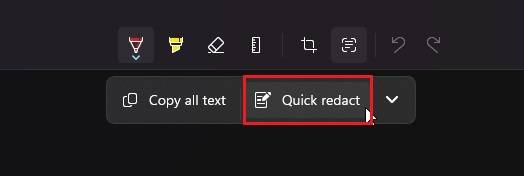
3.之后,单击此处的“快速编辑”。它将自动检测私人信息并为您编辑。
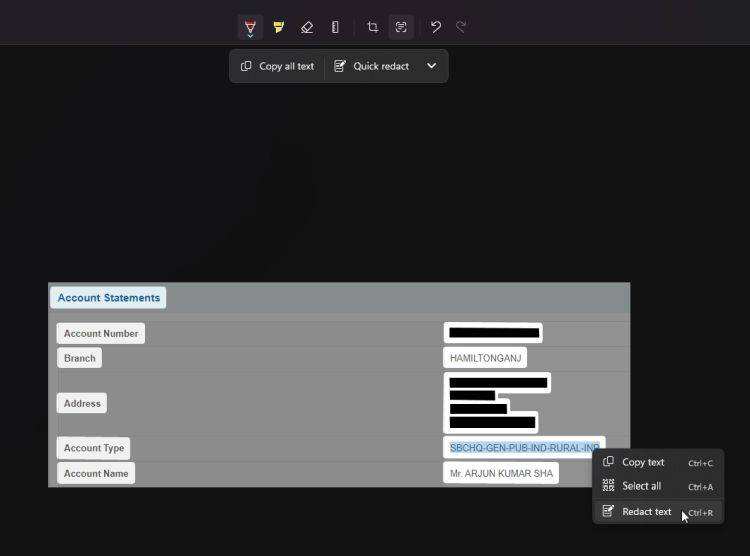
4.您还可以选择特定文本并右键单击以立即编辑文本。
在获得在 Windows 11 中录制屏幕的能力后,截图工具正在通过新的文本提取和快速编辑功能迅速扩展其功能库。您希望在截图工具中看到哪些其他功能?
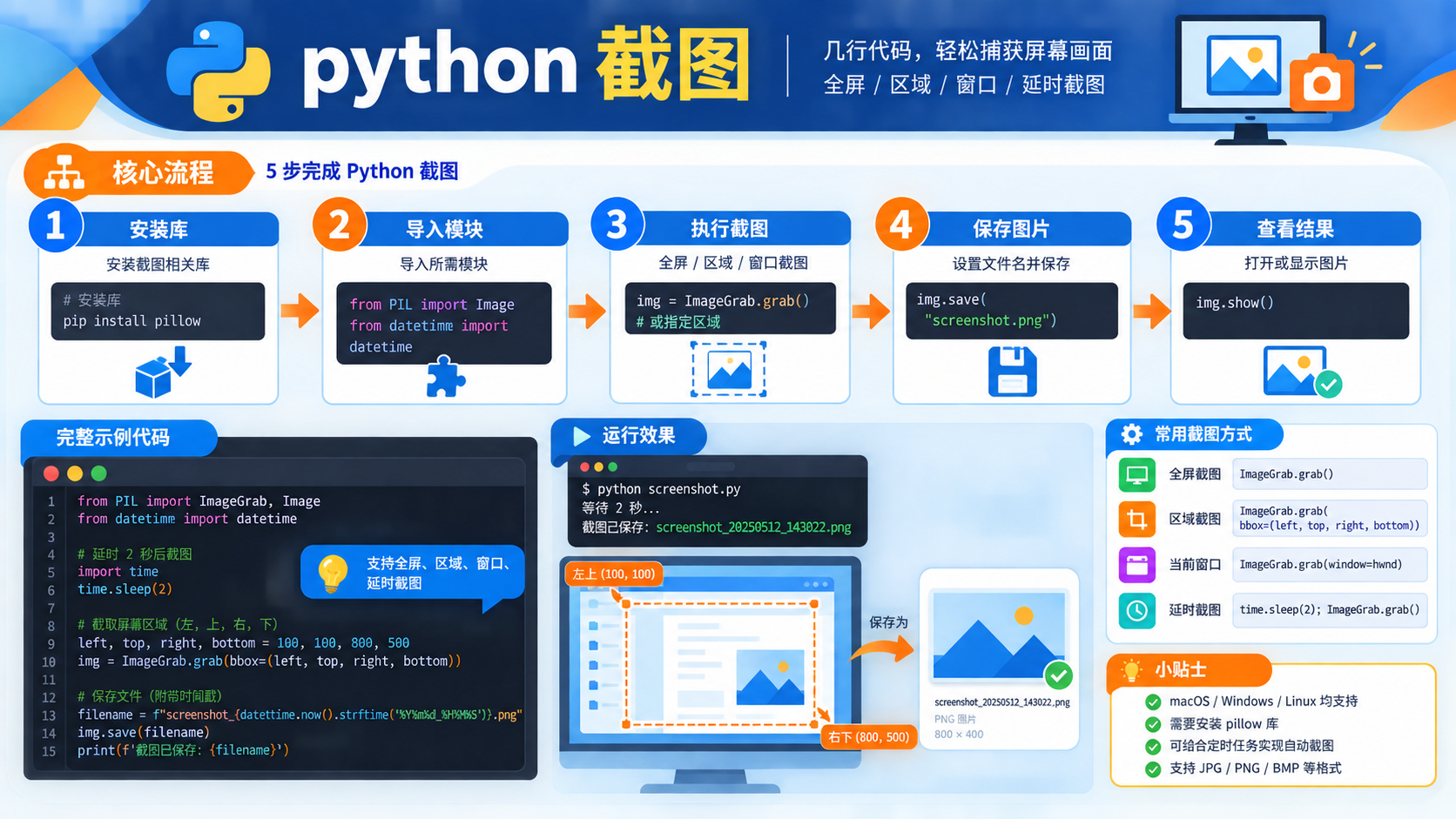
面向后端开发者的 python 截图技术文章,涵盖从环境检查、虚拟环境创建到依赖管理的完整流程。提供基于官方文档的验证命令与决策路径,帮助读者快速定位并解决截图任务中的环境问题。

详解 python 工具的核心操作流程,包括虚拟环境创建、依赖安装与路径验证。提供基于官方文档的排错决策图与命令示例,帮助开发者解决环境冲突问题。


蓝海书屋查看阅读时长的五种专业方法 “蓝海书屋的阅读时长到底在哪看?”最近这个问题确实被问得挺多。其实,掌握阅读时长不仅能帮你回顾自己的阅读旅程,更是管理阅读习惯、完成目标的好帮手。下面,咱们就系统梳理一下在蓝海书屋查看阅读时长的五种方式,操作清晰,一目了然。 官方入口在这里,有需要的可以先行访问:

如果您正在寻找阿里巴巴1688的官方商家登录入口,请认准这个唯一的官方网址:https://www.1688.com。这里是所有商家进行采购、店铺管理与批发交易的核心官方通道。通过此入口,您可以安全、高效地开启数字贸易之旅。 网络上可能充斥着各种引导链接,例如“阿里巴巴批发网1688入口☜☜☜点击进



企查查网页版官方入口与核心功能解析 企查查网页版官方入口是https://www.qcc.com,提供企业信息检索、关联图谱、行业分析及数据服务四大核心功能。 关于企查查网页版如何进入,以及它能提供哪些关键服务,不少朋友都希望获得一个清晰的指引。接下来,我们就系统地梳理一下企查查的官方入口及其几项核





火山引擎是字节跳动旗下企业级云与AI服务平台。聚焦大模型核心能力,依托字节自研豆包多模态大模型,凭借火山方舟一站式平台,提供模型精调、推理部署、智能应用搭建等全链路服务,结合高性能AI算力,助力各行业快速落地大模型数字化与智能化应用。



