

Windows 10安装WSL 2详细教程

Windows 11 是微软全新操作系统,现代化界面,流畅操作体验,适用于学习、工作与日常生活。它更偏向把系统状态查看和常用调节动作放在一起,适合需要持续观察和微调设备状态的场景。
如果您想在最新的Windows版本中尝试改进后的WSL2(WindowsSubsystemforLinux2),请按照以下步骤操作。本文将详细介绍安装WSL2所需的所有步骤。WSL2是对微软在2017年推出的WSL原始版本的重大升级。WSL2不仅仅是版本升级,它更快、功能更多,并且使用了真正的Linux内核。未来的Linux内核更新甚至会以Windows10软件更新的形式发布,这难道不是很惊人吗?微软创建WSL2的目标是提高性能。实现这一目标的最佳方式是什么?答案是添加完全的系统调用兼容性,
如果您想在最新的Windows版本中尝试改进后的WSL2(Windows Subsystem for Linux 2),请按照以下步骤操作。本文将详细介绍安装WSL2所需的所有步骤。
WSL 2是对微软在2017年推出的WSL原始版本的重大升级。WSL2不仅仅是版本升级,它更快、功能更多,并且使用了真正的Linux内核。未来的Linux内核更新甚至会以Windows 10软件更新的形式发布,这难道不是很惊人吗?
微软创建WSL 2的目标是提高性能。实现这一目标的最佳方式是什么?答案是添加完全的系统调用兼容性,即以真正的Linux内核为核心。
“这种新架构为WSL团队提供了一个更好的平台,这些平台提供的功能使WSL成为在Windows中运行Linux环境的绝佳方式,”微软对这项技术如此评价。
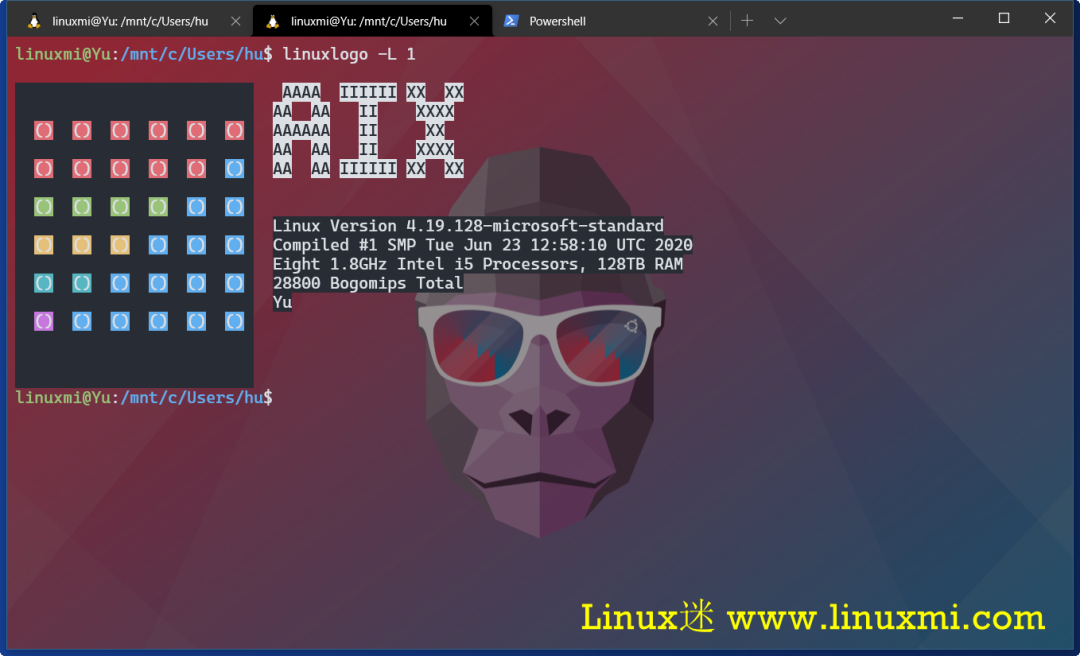 在Windows 10上安装WSL 2
要求
要在Windows 10上安装WSL 2,您需要满足以下条件:
- Windows 10 2020年5月更新(2004版)、Windows 10 2019年5月更新(1903版)或Windows 10 2019年11月更新(1909版)或更高版本
- 具有Hyper-V虚拟化支持的计算机
尽管Windows 10 2020年5月更新已发布,但并非所有设备都能立即升级。要检查您的计算机是否已更新到Windows 10 2020年5月更新,请转到“设置”>“更新和安全”>“Windows更新”。
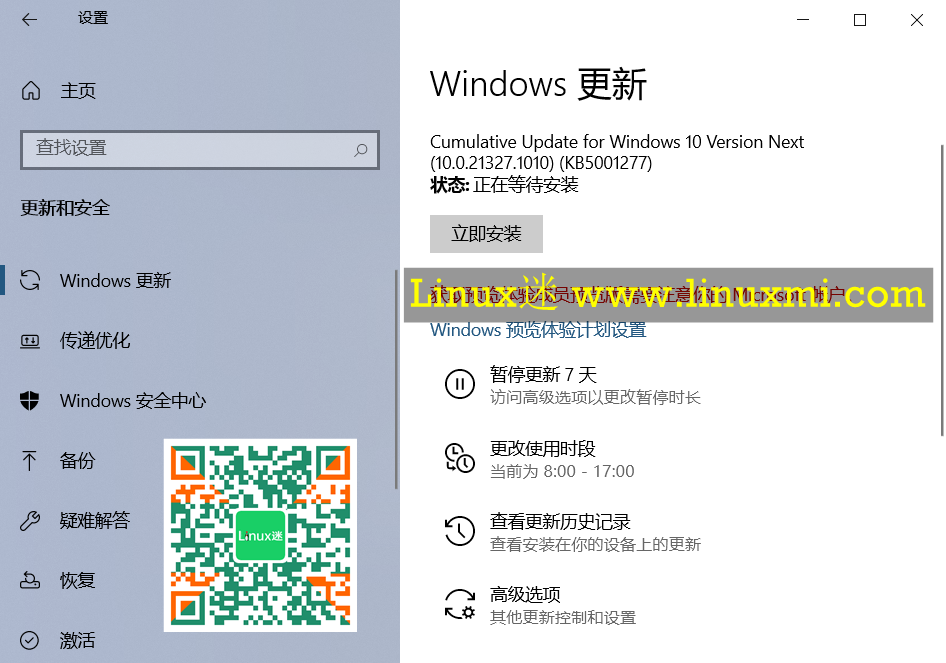 如果您无法升级,也无需担心。因为在2020年8月,Microsoft将WSL 2反向移植到Windows 10的早期版本。使用1903或1909版本的用户也可以安装WSL 2,但需先安装Windows更新KB4566116。
追求完美的Windows用户还可以强制安装Windows 10 2020年5月更新,但请注意,这样做可能会导致缺少驱动程序、GUI故障或其他硬件问题。
从技术上讲,您可以在Windows 10 build 18917或更高版本的“内部”版本上安装WSL 2。我不太熟悉“内部”构建系统的工作原理,因此本文的其余部分基于在Windows的稳定版本上使用该功能。
您的计算机还需要支持Hyper-V虚拟化才能运行WSL2。您可以检查您的Hyper-V支持情况。
如果您不能同时满足这两个要求,则无法安装或启用WSL 2,但可以使用WSL 1。
在Windows 10上安装WSL 2的步骤如下:
- 启用WSL 2
- 启用“虚拟机平台”
- 将WSL 2设置为默认值
- 安装Linux发行版
我将使用PowerShell应用程序逐步完成每个步骤,您需要以管理员身份运行该应用程序。您可以在Windows“开始”菜单中找到PowerShell。
注意:也可以使用GUI安装WSL 1,但使用命令行的速度更快,并且由于WSL是CLI工具,这样做也更有意义。
第一步:启用WSL
无论您要使用哪个版本的WSL,都首先需要启用它。打开PowerShell,以管理员身份运行以下命令。注意不要在命令中输入错误或遗漏任何字符:
dism.exe /online /enable-feature /featurename:Microsoft-Windows-Subsystem-Linux /all /norestart
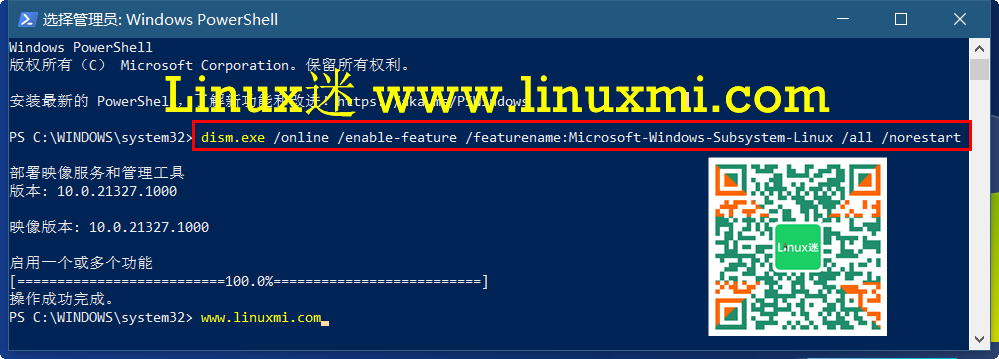 只想使用WSL 1?那就跳至第四步。
第二步:启用“虚拟机平台”
WSL 2需要启用Windows 10的“虚拟机平台”功能。计算机需要虚拟化功能才能使用此功能。这是与Hyper-V分开的,并提供了一些新的适用于Linux的Windows子系统中可用的更有趣的平台集成。
要在Windows 10(2004)上启用虚拟机平台,请以管理员身份打开PowerShell并运行:
dism.exe /online /enable-feature /featurename:VirtualMachinePlatform /all /norestart
要在Windows 10(1903,1909)上启用虚拟机平台,请以管理员身份打开PowerShell并运行:
Enable-WindowsOptionalFeature -Online -FeatureName VirtualMachinePlatform -NoRestart
为了确保所有相关的部分都能到位,您应该在此时重新启动系统,否则您可能会发现事情并没有按照预期工作。
第三步:将WSL 2设置为默认值
以管理员身份打开PowerShell,然后运行以下命令以将WSL 2设置为WSL的默认版本:
wsl --set-default-version 2
 如果需要,您可以(随时)将发行版配置为以WSL 1模式运行。
第四步:安装发行版
有了WSL和必要的虚拟化技术之后,您要做的就是从Microsoft Store中选择并安装Linux发行版。
提供了多种不同的发行版,包括OpenSUSE,Pengwin,Fedora Remix和Alpine Linux。但我个人推荐Ubuntu 20.04 LTS(尽管也有18.04 LTS和16.04 LTS可用)。
要在Windows 10上安装Ubuntu,请打开Microsoft Store应用,搜索“Ubuntu 20.04”,然后点击“获取”按钮:
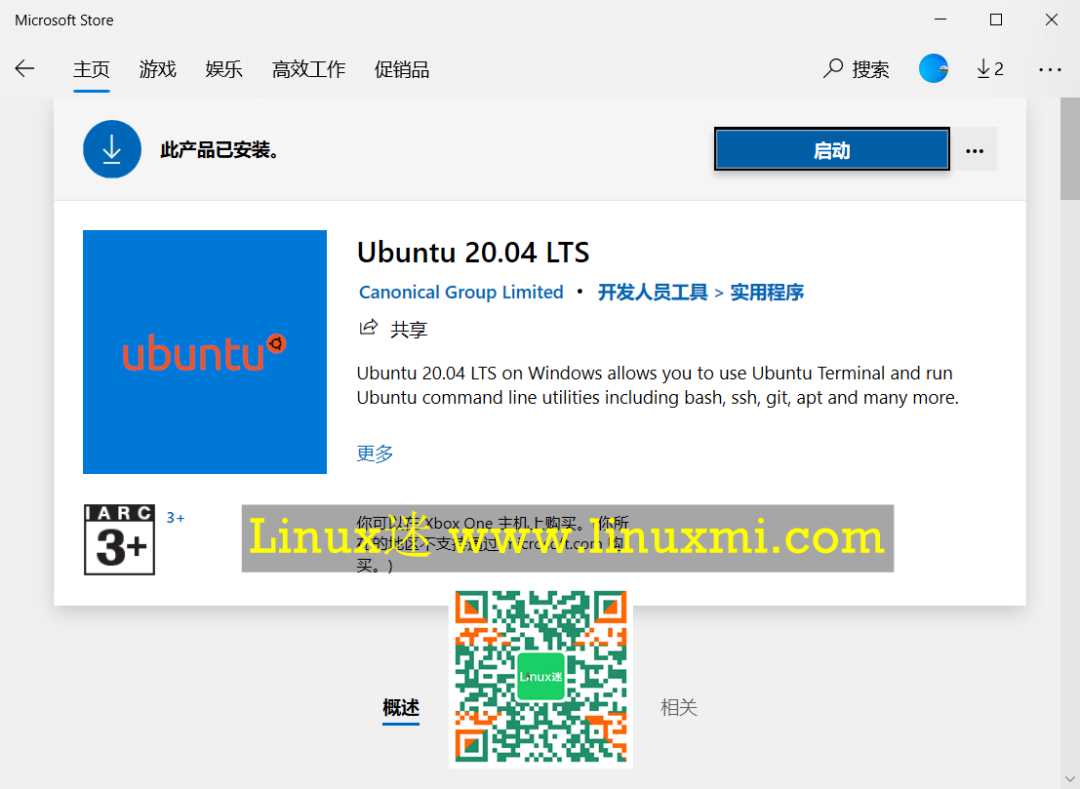 Microsoft Store上的Ubuntu 20.04 LTS
当您在Microsoft Store中时,我强烈建议您还安装开源Windows Terminal应用程序(链接:https://www.linuxmi.com/windows-terminal-preview-1-7.html)。该工具旨在为您提供最佳的WSL体验:
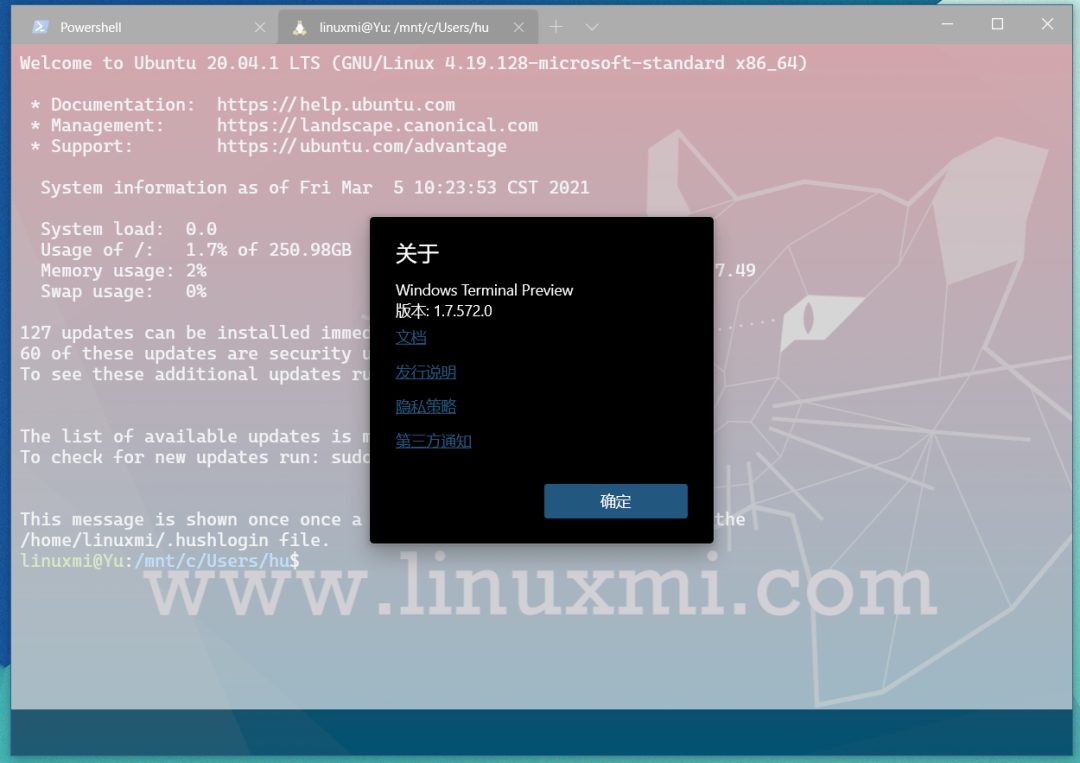 开源Windows Terminal应用
第五步:使用WSL 2
当您安装Ubuntu(或其他Linux发行版)时,快捷方式已添加到“开始”菜单中。使用它可以“打开”Ubuntu(或您选择的任何发行版)。第一次运行发行版时,可能会觉得有点慢。这是发行版必须解压缩它的所有内容,请不要中断该过程。
还将提示您设置用于发行版的用户名和密码。尝试挑选一些您不会忘记的东西。
将WSL 1上的Ubuntu转换为WSL 2
如果您使用WSL 1,则可以将现有的WSL 1安装升级到WSL 2。要将现有的WSL 1版本转换为WSL 2,请在PowerShell中运行以下命令,例如:
wsl.exe --set-version Ubuntu 2
 无论您运行WSL 1安装的Ubuntu发行版是什么名称,比如Ubuntu 18.04或20.04,都应替换为“Ubuntu”。

详细解析Windows蓝屏错误“你的电脑遇到问题需要重新启动”的解决方法,包括记录停止代码、进入安全模式、卸载冲突更新及硬件检测步骤。

遇到电脑蓝屏且重启无效的情况?本教程详解如何进入安全模式、卸载冲突驱动及使用系统还原点,快速定位并解决导致蓝屏的核心问题,避免数据丢失。

遇到电脑蓝屏且自动修复循环失败?本教程详解如何进入安全模式、卸载近期更新及使用CMD修复引导记录,助你跳出修复死循环。


遇到电脑蓝屏不要慌。本文详解如何记录蓝屏错误代码,通过安全模式卸载问题驱动,使用命令提示符修复系统文件,以及在无法进入桌面时的进阶处理方法。适用于Windows 10/11用户。
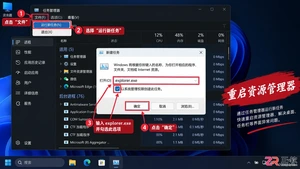
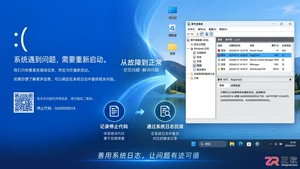
遇到电脑蓝屏不知道原因?本文详解如何在Windows中通过事件查看器和专用工具查看蓝屏日志,解读停止代码,快速定位硬件或驱动问题。

遇到Windows蓝屏提示“Your Device Ran Into a Problem”?本文详解该错误的可能原因,包括驱动冲突、硬件故障和系统文件损坏,并提供实用的修复步骤,如进入安全模式、更新驱动和使用系统还原。

电脑出现蓝屏(BSOD)时如何快速恢复?本文详解记录停止代码、进入安全模式、卸载冲突驱动及使用系统还原点的实用步骤,助您高效解决系统崩溃难题。
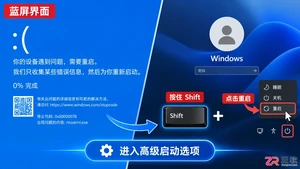
电脑开机蓝屏进不去系统?别急着重装。本教程详解如何利用Windows自带的高级启动选项、安全模式及命令提示符进行系统修复,保留数据并解决常见启动故障。





火山引擎是字节跳动旗下企业级云与AI服务平台。聚焦大模型核心能力,依托字节自研豆包多模态大模型,凭借火山方舟一站式平台,提供模型精调、推理部署、智能应用搭建等全链路服务,结合高性能AI算力,助力各行业快速落地大模型数字化与智能化应用。



