

Overture打谱或MIDI没有声音的原因与解决方法
是五线谱打谱软件overture的最新版本,还是目前互联网上最专业的五线谱编辑、制作、印谱软件,其功能强大,上手容易,简洁清晰的用户界面保证了最高的效率和易用性,可以轻松通过按键、菜单和对话框直接在乐谱上生成五线谱。新版本overture 5.5软件功能还进行
对初学使用overture的朋友们来说,比较容易碰到的问题就是——听不到琴谱播放的声音。或者有的时候听的到,有的时候却又听不到。可是,作为一款专业级的打谱软件,听不到声音怎么行呢?这次就带大家看一看,哪些原因会导致Overture没有声音,这些问题又能怎么解决。
对初学使用overture的朋友们来说,比较容易碰到的问题就是——听不到琴谱播放的声音。或者有的时候听的到,有的时候却又听不到。可是,作为一款专业级的打谱软件,听不到声音怎么行呢?这次就带大家看一看,哪些原因会导致Overture没有声音,这些问题又能怎么解决。
Overture打谱或MIDI没有声音的解决步骤
1、 检查电脑声卡与声卡驱动是否正常,
首先排除电脑的问题,确保电脑的声卡与扬声器时可以正常发声的。
2、首先确认Overture安装是否正常
参考这篇《Overture安装教程》,检查Overture是否已经正常安装。
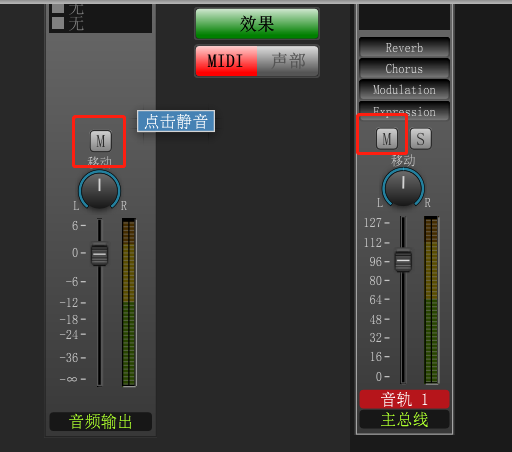
3、 检查是否在乐谱混频器(快捷键:Shift+M)中设置了静音
如下图所示,若静音按钮被点亮,则在静音按钮上再点击一次,使其变成下图中的灰色状态。
4、 MIDI设置错误
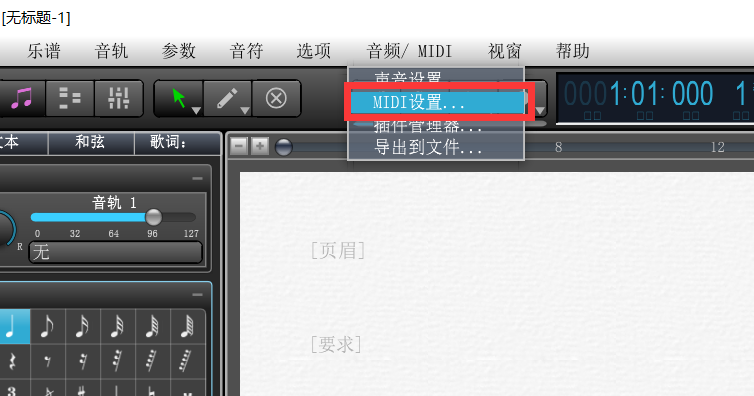
Overture没有声音,有很大的可能是因为MIDI设备配置错误,可以在“音频/MIDI“中检查MIDI设置。
5、 MIDI文件是否音量
某些MIDI文件可能没有音量,因为它们用于在硬件设备/键盘上播放或用于播放虚拟乐器。在Track Inspector> Playback选项卡中查看曲目的音量。要设置轨道的音量,请单击“轨道”检查器中的音量字段,或打开“混音器”并拖动轨道的音量滑块
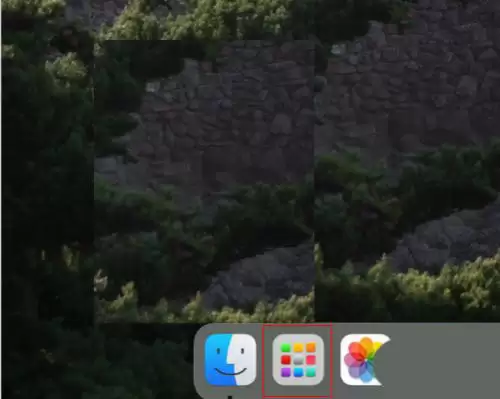
Mac系统偶尔会遇到音频设备突然没声音的情况,别急着重启电脑或者折腾硬件——其实在终端里敲一行命令就能搞定。下面直接说操作步骤。MAC音频设备没声音解决方法1、在Mac系统桌面上,点击启动台进入。2、进和启动台界面,点击其他进入。3、在其他界面,点击终端进入。4、进入终端界面,输入sudo kill
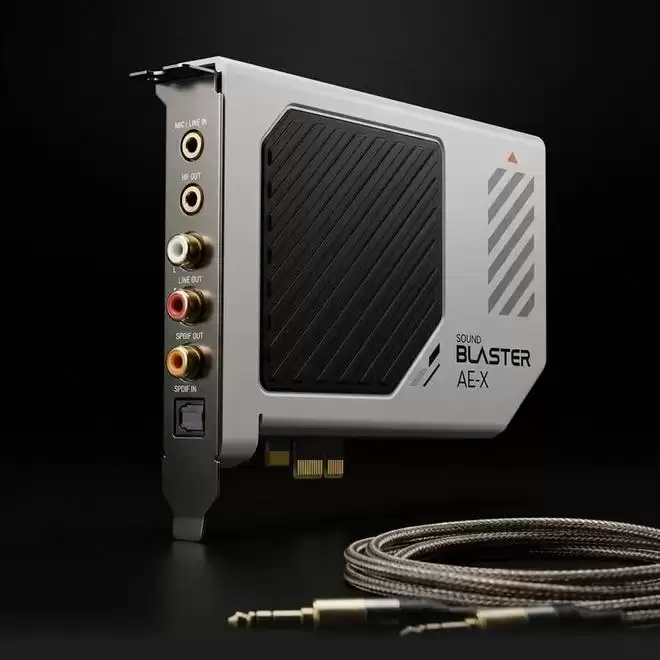
创新科技推出内置PCIe声卡SoundBlasterAE-X,售价1269元。其采用ES9039Q2MDAC芯片,支持32-bit/384kHz解析度与130dB信噪比,可驱动600Ω高阻抗耳机。产品集成X-amp分立耳放,兼容ASIO2.3并支持DSD256解码。同时保留ScoutMode侦察模式,提供AutoEQ校准及多种游戏音频预设,兼顾高保真音乐与游
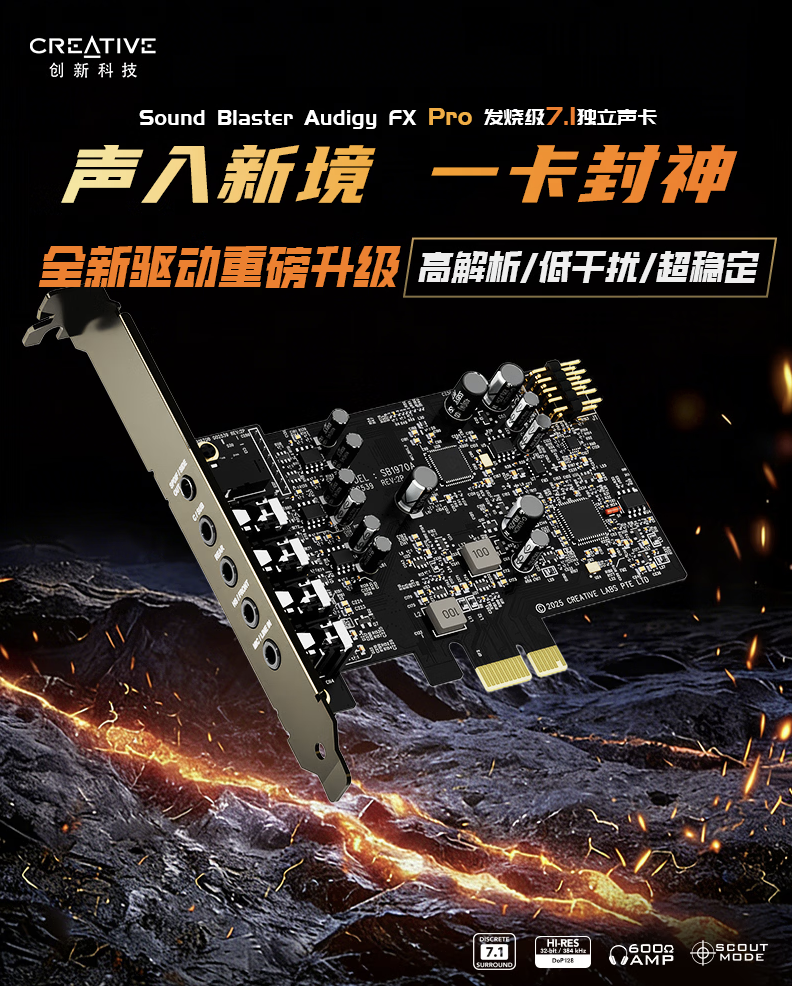
创新FX PRO内置7.1声道独立声卡登陆京东,售价799元 音频设备市场又迎来一款值得关注的新品——创新科技近日在京东平台正式上架FX PRO内置7.1声道独立声卡,定价锁定在799元档位。 这款声卡在紧凑的106x125x20mm机身内蕴藏着不俗的性能表现。核心配置方面,它采用了ALC 4082

电脑耳机没声音通常由驱动、接口或系统设置问题导致,解决方法包括:1.检查物理连接是否牢固;2.确认音量未静音且应用程序音量正常;3.通过设备管理器查看音频设备状态并更新或重装驱动;4.设置耳机为默认音频输出设备;5.禁用音频增强功能排查软件冲突;6.测试是否存在硬件故障。若仅单侧有声,还需检查耳机线路及声道平衡设置,并排除特定应用的音频配置问题。
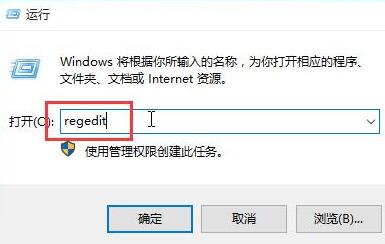
1、按win+r打开运行窗口,输入【regedit】回车,打开注册表编辑器。2、在打开的注册表编辑器中,依次点击展开【HKEY_LOCAL_MACHINESOFTWAREMicrosoftWindowsCurrentVersionRun】,在右侧空白处,点击右键选择【新建——字符串值】,并重命名为【systray.exe】。3、双击打开systray.exe,将其数值数据修改为【C:WindowsSystem32systray.exe】,点击【确定】保存设置。
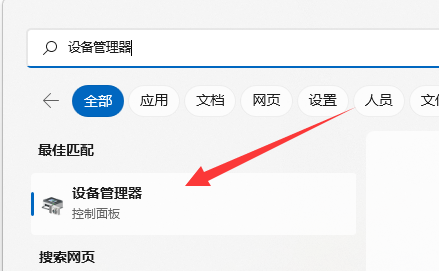
如果声卡驱动出现故障,可能会提示缺少了inf文件,但是不知道声卡驱动inf文件怎么下载,其实单独下载inf组件是很麻烦的,所以建议直接卸载声卡驱动后重新安装就可以了。声卡驱动inf文件怎么下载:1、由于inf文件只是驱动里的一个组件,不方便单独下载,不过只要重装驱动就能自动安装了。2、所以只需要在开始菜单里搜索并打开“设备管理器”3、然后展开声音设备,右键将现在的声卡驱动给卸载。3、卸载完成之后,再右键它,选择“更新驱动程序”4、最后选择“自动搜索驱动程序”就可以自动安装驱动,找回inf文件了。(确保能够
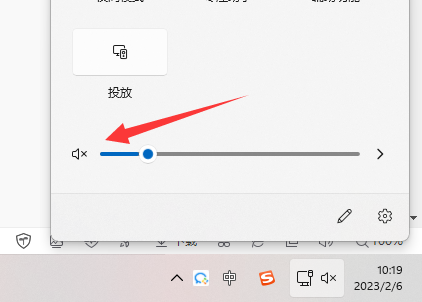
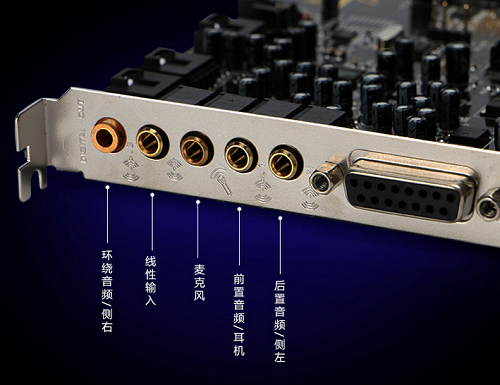
虽然大部分情况没有声音都是因为声卡驱动没装,但也有即使安装了声卡驱动也没声音的情况,这可能是由于没开声音,播放器安装错误,播放器故障等原因导致。声卡驱动安装了还是没声音怎么办:方法一:1、首先确认自己的电脑没有静音,如果静音了就打开声音。2、除了系统声音外,使用的软件也可能有单独的声音需要打开。方法二:许多台式电脑都配有麦克风和耳机两个接口,如果接错口可能会导致声音无法正常输出,因此建议您确认一下插口是否正确连接。方法三:还有可能是声音播放设备坏了,更换或维修即可。
声卡驱动不可获取,但是大多数的朋友应该都只是安装过驱动,很少有人知道这个驱动安装到哪个文件夹中去了吧,其实它在系统盘中的system32文件夹中。声卡驱动文件在哪个文件夹:答:在C:\WINDOWS\system32\drivers中。安装的驱动会自动的进行保存,如果你要对驱动进行操作就在这个文件夹吧。声卡驱动文件夹进入教程:1、首先打开桌面的此电脑,然后去点击进入C盘。2、然后去点击“windows”文件夹。3、之后依次进入“system32—>drivers”。4、最后大家就可以看到声卡驱动的文
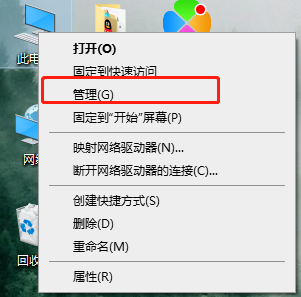
一些用户在使用电脑的时候忽然发现自己的声卡驱动有了异常,那么遇到这种情况大家可以从设备管理器里,更新一下驱动或者是回退一下驱动看看是否成功解决。声卡驱动异常怎么解决1、右键“此电脑”选择“管理”2、点击”设备管理器“,点击”声音“3、右键驱动选择“属性”4、点击上方的“驱动程序”,然后再下面就可以选择“更新或者是回退”
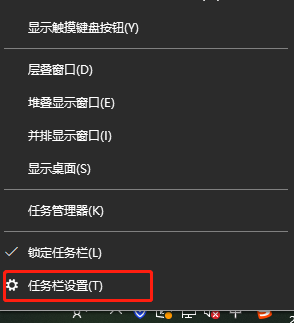
有一些用户发现自己的声卡驱动更新后图标就不见了,图标不见的情况有很多种,下面就从系统图标和驱动更新等不同的情况来给大家带来不同的解决方法,最简单的就是更新修复一下声卡驱动。声卡驱动图标不见了一、电脑有声音但图标不见了1、右键桌面最底下的任务栏,选择“任务栏设置”2、找到通知区域,点击“选择哪些图标”3、在这里就可以选择一些图标的显示与否。二、声卡驱动损坏1、右键“此电脑”选择“管理”2、点击“设备管理器”,再点击“声音”3、右键选择“更新驱动程序”4、选择“自动搜索”等待安装完成就可以了。





火山引擎是字节跳动旗下企业级云与AI服务平台。聚焦大模型核心能力,依托字节自研豆包多模态大模型,凭借火山方舟一站式平台,提供模型精调、推理部署、智能应用搭建等全链路服务,结合高性能AI算力,助力各行业快速落地大模型数字化与智能化应用。



