

Creative推出Sound Blaster AE-X内置声卡,支持130dB信噪比
创新科技推出内置PCIe声卡SoundBlasterAE-X,售价1269元。其采用ES9039Q2MDAC芯片,支持32-bit/384kHz解析度与130dB信噪比,可驱动600Ω高阻抗耳机。产品集成X-amp分立耳放,兼容ASIO2.3并支持DSD256解码。同时保留ScoutMode侦察模式,提供AutoEQ校准及多种游戏音频预设,兼顾高保真音乐与游
Creative(创新科技)最近在音频硬件领域又有了新动作,推出了内置的PCIe声卡新品Sound Blaster AE-X,目前的市场售价为1269元。
这款声卡的核心亮点在于其解码部分。它采用了ESS旗下的ES9039Q2M双通道DAC芯片,这块芯片的素质相当不错,能够支持高达32-bit / 384kHz的音频解析度,信噪比达到了130dB。这意味着它能提供非常纯净的声音背景。更重要的是,它的驱动能力很强,官方宣称可以推动阻抗高达600Ω的耳机,对于手头有高阻抗头戴式耳机的用户来说,这是个很实用的特性。此外,它还配备了S/PDIF光纤输入输出接口,为数字音频连接提供了更多可能性。
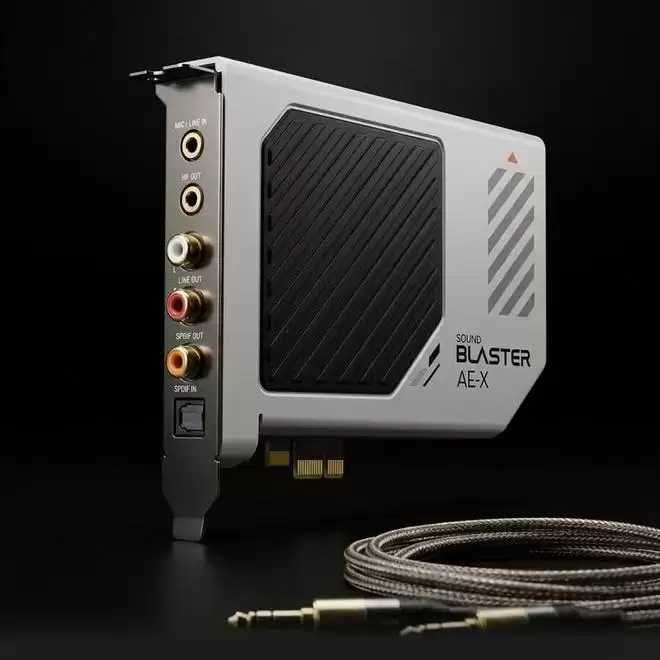
除了核心解码芯片,Sound Blaster AE-X的配置可谓相当全面。它集成了创新自家的X-amp分立式耳机放大器,旨在提供更精准和有力的声音驱动。在专业音频制作方面,它兼容ASIO 2.3 API,能够直接解码DSD256格式的高解析度音频文件。
当然,作为一款带有“Sound Blaster”血统的产品,它在游戏和娱乐应用方面的功能也没有缺席。标志性的Scout Mode侦察模式得以保留,这个功能在游戏中可以增强脚步声等关键音效,帮助玩家听音辨位。此外,声卡还内置了AutoEQ耳机校准预设和多种针对不同游戏场景优化的音频预设,用户也可以根据自己的喜好进行深度自定义调节,可玩性很高。
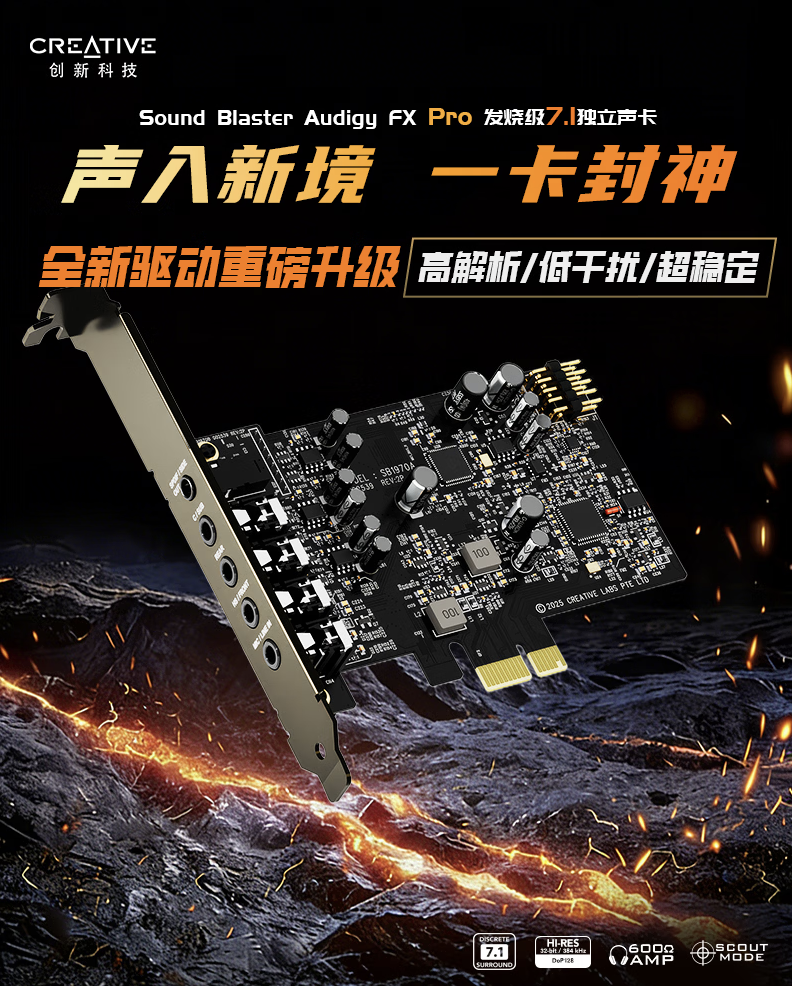
创新FX PRO内置7.1声道独立声卡登陆京东,售价799元 音频设备市场又迎来一款值得关注的新品——创新科技近日在京东平台正式上架FX PRO内置7.1声道独立声卡,定价锁定在799元档位。 这款声卡在紧凑的106x125x20mm机身内蕴藏着不俗的性能表现。核心配置方面,它采用了ALC 4082
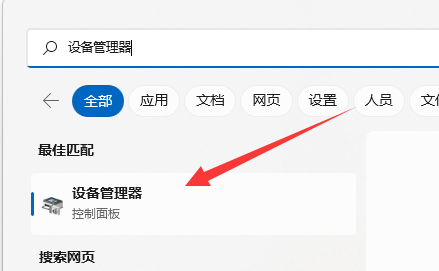
如果声卡驱动出现故障,可能会提示缺少了inf文件,但是不知道声卡驱动inf文件怎么下载,其实单独下载inf组件是很麻烦的,所以建议直接卸载声卡驱动后重新安装就可以了。声卡驱动inf文件怎么下载:1、由于inf文件只是驱动里的一个组件,不方便单独下载,不过只要重装驱动就能自动安装了。2、所以只需要在开始菜单里搜索并打开“设备管理器”3、然后展开声音设备,右键将现在的声卡驱动给卸载。3、卸载完成之后,再右键它,选择“更新驱动程序”4、最后选择“自动搜索驱动程序”就可以自动安装驱动,找回inf文件了。(确保能够
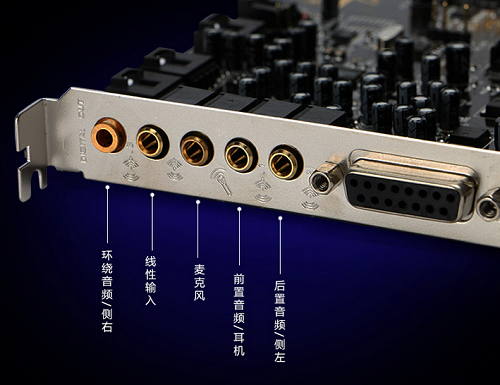
声卡驱动不可获取,但是大多数的朋友应该都只是安装过驱动,很少有人知道这个驱动安装到哪个文件夹中去了吧,其实它在系统盘中的system32文件夹中。声卡驱动文件在哪个文件夹:答:在C:\WINDOWS\system32\drivers中。安装的驱动会自动的进行保存,如果你要对驱动进行操作就在这个文件夹吧。声卡驱动文件夹进入教程:1、首先打开桌面的此电脑,然后去点击进入C盘。2、然后去点击“windows”文件夹。3、之后依次进入“system32—>drivers”。4、最后大家就可以看到声卡驱动的文
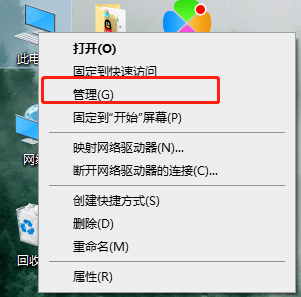
一些用户在使用电脑的时候忽然发现自己的声卡驱动有了异常,那么遇到这种情况大家可以从设备管理器里,更新一下驱动或者是回退一下驱动看看是否成功解决。声卡驱动异常怎么解决1、右键“此电脑”选择“管理”2、点击”设备管理器“,点击”声音“3、右键驱动选择“属性”4、点击上方的“驱动程序”,然后再下面就可以选择“更新或者是回退”
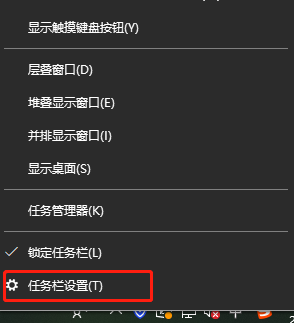
有一些用户发现自己的声卡驱动更新后图标就不见了,图标不见的情况有很多种,下面就从系统图标和驱动更新等不同的情况来给大家带来不同的解决方法,最简单的就是更新修复一下声卡驱动。声卡驱动图标不见了一、电脑有声音但图标不见了1、右键桌面最底下的任务栏,选择“任务栏设置”2、找到通知区域,点击“选择哪些图标”3、在这里就可以选择一些图标的显示与否。二、声卡驱动损坏1、右键“此电脑”选择“管理”2、点击“设备管理器”,再点击“声音”3、右键选择“更新驱动程序”4、选择“自动搜索”等待安装完成就可以了。
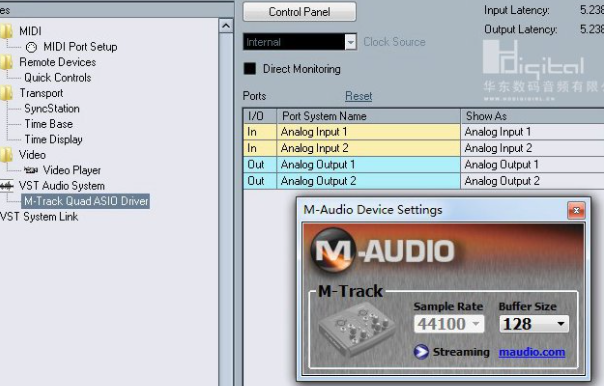
很多用户对于一些驱动的文件名不了解,其实很多文件名都会标注与之有关的一些词的,一般来说一眼就可以看出来,比如说声卡的驱动,一般文件上都会带着一个audio声卡驱动文件名是什么答:一般声卡相关的文件名都会带上“audio”这个词。而且一般的声卡驱动文件都会在C:\windows\system32\drivers这个里面。上面的地址里面装的基本上全是驱动文件,因此不建议在不了解的情况下擅自修改。否则会造成电脑的一些问题。声卡驱动扩展阅读声卡驱动在电脑中扮演着至关重要的角色,它直接影响着电脑的声音输出功能。简而
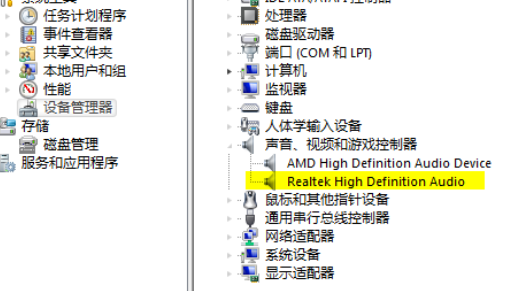
一些用户不知道电脑的声卡驱动有没有更新的必要,其实驱动除了游戏的显卡驱动以外,其实并不是越新越好的,如果驱动不出问题的话,还是不建议随便进行升级。声卡驱动有必要更新吗答:不必要更新。声卡驱动并不是越新越好,有一些最新的驱动反而会和你原来的电脑配置不兼容。不兼容就会导致一些问题的出现。因此驱动这方面,一向是不出问题的话就不建议一直频繁地更新最新版本。声卡驱动扩展阅读1、声卡驱动的更新大部分情况下是为了一些新产品的发布,或者是一些已经知道的问题的修复。2、如果用户本身电脑的硬件是正常运行工作的,那么就没有必要

声卡驱动正常但是没有声音怎么办在现代计算机中,声卡是一项非常重要的组件,它负责处理和输出计算机的声音信号。然而,有时候即使声卡驱动程序正常安装,我们仍然会发现没有声音。这种情况下可能会让人感到困惑,但是不用担心,很可能只是一些简单的设置问题。首先,我们可以检查计算机的音量设置。在Windows系统中,右下角的任务栏上有一个音量图标,点击它可以调整音量。确保音
声卡驱动在哪里打开声卡驱动是计算机中一个非常重要的组成部分,它负责处理声音信号的输入和输出,以及对声音信号进行解码和编码。在操作系统中,我们可以通过打开声卡驱动来控制和调节计算机的音量,并且在需要时可以连接外部音频设备。那么,声卡驱动在哪里打开呢?下面将为大家详细介绍。首先,声卡驱动的打开方式取决于您的操作系统。在Windows系统中,您可以通过以下步骤打开




Postman是一套面向API全生命周期的开发与测试平台,可在Mac上发送和调试多种协议请求,管理集合、环境及认证信息,并完成脚本测试、模拟服务、监控、文档发布和团队协作。它适合开发、测试及运维人员使用,提供个人免费方案。

Docker Desktop 是 Docker 官方为 Mac 提供的容器开发环境,集成 Docker Engine、命令行工具、Compose、Build、Kubernetes 与图形化管理界面。

Android Studio 是 Google 面向安卓应用开发提供的官方集成开发环境,基于 IntelliJ IDEA 构建。它整合智能代码编辑、Gradle 构建、界面预览、设备模拟、性能分析、调试测试及 APK 分析等工具。

PixPix 是面向品牌、卖家和内容团队的在线 AI 图片视频创作平台,提供图视频 Agent、无限画布、图片生成、视频生成、自然语言编辑及商品套图、产品精修和带货视频等电商工具。

Postman 是面向 API 全生命周期的开发与协作平台。Windows 桌面版可用于构建和发送 HTTP、GraphQL、gRPC、WebSocket、MQTT 等请求,并提供环境变量、集合、脚本测试、模拟服务、监控、文档及团队工作区等

Docker Desktop 为 Windows 开发者提供集成式容器环境,内置 Docker Engine、命令行工具、Compose、Build 与 Kubernetes 等组件,可在本机完成镜像构建、容器运行、日志查看和资源管理。