

Word插入网页内容方法详解
在Word中插入网页内容有多种方法,包括复制粘贴、插入对象、超链接、截图、专业抓取工具等。①复制粘贴操作简单但易导致格式错乱;②插入对象可嵌入完整网页但依赖浏览器支持;③超链接功能可插入跳转链接无需改变文档格式;④截图工具适合静态图像但无法交互;⑤抓取工具保留完整性但需技术知识。为解决格式混乱问题,可使用“清除所有格式”或选择“只保留文本”粘贴。嵌入动态网页可通过ActiveX控件或第三方插件实现但存在限制。避免链接失效应确保链接永久有效或定期检查更新或将网页保存本地插入。
在Word中插入网页内容有多种方法,包括复制粘贴、插入对象、超链接、截图、专业抓取工具等。①复制粘贴操作简单但易导致格式错乱;②插入对象可嵌入完整网页但依赖浏览器支持;③超链接功能可插入跳转链接无需改变文档格式;④截图工具适合静态图像但无法交互;⑤抓取工具保留完整性但需技术知识。为解决格式混乱问题,可使用“清除所有格式”或选择“只保留文本”粘贴。嵌入动态网页可通过ActiveX控件或第三方插件实现但存在限制。避免链接失效应确保链接永久有效或定期检查更新或将网页保存本地插入。
其实,在Word文档中插入网页内容,并不像想象中那么困难。你可以理解为把互联网上的信息“搬运”到你的文档里,让你的报告、论文或者其他文档更加丰富。
把网页内容塞进Word文档,方法其实挺多的。
解决方案
复制粘贴大法: 这是最简单粗暴的方法,直接在浏览器里选中网页内容,
Ctrl+C复制,然后在Word里Ctrl+V粘贴。但是,这种方法可能会导致格式错乱,图片丢失,需要手动调整。而且,如果网页内容包含动态元素(比如JavaScript生成的图表),粘贴过来的可能就是静态的截图了。使用Word的“插入对象”功能: 在Word的“插入”选项卡中,找到“对象”,选择“由文件创建”,然后浏览到你保存的网页文件(通常是
.html文件)。这种方法会把整个网页嵌入到Word文档中,双击对象就可以打开网页。但是,这种方法依赖于你的电脑上安装了能够打开.html文件的程序(比如浏览器),而且嵌入的网页可能无法完美显示,特别是涉及到复杂的CSS样式或者JavaScript代码。
利用Word的“超链接”功能: 这不是直接插入网页内容,而是插入一个指向网页的链接。在Word里选中一段文字,右键选择“超链接”,然后输入网页的URL。点击这段文字,就可以直接跳转到网页。这种方法不会改变Word文档的格式,但是需要联网才能访问网页。
使用屏幕截图工具: 如果你只需要网页的一部分内容,可以使用屏幕截图工具(比如Windows自带的截图工具,或者Snagit等专业工具)截取网页的图像,然后插入到Word文档中。这种方法简单快捷,但是截图是静态的,无法进行交互。
使用专业的网页抓取工具: 有一些专业的网页抓取工具(比如HTTrack Website Copier)可以把整个网页(包括图片、CSS、JavaScript)下载到本地,然后你可以把下载的网页文件插入到Word文档中。这种方法可以保留网页的完整性,但是需要一定的技术知识。
如何解决Word中粘贴网页内容格式混乱的问题?
粘贴后,别急着修改,先选中粘贴的内容,然后点击“开始”选项卡中的“清除所有格式”按钮。这样可以移除网页带来的格式,然后你就可以按照Word的样式重新设置格式了。另外,粘贴时可以选择“只保留文本”选项,这样可以避免粘贴网页的格式。
如何在Word中嵌入动态网页内容?
这个比较复杂,需要用到一些技巧。一种方法是使用“ActiveX控件”,在Word中插入一个Web浏览器控件,然后通过VBA代码加载网页。但是,这种方法安全性较低,可能会被禁用。另一种方法是使用第三方插件,比如一些专门用于在Word中嵌入网页内容的插件。不过,这些插件通常需要付费。
如何避免Word文档中嵌入的网页链接失效?
确保你插入的链接是永久有效的。有些网页可能会被删除或者移动,导致链接失效。你可以使用一些在线工具来检查链接的有效性,或者定期更新链接。另外,如果网页内容非常重要,可以考虑把网页内容保存到本地,然后把本地文件插入到Word文档中。
打开PDF.cn的PDF转Word页面,上传文件,核对状态后点击开始转换,下载Word。普通导出型PDF转后基本可编辑;扫描型需先OCR。单次限传1个文件,超过50MB或多份文件建议使用客户端。转换后需检查文字、表格是否错位。

本文通过“活动报名与费用汇报”真实案例,演示如何高效协同使用Word、Excel和PPT。从建立规范的项目文件夹开始,分别完成Word内容撰写、Excel数据统计与PPT结论展示,并强调多软件间数据一致性与交付检查的重要性,帮助新手建立完整的办公任务处理逻辑。

本文提供Word、Excel和PPT的零基础自学路线,强调以“可交付成果”为导向而非功能堆砌。通过分阶段练习文档排版、数据表格处理及演示文稿制作,帮助新手建立规范的文件管理、公式核对及放映检查习惯,快速掌握日常办公核心技能。
本文提供PDF转Word的三种处理方式:在线工具(极轻PDF)、桌面软件及Microsoft Word内置功能。重点说明转换后需核对文字编辑、图片位置、表格及页码等关键要素,确保文件可直接编辑。适用于急需处理文档或需保留原格式的场景,帮助读者避免格式错乱和文件覆盖风险。
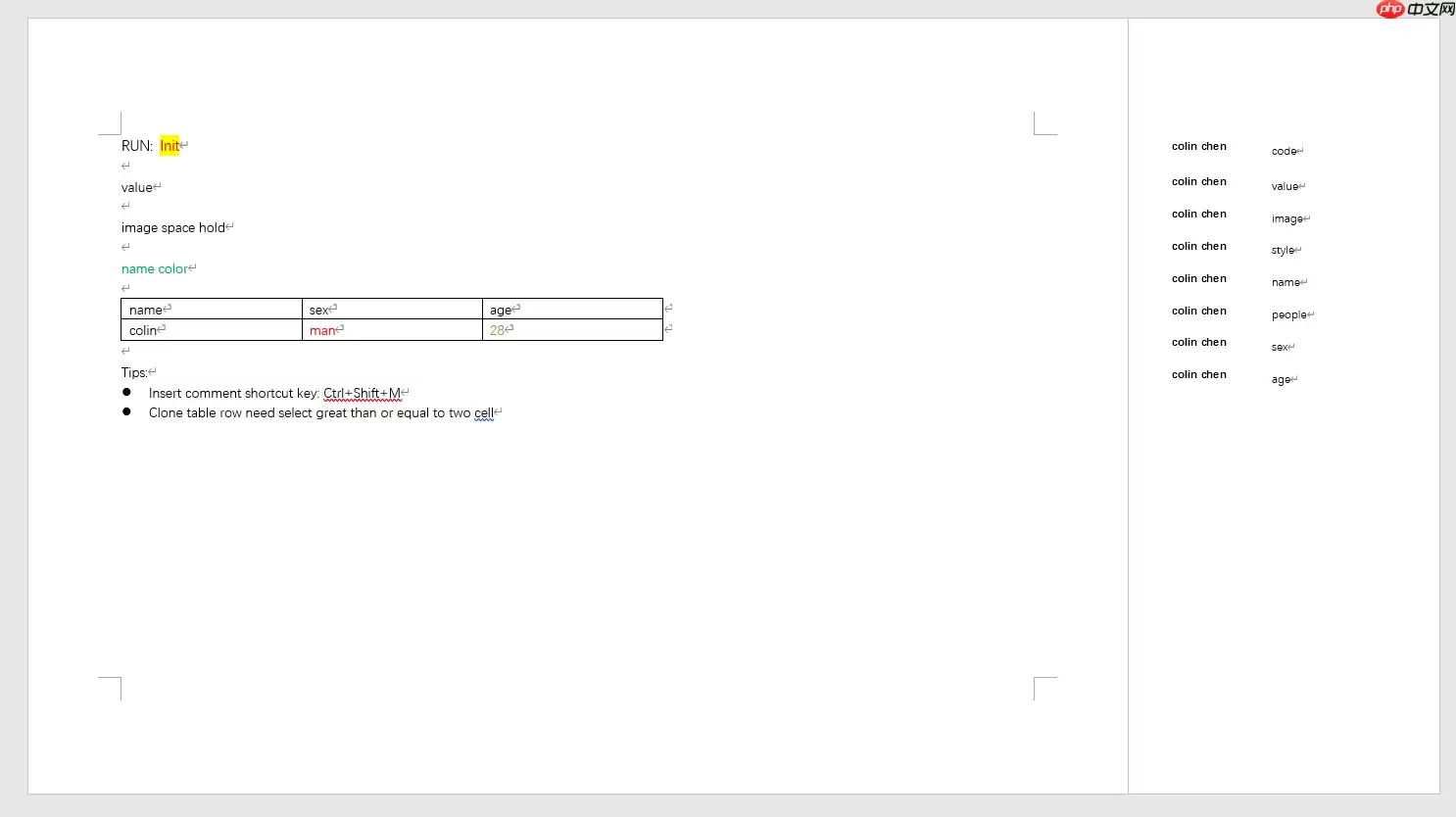
MDword1.1.9版本发布,新增图片宽度百分比设定及小语种字体自动匹配功能。该工具基于母版替换机制动态生成Word文档,相比逐元素写入的PHPWord,开发效率更高。性能测试显示,1页母版执行100次变量赋值仅需0.04秒,连续运行内存占用稳定在约0.05MB。
Word转完PDF图片发虚,大多和源图分辨率、Word压缩设置,或是导出方式有关。下面整理了两种完整的转换方法,顺便说下怎么排查、提升导出后的图片清晰度。 方法一:用极轻PDF在线转换 极轻PDF(pdf.cn)自带Word转PDF功能,不用给Word 2007额外装插件,上传文档直接就能转。 步骤
PDF.cn在线PDF转Word页面每次仅限转换一个文件,适合临时处理单份文字型PDF。扫描件或图片版PDF无法直接转为可编辑文档。批量转换或文件超过50MB时,建议改用客户端处理,避免反复上传下载。
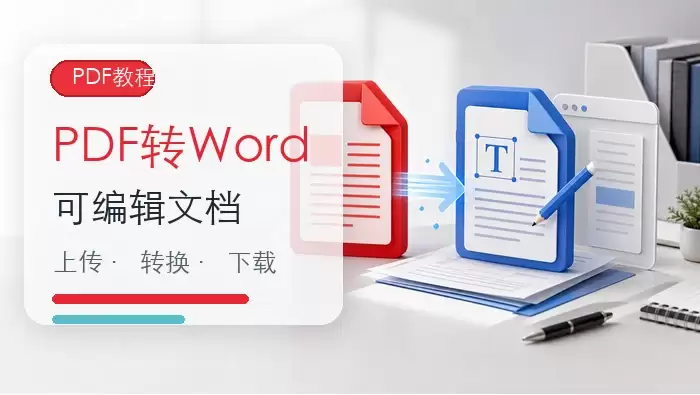
普通文字型PDF可通过在线工具直接转换为可编辑的DOCX文档,而扫描件则需先进行OCR识别。转换时务必上传完整文件,转换完成后应仔细检查文字、表格及图片的排版情况,如有少量偏差可手动微调。
PDF在线转Word仅支持普通可复制型PDF,不支持扫描件或超50MB文件。操作步骤:上传文件、点击转换、下载Word。转换后需检查文字、表格、图片排版,复杂排版需手动调整,确保内容准确无误。





火山引擎是字节跳动旗下企业级云与AI服务平台。聚焦大模型核心能力,依托字节自研豆包多模态大模型,凭借火山方舟一站式平台,提供模型精调、推理部署、智能应用搭建等全链路服务,结合高性能AI算力,助力各行业快速落地大模型数字化与智能化应用。



