

高德地图如何投屏到汽车导航
最直接有效的方式是使用CarPlay或AndroidAuto,通过USB或无线连接将高德地图投屏至车机,实现大屏操作与语音控制;若车辆不支持,则可选择安装车机版高德地图或使用手机支架配合蓝牙音频输出,其中CarPlay和AndroidAuto提供最佳体验,车机版更适合安卓系统车机,而手机支架方案通用但安全性较低。
最直接有效的方式是使用CarPlay或Android Auto,通过USB或无线连接将高德地图投屏至车机,实现大屏操作与语音控制;若车辆不支持,则可选择安装车机版高德地图或使用手机支架配合蓝牙音频输出,其中CarPlay和Android Auto提供最佳体验,车机版更适合安卓系统车机,而手机支架方案通用但安全性较低。

高德地图投屏到汽车导航上,最直接有效的方式通常是通过车载系统自带的互联功能,如苹果的CarPlay或谷歌的Android Auto。这两种方案能将手机上的高德地图界面和功能无缝映射到车机屏幕上,提供最佳的用户体验。对于没有这些功能的车辆,则需要考虑其他替代方案,比如安装车机版高德地图或使用手机支架配合蓝牙音频。
高德地图要投屏到汽车导航上,主要有以下几种途径,选择哪种取决于你的车型和车机系统:
解决方案
利用Apple CarPlay或Android Auto(主流且推荐) 这是目前最主流、体验最好的方式。如果你的车支持CarPlay(苹果手机)或Android Auto(安卓手机),只需通过USB线缆连接手机与车辆,或者在部分新车型上实现无线连接。一旦连接成功,高德地图应用就会自动出现在车机屏幕上。这种方式的好处是,你可以直接在车机屏幕上操作高德地图,享受大屏幕显示、语音控制以及与车辆音响系统的完美结合。我个人觉得,这几乎是现代车载导航的“标配”,那种流畅度和便利性是其他方式难以比拟的。
安装高德地图车机版(适用于部分安卓车机) 有些车辆的导航系统本身就是基于安卓系统开发的,或者车主后期加装了安卓大屏车机。对于这类车机,你可以像在平板电脑上一样,直接下载并安装高德地图的车机版本。这个版本通常会针对车载环境进行优化,界面更简洁,操作按钮更大,更方便驾驶时使用。不过,安装过程可能需要一些技术知识,而且车机本身的硬件性能也会影响使用体验。我的经验是,如果车机系统更新不及时,或者硬件配置不高,车机版高德地图的流畅度可能会打折扣。
使用手机支架配合蓝牙音频(通用但非“投屏”) 如果你的车既没有CarPlay/Android Auto,也不是安卓车机,最基础的方案就是把手机固定在手机支架上,然后通过蓝牙将手机导航的语音指令传输到汽车音响。这严格来说不算“投屏”,因为你还是在看手机屏幕,但至少能把导航语音从手机小喇叭解放出来,通过车内音响播放,听起来更清晰。这是最没有门槛的方式,但驾驶时目光还是需要频繁在手机和路面之间切换,安全性上肯定不如前两种。
部分车企自有互联系统(品牌特定) 一些汽车品牌会开发自己的手机互联系统,比如吉利的GKUI、比亚迪的DiLink等。这些系统通常会内置或支持安装高德地图,实现与手机的互联。具体操作方式会因品牌而异,需要参考车辆说明书或咨询经销商。这种方式的体验介于CarPlay/Android Auto和车机版之间,有时会有一些独有的集成功能。
CarPlay和Android Auto如何连接高德地图?
连接CarPlay或Android Auto来使用高德地图,其实过程相当直接,但里面有一些小细节值得注意。对于苹果用户,你需要一根原装或MFi认证的USB数据线,这很重要,因为很多非原装线缆可能导致连接不稳定甚至无法识别。将iPhone通过USB线连接到车辆的USB接口后,通常车机屏幕上会自动弹出CarPlay的提示,点击进入即可。高德地图App如果已安装在手机上,就会显示在CarPlay的界面中。
Android Auto的连接方式类似,同样建议使用原装数据线。部分新车型已经支持无线CarPlay和Android Auto,这种情况下,只需在手机和车机上开启蓝牙和Wi-Fi,按照提示进行配对即可。我个人更偏爱无线连接,那种上车即连的无缝感,真的能极大提升驾驶前的体验。连接成功后,你可以在车机屏幕上直接搜索目的地、选择路线,并且高德地图的实时路况、电子眼提醒等功能都会在大屏幕上清晰显示。需要注意的是,手机上高德地图的某些个性化设置,比如自定义语音包,在CarPlay/Android Auto环境下可能无法完全同步显示,它会优先使用车载系统的默认语音或简化界面。
没有CarPlay/Android Auto的旧车如何使用高德地图导航?
对于那些没有CarPlay或Android Auto的老车,或者配置较低的车型,使用高德地图导航确实需要一些“曲线救国”的策略。最常见的做法就是手机支架+蓝牙音频的组合。找一个稳固的手机支架,固定在仪表台或出风口,确保手机屏幕既不遮挡视线,又方便查看。然后,通过蓝牙将手机与车载音响连接,这样高德地图的语音导航就能通过车内音响播放,声音洪亮清晰。如果车辆没有蓝牙功能,也可以考虑使用AUX音频线连接手机和车载音响。
此外,还有一种升级方案是更换或加装安卓大屏车机。市面上有很多第三方品牌的安卓车机,它们可以替代原车的收音机或导航模块,提供一个功能更强大的安卓系统。在这种车机上,你就可以像在平板电脑上一样,直接下载安装高德地图的车机版本,实现更接近现代车载导航的体验。不过,加装车机涉及到电路改造和系统兼容性问题,建议找专业的汽车音响店进行安装,避免不必要的麻烦。我身边有些朋友为了老车焕新,选择这种方案,虽然投入稍大,但导航体验确实提升不少。
高德地图车机版与手机版有什么区别,哪个更适合车载使用?
高德地图的车机版和手机版,虽然核心功能都是导航,但在设计理念和用户体验上有着显著的差异。理解这些区别,能帮助你更好地选择。
手机版高德地图,更强调功能丰富性和个性化。它集成了大量的周边服务(如餐饮、酒店、电影票)、社交功能、打车服务,以及各种眼花缭乱的皮肤和语音包。界面设计通常比较紧凑,信息密度高,操作逻辑也更侧重于单手持握时的便捷性。对于驾驶者而言,手机版在停车休息时查询周边信息、规划多段行程非常方便,但行驶中操作会显得过于复杂,分散注意力。
高德地图车机版,则将“驾驶安全”和“简洁易用”放在首位。它的界面设计通常更大气,按钮更大,文字更清晰,操作逻辑也更简化,很多功能可以通过语音指令完成,减少了手动触屏的频率。车机版会更专注于导航本身,例如实时路况显示、车道级导航、电子眼提醒等,而那些与驾驶无关的娱乐、社交功能则会被弱化甚至移除。此外,车机版在与车辆硬件的结合上更紧密,比如它可以获取车辆的实时速度、油量信息,甚至与车辆的倒车影像、行车记录仪等系统联动。
在我看来,在行驶过程中,车机版或通过CarPlay/Android Auto映射的手机版,无疑更适合车载使用。它们的设计初衷就是为了在驾驶环境下提供安全、便捷的导航体验。大屏幕显示、语音控制、以及更少的干扰元素,这些都是驾驶安全的重要保障。而手机版,我更倾向于把它作为行程规划的工具,在出发前或停车休息时使用,去探索目的地周边的吃喝玩乐。毕竟,驾驶时每一次低头看手机,都是对安全的潜在威胁。
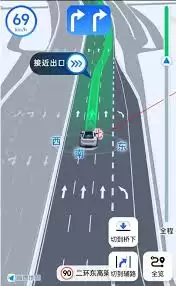
用高德地图导航,偶尔会碰到“明明按着路线走,结果却偏了”的尴尬情况——说真的,这确实挺让人头疼的。不过别急着摔手机,问题多半出在下面几个环节里,挨个排查一下,基本就能解决。 首先,看看网络是不是在“闹脾气”。高德地图规划路线,靠的是实时路况数据,网络一卡,数据更新就跟不上,路线自然容易跑偏。你可以试


你是否遇到过这样的情况:明明开启了导航,但在关键的高架岔口或高速出口,屏幕上却没有清晰的车道指引,导致一不小心就开错了道?又或者,导航的定位轨迹总是“飘忽不定”,感觉和实际车道对不上?这背后,很可能不是路的问题,而是车道级导航的功能开关和精准定位设置没有完全到位。 如果你的车机或手机已经安装了新版高

高德地图没声音或语速不对?别急,按这五步彻底搞定 开车上路,导航却突然“哑火”,只剩文字在屏幕上跳动;或者语音播报得跟说rap似的,根本听不清关键信息——这种情况确实让人头疼。其实,这多半是语音播报的某个环节“掉了链子”,可能开关没开、语音包没装对,或者是音量和语速没调好。别担心,跟着下面这套完整的
高德地图升级后定位不准?五步精准修复指南 应用升级本该是件好事,但不少朋友发现,高德地图更新后,那个蓝色小圆点开始“飘忽不定”了,GPS信号也似乎变弱了。这背后的原因,多半是新版本与您手机里原先的缓存、传感器状态或系统权限的“磨合”还没到位。别担心,按照下面这五个步骤来操作一遍,基本都能让定位重回精

高德地图新增店铺的三种官方路径:如何精准提交与快速上线 如果你的店铺还没出现在高德地图上,别着急,这事儿有明确的官方路径可走。关键在于根据自己的情况,选对方法、填准信息。总的来说,平台提供了三种独立的提交方式,各自适合不同的经营主体和需求。下面就来详细拆解每种方式的操作要点和注意事项。 一、通过地图

想要在高德地图上实现真正的最快路线,你得做好这几件事:设置“速度最快”偏好、手动选择时间最短的方案、启用小客车模式、记得打开躲避拥堵,车机版用户则要专门配置时间优先策略。 不知道你有没有遇到过这样的情况:用高德地图规划路线回家或者去别的地方,系统默认推荐的那条,怎么看都不是用时最短的。这通常不是软件

高德地图标注官网入口及纠错操作全解析 高德地图官方标注及纠错平台入口:https://lbs.amap.com/。企业提交标注需通过“开发者平台”内的“地图标注”或“商户入驻”功能;个人用户则可直接在APP内搜索地点后点击“反馈”进行位置纠错。 无论是想让自己的店铺在地图上“安家”,还是发现某个地点

需彻底删除高德地图搜索历史并关闭足迹记录:一、通过隐私设置一键清除全部搜索历史;二、在搜索框内逐条滑动删除特定记录;三、下拉搜索历史列表点击“清空历史记录”;四、关闭自动足迹记录并清除已有数据;五、隐藏足迹入口及限制后台定位权限。 你是不是遇到过这种情况?在高德地图里搜索过一些临时地址、敏感地点,或

高德地图导航换声音,六招让你的旅途告别单调 是不是觉得,导航里那个一成不变的默认男声,让漫长的旅途少了几分趣味?别担心,你装的高德地图里,藏着一个丰富多彩的声音世界。从明星大咖到个性定制,更换语音包其实是个再简单不过的操作。如果你已经下载了应用,导航时却还是那个熟悉的声音,大概率是因为你还没“激活”





火山引擎是字节跳动旗下企业级云与AI服务平台。聚焦大模型核心能力,依托字节自研豆包多模态大模型,凭借火山方舟一站式平台,提供模型精调、推理部署、智能应用搭建等全链路服务,结合高性能AI算力,助力各行业快速落地大模型数字化与智能化应用。



