

自定义PHP镜像Dockerfile配置实例
构建自定义PHP镜像的核心价值在于实现环境一致性、提升安全性与效率。1.它确保开发、测试、生产环境一致,避免“在我机器上能跑”的问题;2.通过按需安装扩展和工具,减少镜像臃肿,提升部署效率;3.支持非root用户配置,增强安全性;4.实现预配置与自动化,降低人为错误风险。常见实践包括合并安装命令并清理缓存以减小镜像体积;创建与宿主机UID一致的用户以避免权限问题;合理安排Dockerfile顺序以优化缓存利用;生产环境使用多阶段构建精简镜像。集成Composer可通过COPY--from=composer
构建自定义PHP镜像的核心价值在于实现环境一致性、提升安全性与效率。1. 它确保开发、测试、生产环境一致,避免“在我机器上能跑”的问题;2. 通过按需安装扩展和工具,减少镜像臃肿,提升部署效率;3. 支持非root用户配置,增强安全性;4. 实现预配置与自动化,降低人为错误风险。常见实践包括合并安装命令并清理缓存以减小镜像体积;创建与宿主机UID一致的用户以避免权限问题;合理安排Dockerfile顺序以优化缓存利用;生产环境使用多阶段构建精简镜像。集成Composer可通过COPY --from=composer:latest方式快速实现;集成Xdebug需安装扩展并配置远程调试参数,如xdebug.client_host和xdebug.client_port,推荐通过挂载配置文件实现灵活控制。
构建自定义PHP镜像,说白了就是通过一个Dockerfile文件,按照你项目的具体需求,从基础的PHP镜像出发,一步步添加或配置你需要的PHP扩展、系统工具、环境变量,最终生成一个高度定制化的运行环境。这就像是为你的PHP应用量身定做一套专属的操作系统和运行时,而不是穿一件大路货的均码衣服。这样做的核心价值在于,它能确保你的开发、测试到生产环境的绝对一致性,避免“在我机器上能跑”的尴尬。

解决方案
要构建一个实用的PHP开发环境Docker镜像,我们通常会从官方的基础镜像开始,然后逐步加入我们需要的PHP扩展、系统依赖以及一些开发辅助工具。下面是一个针对PHP开发环境的Dockerfile示例,它包含了常见的配置:
# 使用官方PHP-FPM基础镜像,这里选择一个特定版本,例如8.2,并基于Debian而不是Alpine,因为Debian在安装系统依赖时通常更方便。
FROM php:8.2-fpm-buster

# 设置一些环境变量,例如时区,避免PHP脚本中出现时间警告
ENV TZ=Asia/Shanghai
RUN ln -snf /usr/share/zoneinfo/$TZ /etc/localtime && echo $TZ > /etc/timezone

# 安装系统依赖:
# git 用于从版本控制系统拉取代码
# unzip 用于解压各种压缩包(例如Composer下载的依赖)
# libpng-dev, libjpeg-dev, libwebp-dev, libfreetype6-dev 用于GD库的图像处理
# libzip-dev 用于zip扩展
# libonig-dev 用于mbstring扩展
# libicu-dev 用于intl扩展
# librabbitmq-dev 用于amqp扩展 (如果需要)
# libpq-dev 用于PostgreSQL (如果需要)
# default-mysql-client 用于MySQL客户端工具 (如果需要)
RUN apt-get update \
    && apt-get install -y --no-install-recommends \
        git \
        unzip \
        vim \
        libpng-dev \
        libjpeg-dev \
        libwebp-dev \
        libfreetype6-dev \
        libzip-dev \
        libonig-dev \
        libicu-dev \
        librabbitmq-dev \
        libpq-dev \
        default-mysql-client \
    && rm -rf /var/lib/apt/lists/*

# 安装PHP扩展:
# docker-php-ext-install 是PHP官方镜像提供的便捷脚本,用于编译和安装PHP扩展
# gd, pdo_mysql, zip, mbstring, intl, opcache 是常用且推荐的扩展
# amqp, pdo_pgsql, bcmath, sockets, exif, pcntl, shmop, sysvmsg, sysvsem, sysvshm 等按需添加
RUN docker-php-ext-install -j$(nproc) \
    gd \
    pdo_mysql \
    zip \
    mbstring \
    intl \
    opcache \
    amqp \
    pdo_pgsql \
    bcmath \
    sockets \
    exif \
    pcntl \
    shmop \
    sysvmsg \
    sysvsem \
    sysvshm

# 安装Composer:PHP的包管理工具
# 使用官方Composer镜像的latest版本,直接复制其可执行文件,避免在本镜像中重复下载和配置
COPY --from=composer:latest /usr/bin/composer /usr/local/bin/composer

# 配置PHP-FPM:可以根据需要调整fpm的worker数量、内存限制等
# 这里只是一个示例,实际项目中可能需要更细致的配置
COPY php-fpm.conf /etc/php/8.2/fpm/pool.d/www.conf
# 也可以直接在Dockerfile中创建或修改ini文件
RUN echo "upload_max_filesize = 128M" >> /etc/php/8.2/fpm/php.ini \
    && echo "post_max_size = 128M" >> /etc/php/8.2/fpm/php.ini \
    && echo "memory_limit = 256M" >> /etc/php/8.2/fpm/php.ini \
    && echo "date.timezone = Asia/Shanghai" >> /etc/php/8.2/fpm/php.ini

# 创建一个非root用户,提高安全性。
# 在开发环境中,我们通常会将本地项目目录映射到容器内,如果容器内的用户和本地用户UID/GID不一致,可能会导致权限问题。
# 这里的 1000:1000 是常见的宿主机用户UID/GID,你可以根据自己的情况调整。
ARG PUID=1000
ARG PGID=1000
RUN groupadd -g ${PGID} appuser || true \
    && useradd -u ${PUID} -g appuser -s /bin/bash -m appuser \
    && usermod -aG sudo appuser \
    && echo "appuser ALL=(ALL) NOPASSWD: ALL" >> /etc/sudoers \
    && chown -R appuser:appuser /var/www/html

# 设置工作目录
WORKDIR /var/www/html

# 暴露PHP-FPM的端口,通常是9000
EXPOSE 9000

# 容器启动时执行的命令,这里是启动PHP-FPM
CMD ["php-fpm"]这个Dockerfile配置了PHP 8.2 FPM,安装了常用的系统工具和PHP扩展,并考虑了Composer的集成和非root用户的设置。你可以根据自己的项目需求增删扩展和工具。

为什么不直接用官方PHP镜像?自定义镜像的优势在哪里?
很多人刚接触Docker时,会觉得直接FROM php:8.2-fpm不是更省事吗?确实,对于快速验证或非常简单的项目,官方镜像足够了。但说实话,一旦项目稍微复杂点,你就会发现官方镜像虽然“通用”,却也意味着“不那么专属”。
在我看来,自定义PHP镜像的优势主要体现在几个方面:
首先,精准控制与环境一致性。官方镜像为了通用性,不会预装所有可能的PHP扩展和系统工具。你可能需要mysqli、gd、zip,甚至redis、amqp等各种扩展,或者git、unzip、vim等系统工具。每次启动一个新容器都要手动安装一遍?这不仅效率低下,还容易因为环境差异导致“在我机器上能跑,到你那就不行了”的问题。自定义镜像则把所有这些依赖固化在镜像里,团队成员拉取同一个镜像,就能保证一模一样的开发环境,这对于团队协作和CI/CD流程简直是福音。
其次,减少不必要的臃肿。官方镜像为了满足大多数场景,可能会包含一些你根本用不到的扩展或工具。而自定义镜像可以做到按需加载,只安装你的项目真正需要的,这样可以有效减小镜像体积,加快镜像的传输和部署速度。虽然开发环境可能对镜像大小没那么敏感,但这种“精益求精”的习惯,对后续部署到生产环境是很有帮助的。
再者,安全性与权限管理。官方镜像默认可能以root用户运行,但在生产环境中,我们通常会推荐使用非root用户。在开发环境中,我们也需要处理好容器内文件权限和宿主机文件权限的映射问题,避免读写权限冲突。自定义镜像可以让你在构建阶段就创建好专用的非root用户,并设置好相应的权限,这比每次启动容器后再去调整要优雅得多。
最后,预配置与自动化。比如你每次启动开发环境都需要修改PHP的memory_limit或者upload_max_filesize,或者需要配置Xdebug。这些都可以通过自定义镜像,在Dockerfile里就搞定,省去了每次手动配置的麻烦,真正做到“一次配置,处处可用”。这不仅提升了开发效率,也降低了人为配置错误的风险。
构建自定义PHP镜像时常见的坑与最佳实践?
构建自定义镜像,就像搭乐高,看着简单,但有些地方不注意,就可能搭出个歪瓜裂枣。我个人在实践中也踩过不少坑,总结了一些经验:
一个常见的“坑”就是层级臃肿和未清理的缓存。很多人习惯每安装一个东西就写一个RUN命令,比如:
RUN apt-get update
RUN apt-get install -y git
RUN apt-get install -y unzip
这样会导致Docker镜像的层级过多,每个RUN命令都会创建一个新的层。更糟糕的是,apt-get update下载的包列表并没有被清理,白白增加了镜像大小。正确的做法是把相关的安装命令合并到一个RUN指令中,并且在安装完成后立即清理缓存:
RUN apt-get update && \
    apt-get install -y --no-install-recommends \
        git \
        unzip \
    && rm -rf /var/lib/apt/lists/*
这样既减少了层级,又清理了无用文件,保持镜像苗条。
另一个容易被忽视的,是权限问题。特别是当你把宿主机代码目录映射到容器内部时,如果容器内PHP-FPM运行的用户(比如www-data或者你自己创建的appuser)和宿主机用户UID/GID不一致,就可能出现文件读写权限问题。最佳实践是,在Dockerfile中创建或指定一个与宿主机开发用户UID/GID相同的非root用户,并让PHP-FPM以这个用户运行。例如,宿主机用户UID是1000,就在Dockerfile里也创建一个UID为1000的用户。
关于缓存利用,Docker构建镜像是基于缓存的。如果你在Dockerfile中,把那些经常变动的文件(比如项目代码)放在了前面COPY,那么每次代码变动,后面的所有层都会失效,导致重新构建。更好的做法是,把那些不经常变动但耗时较长的操作(比如安装依赖、编译扩展)放在前面,把项目代码COPY放在后面。比如,COPY composer.json在RUN composer install之前,这样如果composer.json不变,composer install的层就可以利用缓存。
最后,不要在生产环境镜像中包含开发工具。虽然这篇文章是关于开发环境的,但提一句很有必要。像vim、git、xdebug这些工具在开发时很有用,但在生产环境不仅会增加镜像大小,还会增加潜在的安全风险。生产环境镜像应该尽可能精简,只包含运行应用所需的最小集。对于生产环境,你可能需要考虑多阶段构建(Multi-stage builds),用一个构建阶段来编译代码和依赖,然后把最终产物复制到一个极简的基础镜像中。
如何在自定义PHP镜像中集成Xdebug和Composer?
集成Xdebug和Composer是构建PHP开发环境镜像的两个核心需求,它们能极大地提升开发效率。
集成Composer
Composer的集成相对简单。最推荐的方式是利用Composer官方提供的Docker镜像。这个镜像包含了Composer的可执行文件,我们可以直接从它那里“偷”过来:
# ... (前面的Dockerfile内容) ...

# 安装Composer:PHP的包管理工具
# 使用官方Composer镜像的latest版本,直接复制其可执行文件,避免在本镜像中重复下载和配置
COPY --from=composer:latest /usr/bin/composer /usr/local/bin/composer

# ... (后面的Dockerfile内容) ...
这种方式干净利落,因为它利用了Docker的多阶段构建特性(虽然这里只用了一个COPY --from),避免了在本镜像中执行下载和安装Composer的复杂步骤。composer命令会直接在/usr/local/bin/路径下可用。
集成Xdebug
Xdebug的集成稍微复杂一些,因为Xdebug不仅需要安装,还需要配置,而且它的配置往往与宿主机IP地址有关,这在Docker环境下需要特别注意。
首先,安装Xdebug扩展:
# ... (前面的Dockerfile内容) ...

# 安装Xdebug扩展
RUN pecl install xdebug \
    && docker-php-ext-enable xdebug

# ... (后面的Dockerfile内容) ...
pecl install xdebug会下载并编译Xdebug,然后docker-php-ext-enable xdebug会将其添加到PHP的扩展列表中。
其次,配置Xdebug。Xdebug需要一个.ini文件来配置它的行为。在开发环境中,我们通常需要开启远程调试模式。一个典型的Xdebug配置可能看起来像这样:
; /etc/php/8.2/fpm/conf.d/20-xdebug.ini (这个文件会在容器内创建或复制)
zend_extension=xdebug.so
xdebug.mode=debug,develop
xdebug.start_with_request=yes
xdebug.client_host=host.docker.internal
xdebug.client_port=9003
xdebug.idekey=VSCODE
xdebug.log_level=0
你可以在Dockerfile中直接添加这个配置:
# ... (前面的Dockerfile内容) ...

# 安装Xdebug扩展
RUN pecl install xdebug \
    && docker-php-ext-enable xdebug

# 配置Xdebug
RUN echo "zend_extension=xdebug.so" >> /etc/php/8.2/fpm/conf.d/20-xdebug.ini \
    && echo "xdebug.mode=debug,develop" >> /etc/php/8.2/fpm/conf.d/20-xdebug.ini \
    && echo "xdebug.start_with_request=yes" >> /etc/php/8.2/fpm/conf.d/20-xdebug.ini \
    && echo "xdebug.client_host=host.docker.internal" >> /etc/php/8.2/fpm/conf.d/20-xdebug.ini \
    && echo "xdebug.client_port=9003" >> /etc/php/8.2/fpm/conf.d/20-xdebug.ini \
    && echo "xdebug.idekey=VSCODE" >> /etc/php/8.2/fpm/conf.d/20-xdebug.ini \
    && echo "xdebug.log_level=0" >> /etc/php/8.2/fpm/conf.d/20-xdebug.ini

# ... (后面的Dockerfile内容) ...这里需要特别说明xdebug.client_host=host.docker.internal。这是Docker Desktop(Mac/Windows)提供的一个特殊DNS名称,它指向宿主机的IP地址。如果你在Linux上使用Docker,或者host.docker.internal不工作,你可能需要将xdebug.client_host设置为宿主机在Docker网络中的IP地址(例如,如果你使用docker-compose,它通常是gateway服务的IP,或者直接是172.17.0.1,但这不总是可靠)。
在实际开发中,有时候你可能希望动态地开启或关闭Xdebug,或者根据不同的项目调整其配置。一种常见的做法是,在Dockerfile中安装Xdebug但不启用它,然后在docker-compose.yml中通过挂载自定义的.ini文件来启用和配置Xdebug,或者通过环境变量在容器启动时动态生成配置。这样可以让你在不重建镜像的情况下灵活控制Xdebug的行为。例如,你可以在docker-compose.yml中这样挂载:
services:
  php:
    build:
      context: .
      dockerfile: Dockerfile
    volumes:
      - ./src:/var/www/html
      - ./docker/php/xdebug.ini:/etc/php/8.2/fpm/conf.d/20-xdebug.ini # 挂载自定义Xdebug配置
    ports:
- "9000:9000"然后你的docker/php/xdebug.ini文件就包含了上述的Xdebug配置。这种方式提供了更大的灵活性。
前言 PHP,全称是Hypertext Preprocessor,一种被广泛使用的开源脚本语言,特别适合做Web开发,而且能直接嵌入HTML里。要开始用PHP写代码,第一步当然是在本地或服务器上把PHP的运行环境搭起来。这篇教程会详细拆解如何在Windows、Linux和macOS这三大操作系统上搭
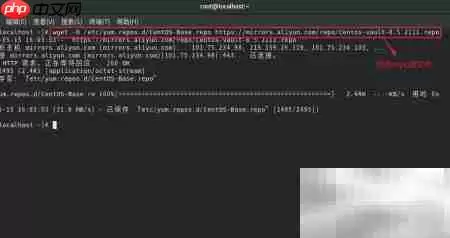
在CentOS 8上用命令行安装Docker,整个过程其实并不复杂,但有几个关键细节容易踩坑。下面把完整的操作步骤拆解一遍,跟着走就行。 首先,需要下载一个新的yum源文件。CentOS 8默认的仓库里可能没有Docker,或者版本太旧,直接换源是最省事的办法。 接着,安装与Docker相关的配套程
在Windows XP上配置PHP环境:一步步带你走通 和上一篇文章一样,这里也提供了百度云的下载链接以备所需:http://pan.baidu.com/s/1jGZ8xVK 如果你想亲自动手体验下载和配置的全过程,那么请跟着下面的步骤来。 第一步:获取PHP安装包 首先,访问PHP的官方网站下载页

通过MSI安装包可快速在Windows系统上完成PHP的安装与基础配置。1、从官网下载适用于系统的PHPMSI安装文件,推荐选择VC15x64非线程安全版本。2、运行下载的.msi文件,选择“DevelopmentServer”类型,指定安装路径如C:\php,完成安装向导。3、将PHP安装目录添加至系统环境变量Path中,确保命令行可全局调用php命令。4、打开cmd执行php-v,若显示PHP版本信息则表明安装成功。5、在安装目录中将php.ini-development复制为php.ini,并编辑该
1、使用XAMPP可快速部署Apache、MySQL和PHP,适合初学者;2、通过启用IIS并配置PHP实现灵活控制,适用于定制化需求;3、利用WSL2安装Ubuntu系统运行原生Linux版PHP环境,获得标准开发体验。
分页功能的实现核心是将大量数据分块展示,以提升页面加载速度与用户体验;在Laravel框架中,可通过EloquentORM的paginate()方法轻松实现,如$products=Product::paginate(15);,并在Blade模板中使用{{$products->links()}}生成分页链接;对于其他框架如CodeIgniter,则需手动计算总页数、当前页数据及OFFSET值;选择分页方式时应综合考虑项目规模、性能需求与开发效率,小项目可使用框架内置分页,大项目则推荐游标分页或搜索式分

首先安装Apache和PHP,再配置防火墙与SELinux。具体为:1.安装httpd并启动服务;2.安装PHP及常用扩展并验证;3.防火墙放行HTTP;4.部署API代码至/var/www/html;5.调整SELinux允许写入和网络连接。
<p>如何高效构建一个稳定的DockerPHP开发环境?答案是使用docker-compose编排PHP-FPM、Nginx和MySQL服务,并优化镜像、卷、网络等配置。具体步骤包括:1.创建docker-compose.yml文件定义服务及其依赖关系;2.配置Nginx的default.conf文件实现与PHP-FPM通信;3.编写Dockerfile安装PHP扩展及Xdebug;4.使用delegated模式优化卷同步性能;5.设置自定义网络实现服务间通信;6.持久化MySQL数据;7.限

定时任务通过框架调度器或系统cron实现,将周期性任务集中管理;2.队列处理将耗时操作异步化,提升响应速度与系统并发能力;3.Laravel提供开箱即用的调度器和队列系统,Symfony则通过组件化设计实现更高灵活性;4.调试需依赖日志、手动执行命令、Xdebug及队列工具,监控应涵盖进程状态、错误报告、队列长度与处理时间,并配置报警机制以确保系统稳定运行。
答案是PHP认证考试核心考察基础知识、OOP、数据库操作、安全性与Web特性。需系统学习官方文档、经典书籍,结合在线课程与实战项目,通过模拟考试查漏补缺,强化调试与问题解决能力,全面提升综合编程素养。





火山引擎是字节跳动旗下企业级云与AI服务平台。聚焦大模型核心能力,依托字节自研豆包多模态大模型,凭借火山方舟一站式平台,提供模型精调、推理部署、智能应用搭建等全链路服务,结合高性能AI算力,助力各行业快速落地大模型数字化与智能化应用。



