

Windows下MSI安装PHP详细教程
通过MSI安装包可快速在Windows系统上完成PHP的安装与基础配置。1、从官网下载适用于系统的PHPMSI安装文件,推荐选择VC15x64非线程安全版本。2、运行下载的.msi文件,选择“DevelopmentServer”类型,指定安装路径如C:\php,完成安装向导。3、将PHP安装目录添加至系统环境变量Path中,确保命令行可全局调用php命令。4、打开cmd执行php-v,若显示PHP版本信息则表明安装成功。5、在安装目录中将php.ini-development复制为php.ini,并编辑该
通过MSI安装包可快速在Windows系统上完成PHP的安装与基础配置。1、从官网下载适用于系统的PHP MSI安装文件,推荐选择VC15 x64非线程安全版本。2、运行下载的.msi文件,选择“Development Server”类型,指定安装路径如C:\php,完成安装向导。3、将PHP安装目录添加至系统环境变量Path中,确保命令行可全局调用php命令。4、打开cmd执行php -v,若显示PHP版本信息则表明安装成功。5、在安装目录中将php.ini-development复制为php.ini,并编辑该文件去除;extension=mysqli和;extension=openssl前的分号以启用常用扩展,保存后重启服务生效。整个过程简化了手动配置,提升部署效率。
如果您尝试在Windows系统上配置PHP环境,但发现手动部署复杂且容易出错,可以通过MSI安装包快速完成PHP的安装与基础配置。以下是详细的安装步骤:
本文运行环境:Dell XPS 13,Windows 11
一、下载PHP MSI安装程序
使用MSI安装包可以简化PHP在Windows上的部署流程,并自动配置基本路径和关联设置。官方提供的Windows版本包含专用于Windows Installer的MSI包。
1、访问PHP官方网站的Windows下载页面 https://windows.php.net/download/。
2、根据系统架构选择对应的版本,推荐选择 VC15 x64 Non-thread-safe(适用于大多数现代64位Windows设备)。
3、在“Downloads”区域找到带有“MSI”后缀的安装文件,点击下载最新稳定版本(如php-8.3.10-nts-Win32-vs16-x64.msi)。
二、运行MSI安装向导
MSI安装程序将引导您完成组件选择、安装路径设定以及系统集成配置。
1、双击已下载的 .msi 文件启动安装向导。
2、选择安装语言,通常默认为英语,点击“OK”继续。
3、在许可协议界面勾选“I accept the terms in the License Agreement”,然后点击“Next”。
4、选择安装类型,建议选择“Development Server”以包含常用扩展模块。
5、指定安装目录,例如:C:\php,确保路径无中文或空格。
6、点击“Install”开始安装,等待进度条完成。
三、配置系统环境变量
将PHP可执行文件路径添加到系统PATH中,以便在命令行任意位置调用php命令。
1、打开“系统属性” → “高级系统设置” → “环境变量”。
2、在“系统变量”区域找到并选中“Path”,点击“编辑”。
3、点击“新建”,输入PHP安装目录,例如:C:\php。
4、确认所有窗口并保存更改。
四、验证PHP安装结果
通过命令行工具检查PHP是否正确安装并可执行。
1、按 Win + R 键,输入“cmd”打开命令提示符。
2、输入以下命令并回车:php -v。
3、如果显示PHP版本信息(如PHP 8.3.10),表示安装成功。
五、启用常用扩展模块
PHP安装后默认部分扩展处于禁用状态,需修改配置文件启用所需功能。
1、进入PHP安装目录,找到文件 php.ini-development。
2、复制该文件并重命名为 php.ini。
3、使用文本编辑器打开 php.ini,搜索如下行:
;extension=mysqli
;extension=openssl
4、删除每行前面的分号(;),以启用对应扩展。
5、保存文件并关闭编辑器。
前言 PHP,全称是Hypertext Preprocessor,一种被广泛使用的开源脚本语言,特别适合做Web开发,而且能直接嵌入HTML里。要开始用PHP写代码,第一步当然是在本地或服务器上把PHP的运行环境搭起来。这篇教程会详细拆解如何在Windows、Linux和macOS这三大操作系统上搭
在Windows XP上配置PHP环境:一步步带你走通 和上一篇文章一样,这里也提供了百度云的下载链接以备所需:http://pan.baidu.com/s/1jGZ8xVK 如果你想亲自动手体验下载和配置的全过程,那么请跟着下面的步骤来。 第一步:获取PHP安装包 首先,访问PHP的官方网站下载页
1、使用XAMPP可快速部署Apache、MySQL和PHP,适合初学者;2、通过启用IIS并配置PHP实现灵活控制,适用于定制化需求;3、利用WSL2安装Ubuntu系统运行原生Linux版PHP环境,获得标准开发体验。
首先安装Apache和PHP,再配置防火墙与SELinux。具体为:1.安装httpd并启动服务;2.安装PHP及常用扩展并验证;3.防火墙放行HTTP;4.部署API代码至/var/www/html;5.调整SELinux允许写入和网络连接。
<p>如何高效构建一个稳定的DockerPHP开发环境?答案是使用docker-compose编排PHP-FPM、Nginx和MySQL服务,并优化镜像、卷、网络等配置。具体步骤包括:1.创建docker-compose.yml文件定义服务及其依赖关系;2.配置Nginx的default.conf文件实现与PHP-FPM通信;3.编写Dockerfile安装PHP扩展及Xdebug;4.使用delegated模式优化卷同步性能;5.设置自定义网络实现服务间通信;6.持久化MySQL数据;7.限
PHP扩展的安装本质是让PHP加载C/C++编写的模块,主要方式包括系统包管理器、PECL、源码编译和Windows预编译DLL。1.Linux/macOS推荐用apt/yum/brew安装官方扩展,自动处理依赖;2.PECL适用于社区扩展如redis,需先装php-dev和编译工具;3.源码编译最灵活,通过phpize、configure、make流程生成.so文件;4.Windows直接下载匹配版本的.dll文件放入ext目录。共同步骤是修改php.ini添加extension=xxx并重启Web服务
首先搭建Docker环境并验证安装,接着通过Dockerfile构建PHP镜像并集成Composer,然后在GitHubActions或GitLabCI中配置自动化流水线,触发代码推送后执行依赖安装与单元测试,再通过Nginx反向代理服务暴露Web入口,最后在CI中划分lint、test、deploy阶段,依次进行代码检查、测试覆盖率分析与条件部署,确保流程可控与环境一致。
部署PHP环境到云服务器的核心步骤包括:1.选择并连接云服务器实例;2.更新系统软件包;3.安装NginxWeb服务器;4.安装PHP和PHP-FPM;5.安装MySQL数据库;6.配置Nginx处理PHP请求;7.部署PHP应用;8.配置防火墙。部署时需注意PHP版本与扩展匹配、Nginx配置准确性、文件权限设置、防火墙端口开放及数据库连接问题,同时建议启用OPcache、优化PHP-FPM进程、配置HTTPS、使用CDN及进行数据库优化。为确保安全性与稳定性,应定期更新系统组件、遵循最小权限原则、启用
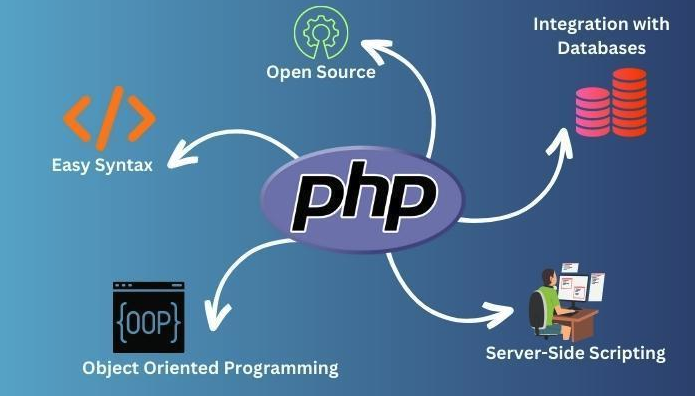
答案:启用PHP的SOAP扩展需修改php.ini并重启服务,通过phpinfo()验证,区分WSDL与非WSDL模式开发服务,客户端使用SoapClient并处理SoapFault异常。
首先备份现有配置文件,再重命名原配置文件,通过包管理工具或源码编译重新安装PHP,确保Web服务器正确集成PHP模块,最后验证环境是否恢复正常运行。




汽水音乐提供个性化推荐、场景电台及抖音音乐收藏衔接,适合发现歌曲和管理日常听歌内容。这里说明播放、一起听及多平台入口,并提醒区分曲目版权与会员权益。

LibreOffice桌面版提供Writer、Calc、Impress等办公组件,可本地处理文档并交换Office格式。了解实际功能、商用许可、兼容性检查和企业支持的区别。

Numbers macOS版用于预算、数据整理和可视化报告,支持公式、图表、数据透视表及iCloud协作。了解Excel文件交换、Mac安装条件和多端使用差异。
汽水音乐提供个性化推荐、场景电台及抖音音乐收藏衔接,适合发现歌曲和管理日常听歌内容。这里说明播放、一起听及多平台入口,并提醒区分曲目版权与会员权益。

微信Windows版适合电脑聊天、会话查找和文件传送。本页说明登录与文件管理、电脑办公优势,以及大文件失败、版本差异和本地记录的核对方法。
LibreOffice桌面版提供Writer、Calc、Impress等办公组件,可本地处理文档并交换Office格式。了解实际功能、商用许可、兼容性检查和企业支持的区别。


