Word7字数统计方法详解
 发布于2025-09-10 阅读(0)
扫一扫,手机访问
经常需要使用Word编辑文章的人,在撰写文章或论文时,通常都需要按照规定的字数要求来完成任务。那么,如何在Word文档中统计字数呢?下面将详细介绍如何在Word中统计字数的具体操作方法。
从大学时期起,我们就不得不面对各种类型的实践报告、设计文档以及毕业论文等文档。这些文档往往都有特定的模板要求,包括对字数的限制,例如常见的两千字左右的要求。那么,在Word中该如何统计字数呢?接下来就为大家讲解具体的操作步骤。
以下是具体的操作流程:
找到需要统计字数的文档:首先,打开一篇已经存在的文章,或者通过Word 2007新建一个文档并输入内容。

进入字数统计功能:打开文档后,点击顶部菜单栏中的“审阅”选项。
选择字数统计:在下方出现的功能菜单中,点击“字数统计”。
查看详细信息:随后会弹出一个包含字数统计的窗口,这里可以清楚地看到字数、页数、段落数以及行数等更详细的统计数据。
快速查看总字数:此外,在Word界面的左下角,可以直接看到当前文档的总字数和页面数。
局部字数统计:如果只想了解某一部分文字的字数,只需选中这部分文字,再点击“字数统计”,即可获取该部分文字的相关信息。
左下角的即时反馈:同样地,在页面左下角也能实时显示选中文字的字数统计结果。例如,显示为“9/982”,其中“9”代表选中文字的字数,“982”则是整个文档的总字数。
以上就是关于如何在Word中查看字数的详细步骤。希望这些方法能帮助大家更好地管理和控制文档的字数。
本文转载于:https://www.deepinghost.com/sem/win7/15645.html 如有侵犯,请联系zhengruancom@outlook.com删除。
免责声明:正软商城发布此文仅为传递信息,不代表正软商城认同其观点或证实其描述。
免责声明:正软商城发布此文仅为传递信息,不代表正软商城认同其观点或证实其描述。
产品推荐
-

售后无忧
立即购买>- DAEMON Tools Lite 10
-
¥0.00
office旗舰店
-

售后无忧
立即购买>- DAEMON Tools Ultra 5
-
¥0.00
office旗舰店
-

售后无忧
立即购买>- DAEMON Tools Pro 8
-
¥0.00
office旗舰店
-

售后无忧
立即购买>- CorelDRAW X8 简体中文
-
¥0.00
office旗舰店
-
 正版软件
正版软件
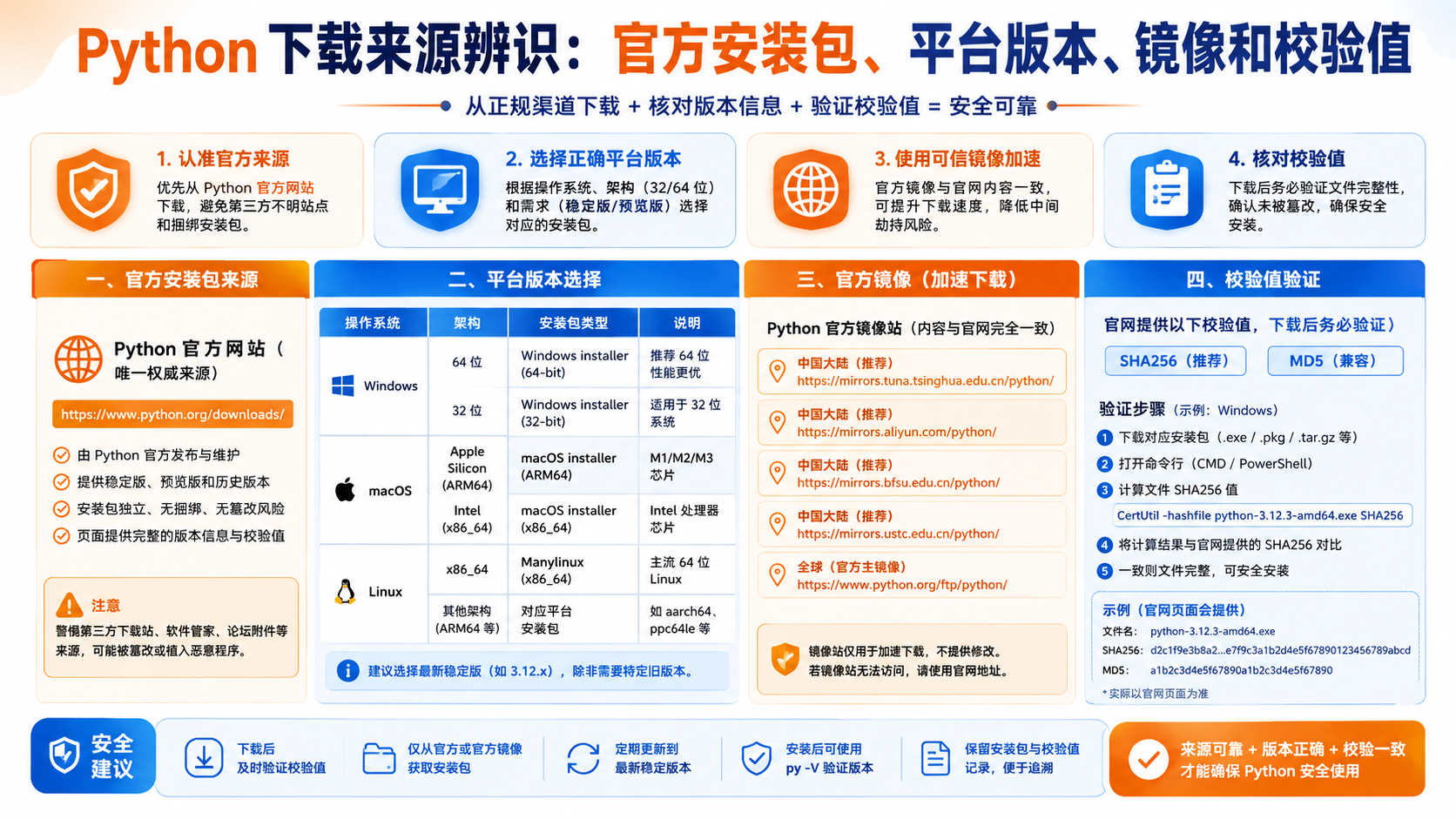
- Python 中文版下载:官方入口、环境隔离与验证指南
- 针对“python中文版下载”需求,说明官方安装包语言机制,提供基于官方文档的解释器获取、虚拟环境创建、依赖管理及结果验证步骤。
- 7天前 300
-
 正版软件
正版软件
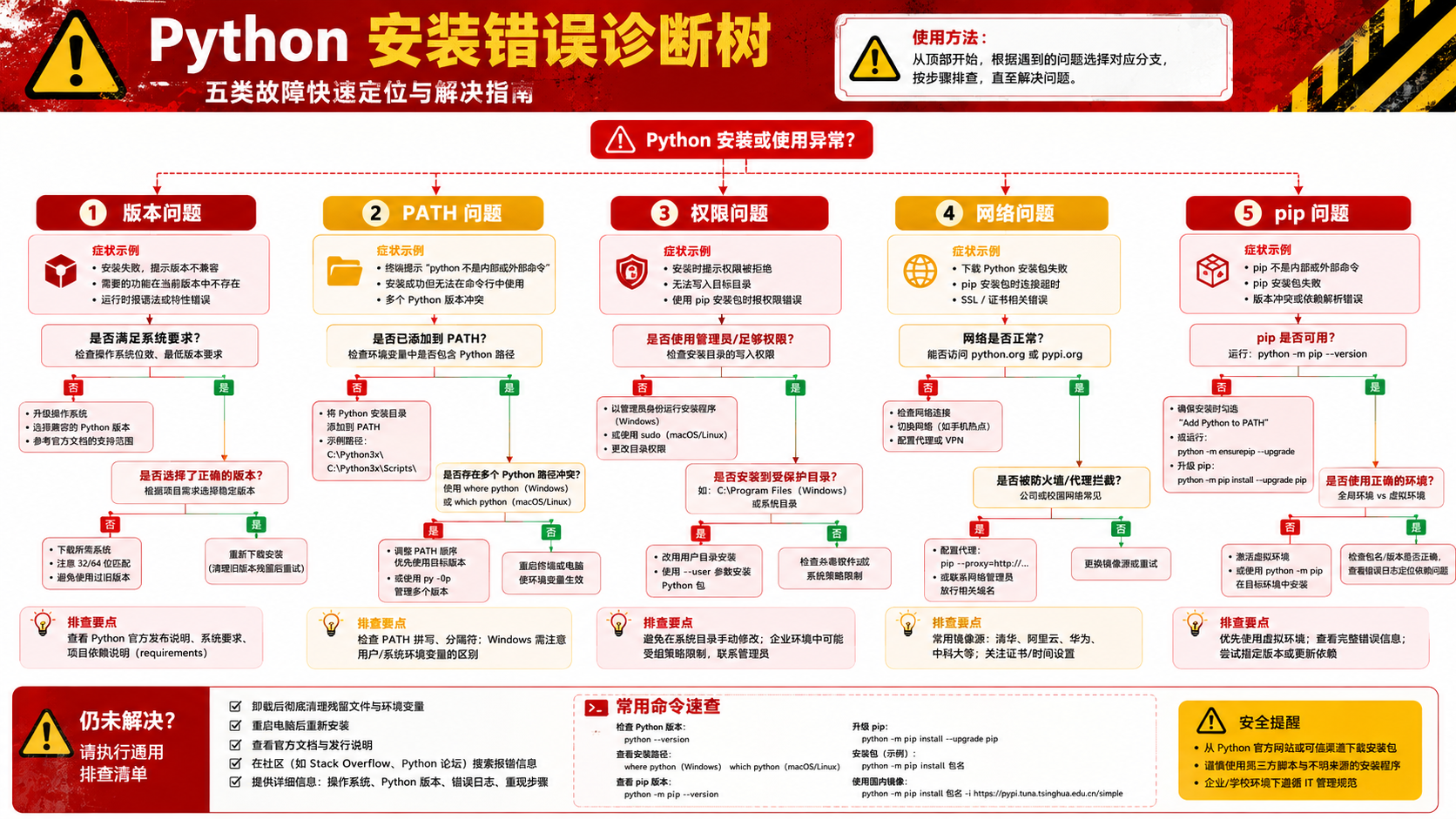
- 如何安装Python:从环境检查到隔离验证的实战清单
- 针对后端开发者,详解如何安装python的完整链路:从检查系统命令、获取官方解释器,到创建venv隔离环境、使用pip管理依赖及PyInstaller打包边界,提供可复制的验证命令。
- 7天前 0
-
 正版软件
正版软件
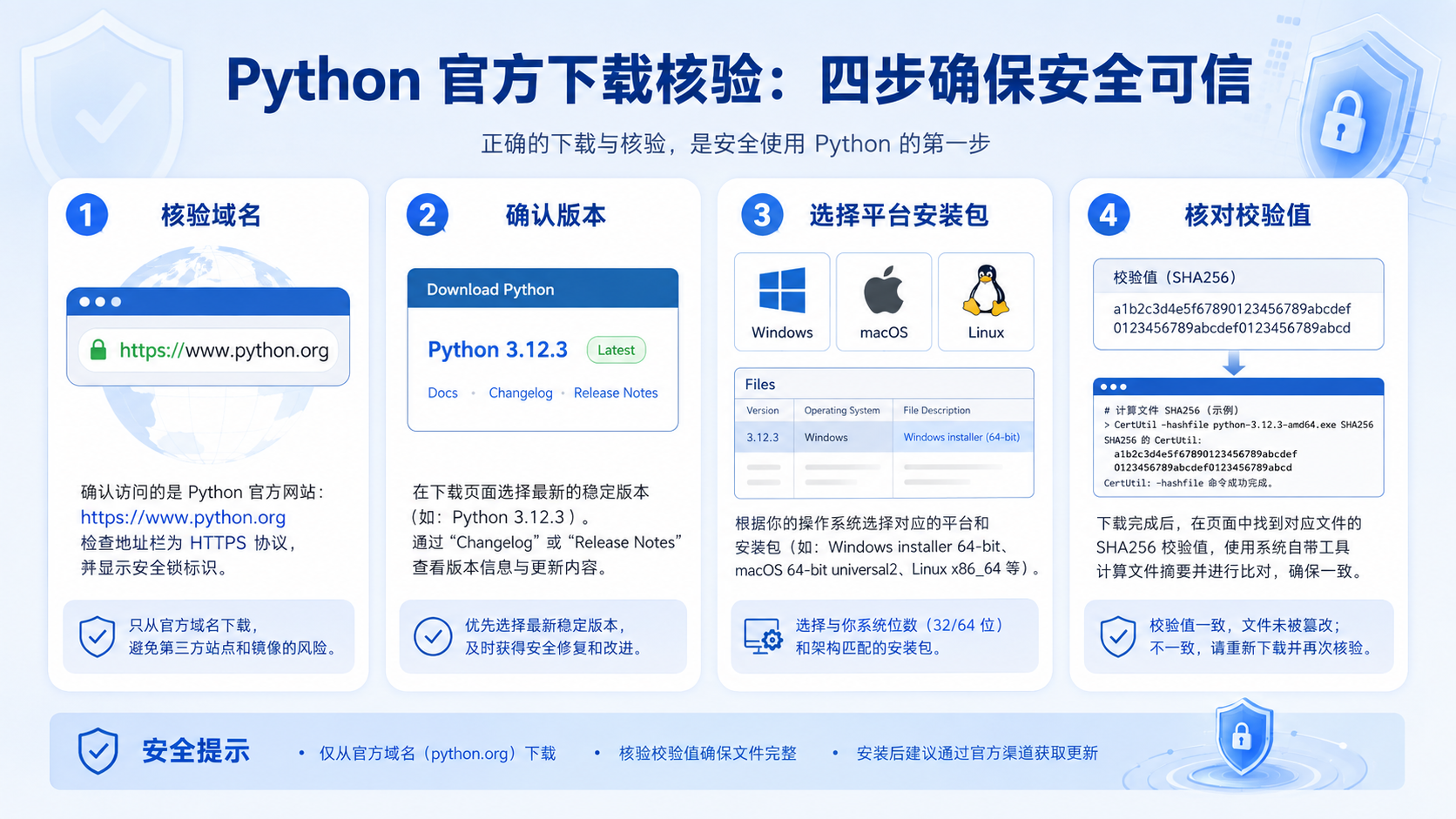
- Python 官方下载入口核对与环境配置检查清单
- 如何正确识别 Python 官方下载入口?本文提供基于 python.org 的版本选择、venv 隔离环境创建、pip 依赖安装及结果验证的检查清单,明确工具边界与平台限制。
- 7天前 0
-
 正版软件
正版软件
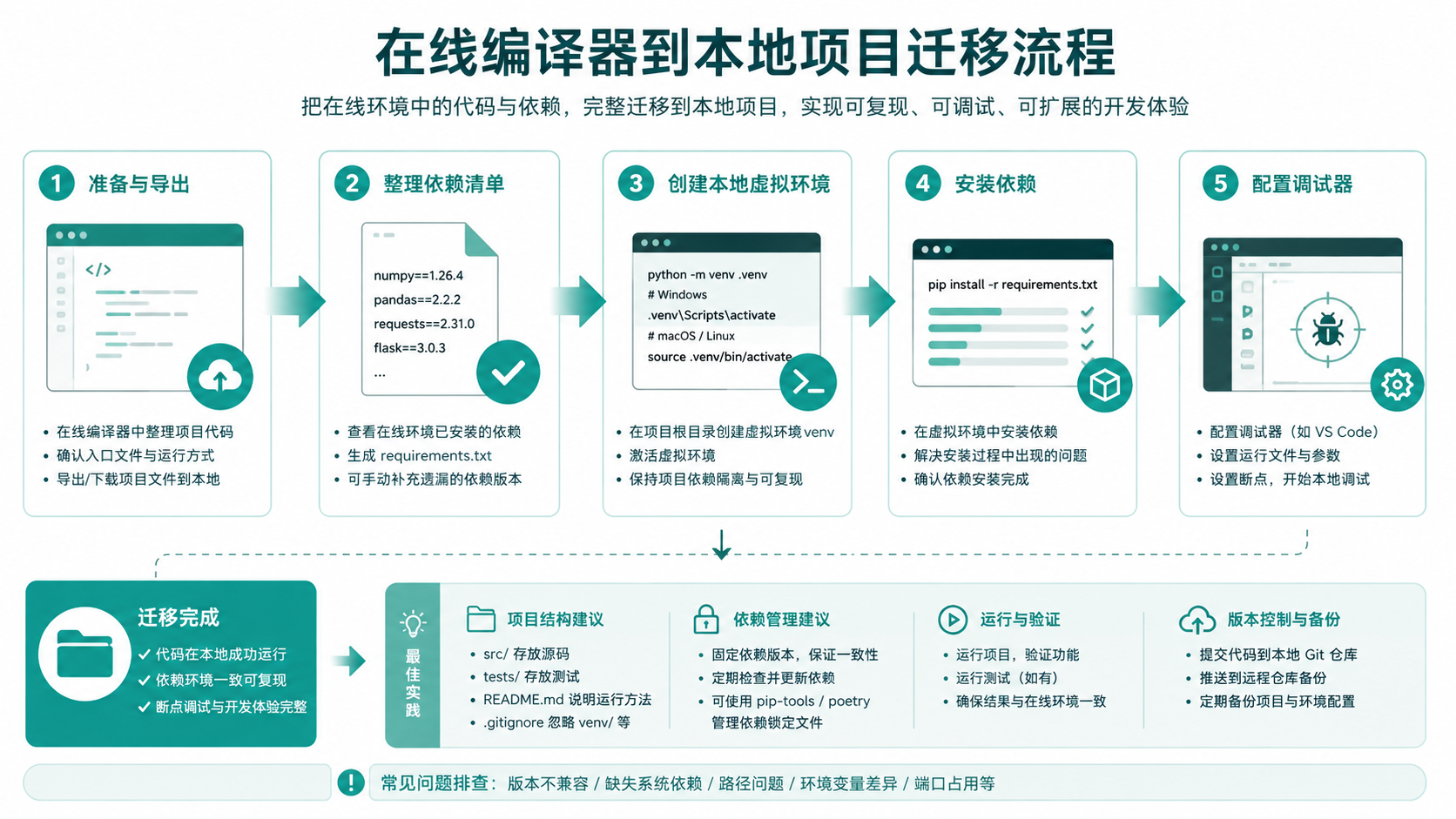
- python在线编译器边界:从快速验证到本地 venv 环境迁移
- 解析python在线编译器的适用场景与局限,提供基于官方文档的Python本地环境配置步骤,涵盖venv隔离、依赖管理及结果验证,帮助开发者从在线验证平滑迁移至本地开发。
- 7天前 50
-
 正版软件
正版软件
- Python 安装包下载与解释器校验:从官方入口到隔离环境的实战指南
- 针对后端开发者,详解如何从 Python 官网下载安装包,使用 venv 创建隔离环境,通过 pip 安装依赖,并校验解释器路径。明确工具选择边界与跨平台限制,提供可复现的命令与验证步骤。
- 7天前 50
最新发布
-
 1
1
- 动漫共和国官网入口在线看
- 368天前
-
 2
2
- 拷贝漫画最新官网入口2025
- 28天前
-
 3
3
- B站免费入口官网-B站在线观看永久畅享
- 14天前
-
 4
4
- 51漫画高清入口及最新章节更新
- 28天前
-
 5
5
- 高德地图是哪个国家开发的?
- 443天前
-
 6
6
- 如何找到192.168.0.1登录入口
- 24天前
-
 7
7
- 天堂漫画网页版登录入口及访问指南
- 14天前
-
 8
8
-
 9
9
- yy漫画下拉式免费阅读官网入口
- 25天前
相关推荐
热门关注
-

- AndroMeld
- ¥35.00-¥0.00
-

- Permute 4
- ¥79.00-¥0.00
-

- ZBrushCore 2018 简体中文
- ¥0.00-¥0.00
-

- MindMapper 17 英文
- ¥0.00-¥0.00
-

- Listary 5 Pro
- ¥0.00-¥0.00