

微信引用是干嘛的?一文看懂引用功能!
微信引用功能通过将回复与特定消息关联,提升群聊和多话题讨论的条理性与沟通效率,避免信息混淆。1.它在多主题群聊、澄清错误信息、回顾历史对话、团队协作及教学场景中尤为有效,确保回复上下文清晰。2.操作简单:长按消息选择“引用”,输入回复后发送,引用内容以灰色框显示。3.与直接回复不同,引用能明确指向原消息,减少误解。4.进阶技巧包括引用非文本消息、引用自己消息及引用后编辑;但需注意过度引用可能刷屏、长消息引用影响阅读、原消息撤回后上下文丢失、不支持跨会话或批量引用等问题。合理使用可显著提升沟通质量。
微信引用功能通过将回复与特定消息关联,提升群聊和多话题讨论的条理性与沟通效率,避免信息混淆。1. 它在多主题群聊、澄清错误信息、回顾历史对话、团队协作及教学场景中尤为有效,确保回复上下文清晰。2. 操作简单:长按消息选择“引用”,输入回复后发送,引用内容以灰色框显示。3. 与直接回复不同,引用能明确指向原消息,减少误解。4. 进阶技巧包括引用非文本消息、引用自己消息及引用后编辑;但需注意过度引用可能刷屏、长消息引用影响阅读、原消息撤回后上下文丢失、不支持跨会话或批量引用等问题。合理使用可显著提升沟通质量。

微信引用,简单来说,就是你在微信聊天时,能够针对某一条特定的消息进行回复。它最大的作用是提供上下文,让你的回复清晰明了地指向之前对话中的某个具体内容,避免了在快速滚动的群聊或者多话题讨论中,大家的发言变得混乱不清。
解决方案
微信引用功能的核心价值在于其强大的沟通辅助能力。它通过将你的回复与被引用的原始消息关联起来,极大地提升了对话的条理性和效率。当你在群聊中讨论多个议题、需要针对某句话表达看法,或者只是想澄清某个信息时,引用功能就能派上大用场。它能确保你的回复不会被误解,因为接收者能一目了然地看到你究竟在回应什么。
操作方法非常直观:
- 在微信聊天界面,找到你想要回复的那条消息。
- 长按这条消息。
- 在弹出的菜单中,选择“引用”选项。
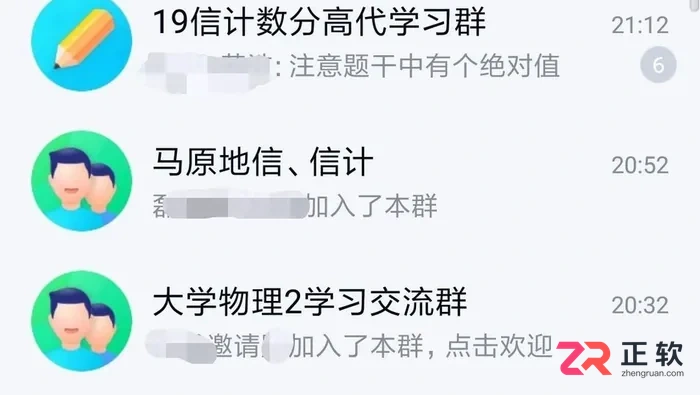
- 此时,原消息内容会以一个灰色引用框的形式出现在你的输入框上方。
- 你可以在引用框下方输入你的回复内容,然后发送。
这样,你的回复就会带着原消息的“影子”,让整个对话链条变得清晰可见。我个人觉得,这个功能对于那些信息量大、交流频繁的群组来说,简直是救命稻草,不然真的很容易鸡同鸭讲。
微信引用与直接回复有什么区别?
我觉得,微信引用和直接回复最根本的区别在于“上下文关联”。直接回复,你只是发送了一条新的消息,这条消息在时间线上是独立的。它可能在你的脑海里是针对前面某个内容的,但对于接收者来说,尤其是在信息流刷得飞快的群里,或者你隔了一段时间才回复时,他们可能完全不知道你在说什么。
而引用则不同,它像一条无形的线,把你的回复和它所针对的原始消息牢牢地绑在了一起。当别人看到你的引用消息时,无需回溯聊天记录,就能立刻明白你是在回应哪句话、哪个观点。这在很大程度上避免了误解,减少了“你到底在说哪件事?”这样的疑问,从而让沟通变得更高效、更精准。我常常觉得,没有引用功能的聊天,就像一堆散落的拼图,而引用就是那根把拼图碎片连接起来的线。
在哪些场景下微信引用能大幅提升沟通效率?
引用功能在很多场景下都能发挥奇效,大幅提升沟通效率,避免不必要的误会和重复解释。
- 多主题并行讨论的群聊: 想象一下,一个工作群里,大家可能同时在讨论项目进度、技术方案、午餐吃什么……如果没有引用,你的“同意”或者“我觉得不行”可能会让大家摸不着头脑,不知道你到底在同意哪个点,或者觉得哪个点不行。引用能让你精准地回应某一个具体议题,避免信息混淆。
- 需要澄清或纠正特定信息时: 当群里有人发布了错误信息,或者你需要对某句话进行补充说明时,引用可以清晰地指出你正在纠正或补充的内容,而不是笼统地发一条消息,让大家去猜。
- 回顾历史消息并继续讨论: 有时候,一个话题可能隔了一两天又被提起来。如果你想继续就之前的某个观点发表看法,引用能帮助你快速定位到原消息,让新的讨论有明确的起点,而不是让大家从头开始回忆。
- 多人协作和决策: 在团队协作中,对某个方案的不同意见或者修改建议,通过引用可以明确指出你支持或反对的是哪一部分,让决策过程更加透明和高效。
- 教育或培训场景: 老师或讲师在群里答疑时,引用学生的问题进行回复,能让其他有相同疑问的同学也快速找到答案,同时保持对话的条理。
我个人觉得,特别是在那些需要严谨沟通、信息量大的工作群里,引用简直是必备技能。它让信息传递变得有迹可循,大大减少了沟通成本。
微信引用有哪些进阶使用技巧和潜在问题?
微信引用看似简单,但也有一些进阶的用法和需要注意的“坑”,了解这些能让你用得更顺手,也避免一些不必要的麻烦。
进阶使用技巧:
- 引用非文本消息: 不仅仅是文字,图片、视频、语音、文件甚至小程序卡片,你都可以长按进行引用。这在分享或讨论多媒体内容时非常有用,比如你要评论某张图片或某个视频的特定细节。
- 引用自己的消息: 有时候,你可能需要对自己的某条发言进行补充、修正或者强调。引用自己的消息,可以清晰地表明你正在对自己之前说过的话进行扩展,而不是凭空开辟一个新话题。
- 引用后仍可编辑: 在你引用了一条消息之后,输入框上方的引用框是固定的,但你可以在引用框下方输入你的回复内容,并且在发送前可以自由编辑。这给了你充分的思考和修改时间。
潜在问题和注意事项:
- 过度引用导致刷屏: 虽然引用很好用,但如果每一条回复都引用,尤其是在消息较短的情况下,可能会让聊天界面显得非常臃肿,甚至有刷屏的嫌疑,影响其他人的阅读体验。适度使用是关键。
- 引用长消息占据屏幕: 当你引用一条很长的消息时,引用框可能会占据手机屏幕的大部分空间,导致你的实际回复内容被挤到下方,阅读起来不太方便。这种情况下,可以考虑是否真的需要引用,或者只引用关键部分。
- 原消息撤回后的影响: 如果你引用了一条消息,而原消息发送者随后撤回了那条消息,你的引用框会显示“原消息已撤回”。这意味着其他人将无法看到你引用的原始内容。这可能会导致你的回复失去上下文,变得难以理解。所以在引用重要信息时,要考虑到对方是否可能撤回。
- 无法跨群或跨好友引用: 目前微信的引用功能是局限于当前对话会话的。你不能把A群的消息引用到B群,也不能把好友甲的消息引用去回复好友乙。这个限制有时候确实会带来不便,我个人就经常希望能有这种“跨界”引用,可惜现在还没实现。
- 引用多条消息的限制: 微信目前不支持一次性引用多条消息。如果你需要回应多条不同的消息,你只能逐条引用,或者在一条引用中概括性地回复所有相关内容。
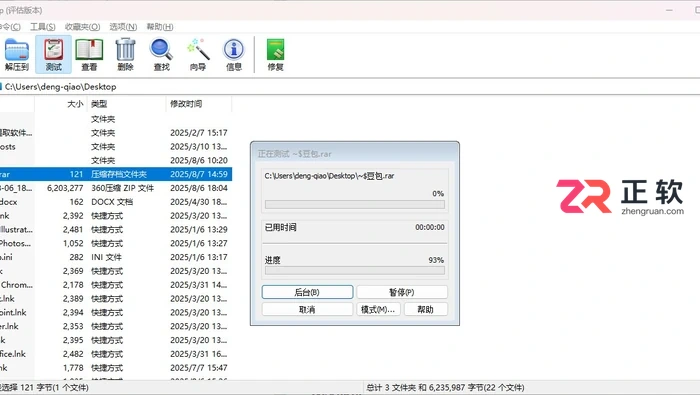
用WinRAR打开压缩包,选中要删的文件点工具栏删除,整包会重写一遍;压缩包不走回收站,删前先复制备份,只想取几个文件应选解压到而不是删。
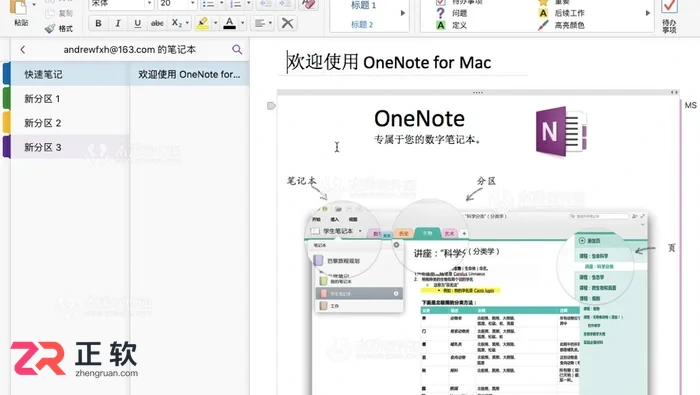
按笔记本、分区、页面三层建结构,用标签而不是目录做检索;Ctrl+E全局搜索能搜到图片和手写文字。
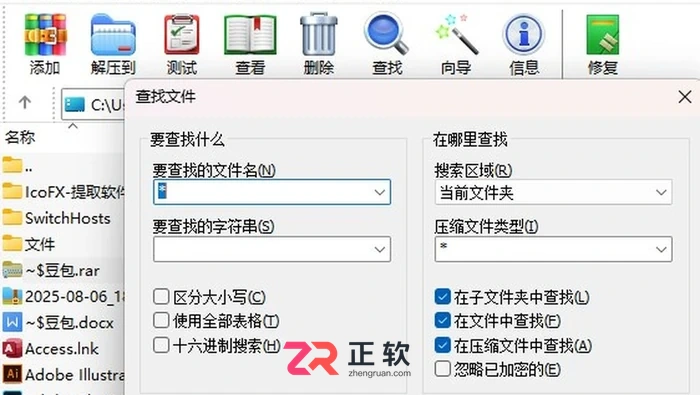
先用WinRAR打开包确认文件在不在包内,再按文件名扫盘找解压位置,最后在资源管理器勾选隐藏的项目;多数情况是解错路径或同名文件被跳过。
装Word或Excel App,用同一个账号登录,打开文件点编辑即可;手机和电脑同时改同一份会后存覆盖前存,改动大的排版回电脑做。
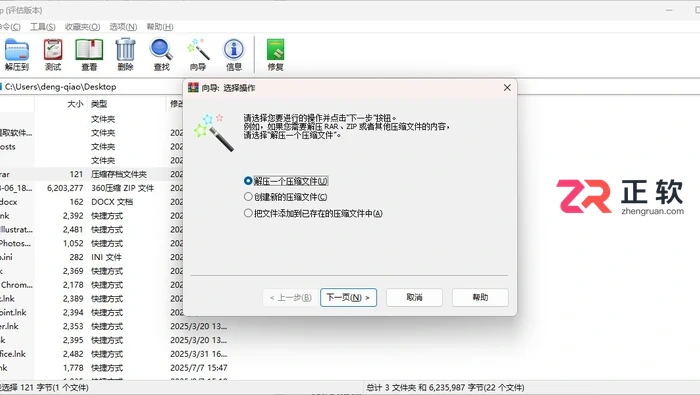
WinRAR会沿用上次解压路径;想固定就打开设置,左侧选路径,指定默认解压文件夹,日常用右键解压到xxx,每个包自动进同名目录,不会散落。
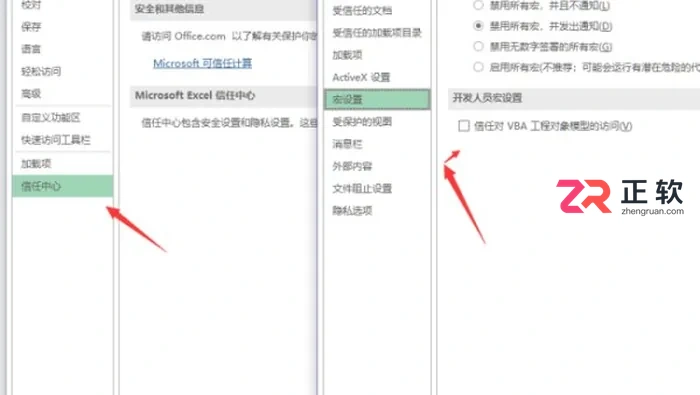
受保护视图是安全机制,确认文件可信后点启用编辑;常在可信目录打开文件的,把该目录加进信任中心的受信任位置,别整体关掉。





火山引擎是字节跳动旗下企业级云与AI服务平台。聚焦大模型核心能力,依托字节自研豆包多模态大模型,凭借火山方舟一站式平台,提供模型精调、推理部署、智能应用搭建等全链路服务,结合高性能AI算力,助力各行业快速落地大模型数字化与智能化应用。



