

Java Swing实现AND门交互界面
本文详细介绍了如何使用JavaSwing构建一个简单的AND逻辑门GUI应用。通过结合JCheckBox作为输入和JLabel作为视觉输出,并利用ChangeListener监听组件状态变化,实现当两个复选框都被选中时显示“绿色”,否则显示“红色”的功能。教程涵盖了组件创建、事件监听以及将自定义面板集成到JFrame中的完整过程,并提供了将文本输出替换为图像图标的扩展思路。
1. 引言
在Java GUI编程中,实现用户交互和动态视觉反馈是常见的需求。本教程将以一个简单的AND逻辑门为例,演示如何使用Swing组件(JCheckBox和JLabel)来构建一个交互式界面。用户通过操作复选框来模拟逻辑门的输入,而界面上的标签则根据逻辑运算的结果实时更新,显示“绿色”或“红色”来代表输出状态。
2. 核心组件与概念
要实现上述功能,我们需要掌握以下几个关键的Swing组件和概念:
- JCheckBox: 复选框组件,用于接收布尔型输入(选中或未选中)。
- JLabel: 标签组件,用于显示文本或图像。在本例中,它将作为逻辑门的输出显示“绿色”或“红色”文本。
- ChangeListener: 监听器接口,用于监听组件属性的变化。当JCheckBox的选中状态改变时,会触发ChangeEvent,我们可以通过实现stateChanged方法来响应这些变化。
- JPanel: 面板组件,常用于组织和布局其他Swing组件。将逻辑门的相关组件封装在一个JPanel中,可以提高代码的模块化和复用性。
- JFrame: 顶级容器,是所有Swing应用程序窗口的基础。
3. 构建AND逻辑门面板
我们将创建一个自定义的JPanel类来封装AND逻辑门的逻辑和UI元素。
import java.awt.FlowLayout;
import javax.swing.JCheckBox;
import javax.swing.JLabel;
import javax.swing.JPanel;
import javax.swing.event.ChangeEvent;
import javax.swing.event.ChangeListener;

/**
 * AndGate类表示一个AND逻辑门,包含两个JCheckBox输入和一个JLabel输出。
 * 当两个JCheckBox都被选中时,JLabel显示“green”,否则显示“red”。
 */
public class AndGate extends JPanel implements ChangeListener {
    private JCheckBox in1; // 第一个输入复选框
    private JCheckBox in2; // 第二个输入复选框
    private JLabel result; // 显示逻辑门结果的标签

    /**
     * 构造函数,初始化AND逻辑门面板。
     */
    public AndGate() {
        super();
        // 设置面板的布局管理器为FlowLayout
        setLayout(new FlowLayout());

        // 初始化第一个复选框,并添加ChangeListener
        in1 = new JCheckBox();
        in1.addChangeListener(this);
        add(in1); // 将复选框添加到面板

        // 初始化第二个复选框,并添加ChangeListener
        in2 = new JCheckBox();
        in2.addChangeListener(this);
        add(in2); // 将复选框添加到面板

        // 初始化结果标签,并添加到面板
        result = new JLabel("red"); // 初始状态为红色
        add(result);
    }

    /**
     * 当组件状态改变时调用的方法。
     * 在这里,我们检查两个复选框的选中状态,并更新结果标签的文本。
     *
     * @param e 状态改变事件
     */
    @Override
    public void stateChanged(ChangeEvent e) {
        // 判断两个复选框是否都被选中
        if (in1.isSelected() && in2.isSelected()) {
            result.setText("green"); // 如果都选中,显示绿色
        } else {
            result.setText("red"); // 否则,显示红色
        }
    }
}
代码解析:
- AndGate extends JPanel implements ChangeListener: AndGate类继承自JPanel,使其成为一个可放置在其他容器中的面板。同时,它实现了ChangeListener接口,表明它能够监听并响应组件状态的变化。
- 成员变量: in1和in2是两个JCheckBox实例,代表AND门的两个输入。result是JLabel实例,用于显示AND门的输出结果。
- 构造函数:
- setLayout(new FlowLayout()): 设置面板的布局管理器为FlowLayout,组件将按添加顺序从左到右排列。
- in1.addChangeListener(this): 为每个复选框添加当前AndGate实例作为ChangeListener。这意味着当复选框的选中状态发生变化时,AndGate的stateChanged方法将被调用。
- add(component): 将复选框和标签添加到面板中。
- stateChanged(ChangeEvent e)方法:
- 这是ChangeListener接口中唯一需要实现的方法。当in1或in2的选中状态改变时,此方法会被触发。
- in1.isSelected() && in2.isSelected(): 这是一个布尔表达式,检查两个复选框是否都处于选中状态。
- result.setText("green") 或 result.setText("red"): 根据AND逻辑的结果更新result标签的文本。
4. 集成到主应用程序窗口
接下来,我们需要创建一个主JFrame来承载我们自定义的AndGate面板。
import java.awt.BorderLayout;
import javax.swing.JFrame;
import javax.swing.SwingUtilities;

/**
 * NewJFrame类作为主应用程序窗口,用于展示AndGate面板。
 */
public class MainFrame extends JFrame {

    /**
     * 构造函数,初始化主框架。
     */
    public MainFrame() {
        initComponents(); // 初始化Swing组件(通常由IDE生成,此处简化)
        setLayout(new BorderLayout()); // 设置主框架的布局管理器为BorderLayout
        add(new AndGate(), BorderLayout.CENTER); // 将AndGate面板添加到框架的中央区域
        pack(); // 调整窗口大小以适应其子组件的首选大小
    }

    /**
     * 占位方法,模拟IDE生成的initComponents()。
     * 在实际项目中,这通常包含设置默认关闭操作等。
     */
    private void initComponents() {
        setDefaultCloseOperation(javax.swing.WindowConstants.EXIT_ON_CLOSE);
    }

    /**
     * 应用程序的入口点。
     *
     * @param args 命令行参数
     */
    public static void main(String args[]) {
        // 确保GUI更新在事件调度线程中进行
        SwingUtilities.invokeLater(new Runnable() {
            public void run() {
                MainFrame f = new MainFrame();
                f.setVisible(true); // 使框架可见
            }
        });
    }
}
代码解析:
- MainFrame extends JFrame: MainFrame类继承自JFrame,成为应用程序的主窗口。
- 构造函数:
- initComponents(): 这是一个占位方法,模拟NetBeans等IDE自动生成的初始化代码,通常用于设置窗口的默认关闭操作等。
- setLayout(new BorderLayout()): 设置JFrame的布局管理器为BorderLayout。
- add(new AndGate(), BorderLayout.CENTER): 创建一个AndGate实例,并将其添加到JFrame的中心区域。
- pack(): 调用此方法将调整窗口大小,使其内容能够完全显示。
- main方法:
- SwingUtilities.invokeLater(new Runnable() { ... }): 这是Swing应用程序的最佳实践。所有涉及Swing组件创建和修改的代码都应该在事件调度线程(Event Dispatch Thread, EDT)中执行,以确保线程安全和UI的响应性。
- f.setVisible(true): 使创建的JFrame窗口可见。
5. 运行效果与扩展
运行MainFrame类,您将看到一个包含两个复选框和一个文本标签的窗口。
- 当两个复选框都未选中或只有一个选中时,标签显示“red”。
- 当两个复选框都被选中时,标签显示“green”。
进一步的扩展和注意事项:
使用图像代替文本: 要将“red”和“green”文本替换为实际的彩色图像,您可以加载ImageIcon并使用JLabel.setIcon()方法。
// 假设您有 red.png 和 green.png 两个图片文件
ImageIcon redIcon = new ImageIcon(getClass().getResource("/images/red.png"));
ImageIcon greenIcon = new ImageIcon(getClass().getResource("/images/green.png"));

// 在构造函数中初始化
result = new JLabel(redIcon); // 初始显示红色图标

// 在stateChanged方法中更新
if (in1.isSelected() && in2.isSelected()) {
    result.setIcon(greenIcon);
} else {
    result.setIcon(redIcon);
}
result.setText(""); // 如果只显示图片,可以清空文本
请确保图片文件位于项目的正确资源路径下(例如,src/main/resources/images/)。
实现其他逻辑门: 这个模式可以很容易地扩展到其他逻辑门,如OR门、XOR门、NOT门等。您只需要修改stateChanged方法中的逻辑判断即可。
- OR门: if (in1.isSelected() || in2.isSelected())
- XOR门: if (in1.isSelected() ^ in2.isSelected())
- NOT门: 如果只有一个输入,if (!in1.isSelected())
更复杂的布局: 对于更复杂的UI布局,可以探索Swing提供的其他布局管理器,如GridLayout、BorderLayout、GridBagLayout等,或者结合使用多个JPanel来构建分层布局。
6. 总结
本教程通过一个AND逻辑门的实例,详细演示了如何利用Java Swing的JCheckBox、JLabel和ChangeListener来构建一个具有交互功能的GUI应用程序。通过将UI逻辑封装在自定义的JPanel中,我们实现了代码的模块化和可复用性。掌握这些基础知识,您将能够创建更复杂、更具动态性的Java Swing应用程序。

遇到OpenCode Skills无法加载或配置无效?本文手把手教你完成Skills的安装、环境变量设置及本地调试,避开常见坑点,让AI助手更懂你的代码习惯。

解决 Visual Studio 2022 编辑时不显示代码分析警告的问题。指南涵盖 .NET 项目实时分析设置、Roslyn 分析器范围调整及错误列表来源筛选,确保开发者能高效利用实时代码诊断功能。

详解 Visual Studio 2022 调试技巧:包括断点设置、监视窗口开启方法、变量添加步骤以及通过 F10 单步执行观察变量值变化的全过程。

针对 Visual Studio 2017 缺乏全局默认编码选项的情况,详解如何利用 .editorconfig 设定项目级 UTF-8 无 BOM 规则,以及手动转换现有文件并校验字节的方法。

解决 Visual Studio 2022 F5 调试报错问题,通过设置启动项目、检查解决方案属性及正确区分类库与应用项目,快速恢复调试功能。

解决Visual Studio 2022离线环境中NuGet包还原失败的难题,涵盖依赖链分析、本地源配置、包集收集及隔离验证步骤,帮助开发者构建稳定的离线开发环境。

解决Visual Studio 2017大型项目加载慢的实用指南。涵盖性能监测、扩展管理、文档恢复优化及版本兼容性检查,帮助开发者精准定位瓶颈并提升工作效率。

详解 Visual Studio 2022 多启动项目配置方法,包括启动动作选择、顺序调整及调试技巧,帮助开发者高效调试分布式或前后端分离应用。

深入解析在FastAPI框架中实现文件下载接口的完整方案,涵盖基于FileResponse的本地静态文件传输、基于StreamingResponse的分块流式传输、RFC 5987中文文件名编码规范、路径穿越安全防御及BackgroundTasks临时文件清理,并配备详细代码示例与架构解析图。
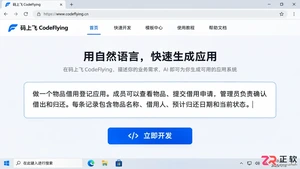
了解码上飞CodeFlying如何利用自然语言生成应用。通过物品借用登记实例,学习需求解析、代码生成、测试优化及对话修改的核心操作流程。





火山引擎是字节跳动旗下企业级云与AI服务平台。聚焦大模型核心能力,依托字节自研豆包多模态大模型,凭借火山方舟一站式平台,提供模型精调、推理部署、智能应用搭建等全链路服务,结合高性能AI算力,助力各行业快速落地大模型数字化与智能化应用。



