

PHP读写Excel文件教程

PhpStorm 是 JetBrains 推出的专业 PHP 集成开发环境,可在 Mac 上完成代码编写、智能检查、重构、调试、测试和数据库管理。它支持主流 PHP 框架、Composer、Git、Docker 与远程解释器。
在PHP开发中处理Excel文件的关键在于选择合适的工具PhpSpreadsheet并掌握其基本用法。1.推荐使用PhpSpreadsheet库,它是PHPExcel的继任者,支持xls、xlsx格式,可通过Composer安装。2.读取Excel文件流程为加载文件、获取工作表、遍历单元格内容,可使用getRowIterator和getCellIterator逐行逐列读取数据,并注意处理空单元格及公式计算值。3.写入操作包括创建对象、设置单元格内容、使用Xlsx写入器保存文件,同时需注意内存管理和文件路径
在PHP开发中处理Excel文件的关键在于选择合适的工具PhpSpreadsheet并掌握其基本用法。1. 推荐使用PhpSpreadsheet库,它是PHPExcel的继任者,支持xls、xlsx格式,可通过Composer安装。2. 读取Excel文件流程为加载文件、获取工作表、遍历单元格内容,可使用getRowIterator和getCellIterator逐行逐列读取数据,并注意处理空单元格及公式计算值。3. 写入操作包括创建对象、设置单元格内容、使用Xlsx写入器保存文件,同时需注意内存管理和文件路径权限问题。4. 常见问题包括中文乱码应检查环境与打开方式,性能问题可通过优化缓存与减少对象创建解决,文件类型识别错误可手动指定读取类型,复杂样式可能无法完全还原。

在PHP开发中,处理Excel文件的需求很常见,比如导出报表、批量导入数据等。实现这些功能并不复杂,关键在于选对工具和掌握基本用法。
1. 推荐使用的库:PhpSpreadsheet
目前最主流的处理Excel的PHP库是 PhpSpreadsheet,它是PHPExcel的继任者,支持读写xls、xlsx等多种格式。安装起来也很方便,可以通过 Composer 安装:
composer require phpoffice/phpspreadsheet
这个库文档齐全,社区活跃,适合大多数项目使用。
2. 如何读取Excel文件中的数据
读取Excel文件的基本流程是:加载文件 → 获取工作表 → 遍历单元格内容。例如:
require 'vendor/autoload.php';

use PhpOffice\PhpSpreadsheet\IOFactory;

$inputFileName = './data.xlsx';
$spreadsheet = IOFactory::load($inputFileName);
$worksheet = $spreadsheet->getActiveSheet();

foreach ($worksheet->getRowIterator() as $row) {
    $cellIterator = $row->getCellIterator();
    $cellIterator->setIterateOnlyExistingCells(false);

    $rowData = [];
    foreach ($cellIterator as $cell) {
        $rowData[] = $cell->getValue();
    }
    // 处理每一行数据
}- 如果你不确定使用哪个工作表,可以用
getSheet(0)来指定第一个工作表。 - 可以通过
$cell->getCalculatedValue()获取公式计算后的值。 - 注意有些单元格可能是空的,需要做判断避免错误。
3. 写入数据到Excel文件
写入操作包括创建新文件、填充数据、保存为Excel格式。示例代码如下:
use PhpOffice\PhpSpreadsheet\Spreadsheet;
use PhpOffice\PhpSpreadsheet\Writer\Xlsx;

$spreadsheet = new Spreadsheet();
$sheet = $spreadsheet->getActiveSheet();

// 设置单元格内容
$sheet->setCellValue('A1', '姓名');
$sheet->setCellValue('B1', '年龄');

$sheet->setCellValue('A2', '张三');
$sheet->setCellValue('B2', 25);

// 保存为Excel文件
$writer = new Xlsx($spreadsheet);
$writer->save('output.xlsx');- 支持设置样式(字体、颜色、边框等),但会稍微复杂一些。
- 导出大量数据时注意内存问题,可以使用缓存设置或分批次写入。
- 文件保存路径要确保有写权限。
4. 常见问题与注意事项
中文乱码:保存文件时默认编码没问题,但如果出现乱码,建议检查服务器环境和文件打开方式。
性能问题:处理大文件时容易占用较多内存,可通过关闭不必要的缓存、减少对象创建来优化。
文件类型识别错误:有时候自动识别文件类型失败,可以手动指定读取类型,如:
$reader = IOFactory::createReader('Xlsx'); $spreadsheet = $reader->load("file.xlsx");样式丢失:读取某些带复杂样式的Excel文件时,可能无法完全还原原样。
基本上就这些,掌握了 PhpSpreadsheet 的基本用法后,处理Excel文件就会变得简单多了。

大家有没有遇到过PDF里的表格无法直接编辑的情况?这时候,将其转换为Excel再进行数据整理就会方便很多。下面,我给大家详细介绍3种完整的操作方法,每一步都配有对应的操作截图,同时还会说明普通PDF和扫描版表格在处理上的区别。 方法一:用极轻PDF转换Excel极轻PDF(pdf.cn)的PDF转E
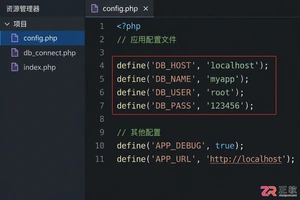
详细介绍如何使用PHP PDO扩展连接MySQL数据库,包含完整的代码示例、DSN配置方法及异常处理技巧,帮助开发者快速建立稳定安全的数据库连接。
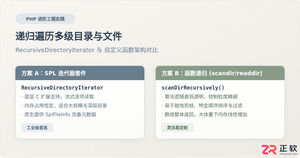
深入解析在PHP中递归遍历多级目录文件的两种核心方案:基于SPL标准库的RecursiveDirectoryIterator高效流式迭代,与基于scandir/opendir的自定义递归函数实现,剖析执行机制、内存表现与实战避坑指南。
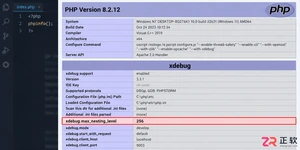
遇到PHP递归报错时,不要盲目调大max_nesting_level。本文教你区分Xdebug限制、内存耗尽和正则递归错误,提供代码级的终止条件优化与迭代替代方案,彻底解决栈溢出问题。
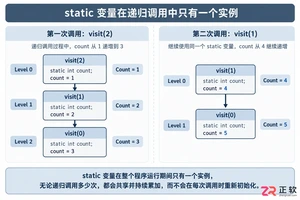
本文分析PHP递归中static变量导致的状态污染及引用传递引发的共享数据修改问题。提供具体的代码复现、缓存键设计建议及调试打印技巧,帮助开发者避免隐蔽的逻辑错误。
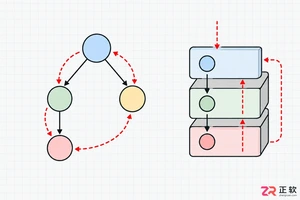
解析PHP递归函数在树形数据处理中的性能瓶颈,提供预加载数据消除I/O、使用显式栈替代深层递归的实战方案,帮助开发者在代码可读性与执行效率间做出合理取舍。





火山引擎是字节跳动旗下企业级云与AI服务平台。聚焦大模型核心能力,依托字节自研豆包多模态大模型,凭借火山方舟一站式平台,提供模型精调、推理部署、智能应用搭建等全链路服务,结合高性能AI算力,助力各行业快速落地大模型数字化与智能化应用。



