

主机亮但黑屏怎么处理?快速修复显示技巧
电脑主机亮但屏幕黑屏时,首先检查连接线缆是否松动或损坏,其次尝试更换显示器或重插显卡。1.检查电源线、信号线连接。2.更换显示器排除故障。3.重插显卡确保接触良好。
电脑主机亮但屏幕黑屏时,首先检查连接线缆是否松动或损坏,其次尝试更换显示器或重插显卡。1.检查电源线、信号线连接。2.更换显示器排除故障。3.重插显卡确保接触良好。

电脑主机亮但屏幕黑屏时,首先检查连接线缆是否松动或损坏。如果这些都正常,可能是显卡或显示器的问题,尝试更换显示器或重插显卡。
如何检查电脑黑屏的原因
当电脑主机亮但显示器黑屏时,首先要做的就是排查问题。检查电源线、信号线是否连接正确。很多时候,线缆松动或损坏会导致显示器无法正常显示。检查完线缆后,如果问题依旧存在,尝试更换显示器来排除显示器故障的可能性。如果更换显示器后依然黑屏,问题可能出在显卡上。这时,可以尝试重启电脑,或者拔下显卡重新插入,确保接触良好。如果这些方法都无效,可能需要考虑显卡故障,需要专业维修或更换。
主机亮但黑屏时该如何快速修复
快速修复黑屏问题时,可以尝试以下几种方法:首先,重启电脑。这是一个简单但常常有效的方法。其次,检查显示器设置,确保显示器处于正确的输入源。如果这些方法都无效,可以尝试进入安全模式。如果在安全模式下屏幕正常显示,可能是软件冲突导致的问题,可以尝试卸载最近安装的软件或驱动。如果这些方法都无法解决问题,可能需要更换显卡或寻求专业帮助。
如何预防电脑黑屏问题的发生
预防电脑黑屏问题的最好方法是定期维护和检查。确保所有线缆连接牢固,定期清理电脑内部灰尘,保持良好的散热环境。另外,定期更新显卡驱动和系统软件,可以减少软件冲突导致的黑屏问题。最后,避免在电脑运行时突然断电,这可能会损坏硬件,导致黑屏。
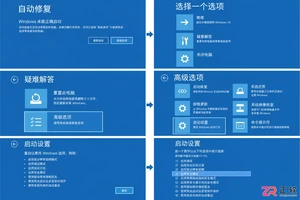
Windows更新后遭遇开机黑屏?本指南详解如何通过自动修复进入Windows恢复环境,在安全模式中卸载导致故障的质量或功能更新,并回滚显示适配器驱动。包含BitLocker密钥备份提醒及系统还原等备选方案,帮助用户快速恢复桌面正常显示。
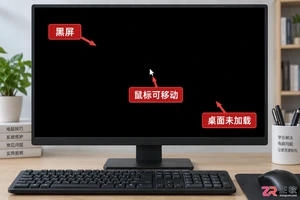
解决Windows电脑登录后黑屏但鼠标可动的问题,通过任务管理器重启桌面进程或进入安全模式卸载近期安装的冲突软件,快速恢复桌面显示。
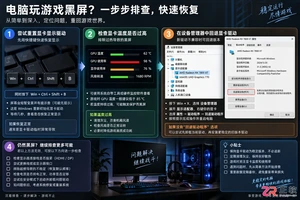
玩游戏时电脑突然黑屏或重启?本文详解如何通过重置图形驱动、检查显卡温度与供电、以及在安全模式下处理驱动冲突来排查故障,助你快速恢复游戏体验。
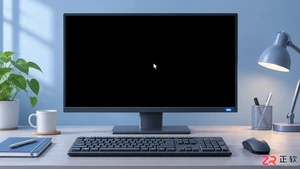
电脑开机黑屏但鼠标能动且任务管理器无效时,可通过检查视频线、使用Win+Ctrl+Shift+B重置驱动、进入恢复环境卸载更新或回退显卡驱动来修复。本文详解具体操作步骤及注意事项。
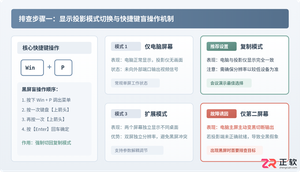
电脑连接投影仪后电脑屏幕变黑的完整排查与解决方法。详细分析显示模式设置错误、分辨率与刷新率不匹配、连接线缆供电以及显卡驱动问题,提供具体操作步骤与排查图示。
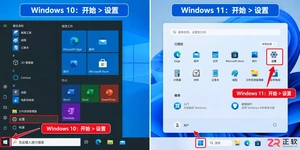
想知道如何设置电脑自动关闭屏幕的时间吗?本教程提供Windows 10和Windows 11的详细操作步骤,教你快速调整息屏时长,平衡节能需求与使用便利性,避免误触导致系统休眠。

黑屏问题需系统排查,先确认显示器、电源连接正常,再检查内存、显卡、主板等硬件状态。工作站黑屏应优先利用IPMI/BMC远程诊断,结合POST代码和蜂鸣声判断故障。若无显示输出且无法进入BIOS,多为硬件故障;若能通过自检但系统加载后黑屏,可能为驱动或软件冲突。PugetSystems用户可借助其官方支持、IPMI功能及保修服务,高效定位并解决问题。
System76电脑黑屏通常由驱动冲突、系统更新失败或硬件问题引起。首先检查电源并尝试强制重启,随后可进入GRUB恢复模式修复软件包或更新显卡驱动。若问题依旧,可重装系统前备份数据。常见原因包括内核与硬件不兼容、NVIDIA驱动异常等,使用prime-select切换显卡或重装驱动有助于解决。预防措施包括定期更新系统、避免非官方软件、保持散热良好。重装后应安装官方驱动,使用Pop!_OS优化工具调整电源与桌面环境,并通过htop、bpytop监控性能,适当调整vm.swappiness等内核参数以提升内存

黑屏原因多样,先检查电源和连接线,重启电脑;若无效,排查显示器、显卡驱动、硬件冲突、散热、电源及BIOS设置;数据恢复可尝试安全模式或专业软件;频繁黑屏需监控温度、做压力测试、查系统日志;指示灯亮但黑屏多为信号问题,依次检查显示器、显卡、内存和主板。





火山引擎是字节跳动旗下企业级云与AI服务平台。聚焦大模型核心能力,依托字节自研豆包多模态大模型,凭借火山方舟一站式平台,提供模型精调、推理部署、智能应用搭建等全链路服务,结合高性能AI算力,助力各行业快速落地大模型数字化与智能化应用。



