

Win8文件复制卡住怎么办?数据传输中断解决方法
Win8文件复制卡住或传输中断的解决方法包括:1.检查磁盘空间是否足够,腾出空间后重试;2.检测磁盘健康状况,使用工具修复坏道;3.运行chkdsk命令修复文件系统错误;4.更新驱动或更换USB接口以解决兼容性问题;5.排查文件本身是否损坏;6.关闭杀毒软件避免干扰;7.检查网络连接及权限设置;8.释放系统资源,关闭不必要的程序;9.使用robocopy等命令行工具实现断点续传;10.排查硬件冲突问题。若发生中断,可尝试重新连接设备、使用robocopy续传或数据恢复软件恢复损坏文件,必要时重新传输。为预
Win8文件复制卡住或传输中断的解决方法包括:1.检查磁盘空间是否足够,腾出空间后重试;2.检测磁盘健康状况,使用工具修复坏道;3.运行chkdsk命令修复文件系统错误;4.更新驱动或更换USB接口以解决兼容性问题;5.排查文件本身是否损坏;6.关闭杀毒软件避免干扰;7.检查网络连接及权限设置;8.释放系统资源,关闭不必要的程序;9.使用robocopy等命令行工具实现断点续传;10.排查硬件冲突问题。若发生中断,可尝试重新连接设备、使用robocopy续传或数据恢复软件恢复损坏文件,必要时重新传输。为预防此类问题,应保持系统更新、定期整理磁盘碎片、避免高负载I/O操作、使用优质存储设备和线缆,并定期备份数据。
文件复制进度卡住,或者传输中断,这事儿确实挺烦人的。Win8有时候会出现这种状况,原因可能有很多,解决起来也得对症下药。下面就说说我遇到过的一些情况和解决方法。
解决方案

检查磁盘空间: 这是最基础的,但往往容易被忽略。目标盘空间不足,肯定没法完成复制。腾出空间,重新尝试。
检查磁盘健康状况: 磁盘有坏道或者其他问题,也会导致复制卡住甚至中断。可以用Windows自带的磁盘检查工具,或者第三方工具(比如DiskGenius)进行检测和修复。
文件系统问题: 有时候文件系统损坏,也会导致复制异常。可以尝试运行
chkdsk /f /r X:(X:是目标盘符)来修复文件系统错误。注意,这个命令可能会花比较长的时间。驱动问题: 尤其是移动硬盘或者U盘,驱动不兼容或者有问题,也会导致传输不稳定。尝试更新驱动,或者换一个USB接口试试。有些USB3.0接口可能存在兼容性问题,换成USB2.0接口反而可能更稳定。
文件本身的问题: 有些文件可能损坏,或者包含特殊字符,导致复制失败。尝试复制其他文件看看是否正常,如果只是个别文件有问题,那可能是文件本身的问题。
杀毒软件或者安全软件: 有些杀毒软件或者安全软件,在复制过程中会进行实时扫描,导致速度变慢甚至卡住。可以尝试暂时关闭这些软件,看看是否有所改善。
网络共享问题: 如果是通过网络共享复制文件,可能是网络不稳定或者共享权限设置有问题。检查网络连接,确认共享权限设置正确。
系统资源占用过高: 如果系统资源(CPU、内存)占用过高,也会影响复制速度。关闭一些不必要的程序,释放系统资源。
复制方式: 尝试不同的复制方式。比如,如果是在资源管理器中复制卡住,可以尝试使用命令行工具
xcopy或者robocopy。这两个命令功能更强大,可以处理一些特殊情况。robocopy还支持断点续传,即使中断了,下次可以从断点继续复制。robocopy "源目录" "目标目录" /E /Z /ZB /R:3 /W:10/E:复制所有子目录,包括空目录。/Z:以可恢复模式复制文件。/ZB:使用可重启模式;如果拒绝访问,则使用备份模式。/R:3:重试次数,默认为 1 百万。/W:10:等待重试的时间,单位为秒,默认为 30 秒。
硬件冲突: 极少数情况下,可能是硬件冲突导致的问题。比如,两个设备使用了相同的IRQ,导致冲突。这种情况比较难排查,需要逐个排除。
Win8数据传输中断后如何恢复?
数据传输中断是很让人恼火的,特别是传输大文件的时候。
检查硬件连接: 首先,确保你的存储设备(比如U盘、移动硬盘)连接稳定。重新插拔一下,看看是不是接触不良。如果是网络传输,检查网络连接是否正常。
尝试断点续传: 如果你使用的是
robocopy命令,它会自动尝试断点续传。如果没有,你可以再次运行相同的robocopy命令,它会自动从上次中断的地方继续复制。使用数据恢复软件: 如果数据传输中断导致文件损坏,可以尝试使用数据恢复软件来恢复文件。比如Recuva、EaseUS Data Recovery Wizard等。但是,数据恢复软件并不能保证100%恢复,而且恢复效果也取决于文件损坏程度。
重新传输: 如果以上方法都无效,最简单的办法就是重新传输。但是,为了避免再次中断,可以采取一些措施,比如关闭不必要的程序、避免在传输过程中进行其他操作、使用更稳定的传输方式(比如
robocopy)。
如何预防Win8系统文件复制卡住或中断?
预防胜于治疗,与其等到问题发生后再想办法解决,不如提前做好预防措施。
保持系统更新: 微软会定期发布系统更新,修复一些已知的问题。保持系统更新可以提高系统的稳定性和兼容性。
定期进行磁盘整理: 磁盘碎片过多会影响读写速度,导致复制卡住。可以使用Windows自带的磁盘整理工具,或者第三方工具进行磁盘整理。
避免同时进行大量I/O操作: 在复制文件的时候,尽量避免同时进行其他大量的I/O操作,比如运行大型游戏、下载文件等。
使用高质量的存储设备和线缆: 劣质的存储设备和线缆可能会导致传输不稳定。尽量选择质量好的存储设备和线缆。
定期备份数据: 这是最重要的。即使采取了各种预防措施,也不能保证万无一失。定期备份数据可以避免数据丢失的风险。可以使用Windows自带的备份工具,或者第三方备份软件。
总之,Win8文件复制卡住或者传输中断是一个比较常见的问题,原因也比较复杂。需要根据具体情况进行分析和解决。希望以上方法能对你有所帮助。

用UEFI启动安装电脑系统,省去了传统BIOS模式下开机按F12选U盘启动的麻烦,体验确实顺畅不少。今天就用方正电脑配合UEFI启动,手把手教大家装Win8系统。以下是完整的操作流程,跟着走就行。 准备工作 动手之前,先确认三件事: 1. 方正电脑的主板必须支持UEFI BIOS,并且在BIOS里把
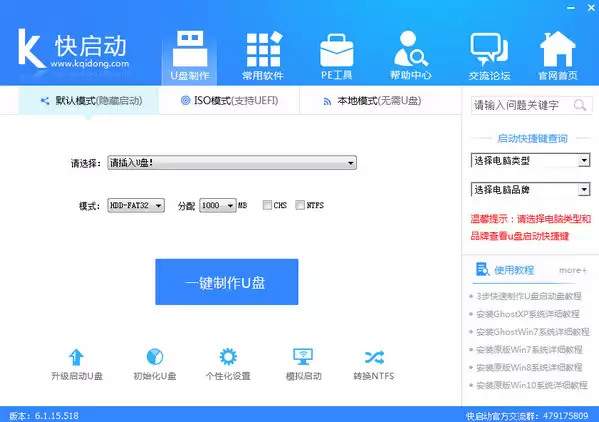
之前跟大家聊过快启动U盘制作启动盘以及安装XP/Win7系统的具体流程,不少朋友反馈说更偏爱Win8系统。那么问题来了——快启动U盘能不能装Win8原版系统?答案自然是肯定的。下面就把整个一键装机的步骤拆开来讲,每一步都配了图,照着操作基本不会翻车。 准备步骤 动手之前,先确保两样东西到位: 一个已
可通过控制面板或命令提示符自定义Windows8电源按钮功能:1.在控制面板的电源选项中设置接通电源和使用电池时按下电源按钮的操作;2.在高级电源设置中进一步调整电源按钮行为;3.使用管理员权限的命令提示符,通过powercfg命令配置AC(接通电源)和DC(使用电池)状态下的按钮操作,并应用更改。
首先确认无线功能是否开启,再通过桌面模式、Metro界面、手动添加SSID或快捷键方式连接WiFi。具体步骤包括检查网络图标、开启无线开关、输入密码及启用物理开关等操作,确保系统能正常扫描并连接无线网络。

首先创建家庭组并记录生成的密码,在其他设备上通过控制面板加入该家庭组并输入正确密码,随后可手动共享特定文件夹为“读取”或“读取/写入”权限,最后检查网络发现与共享设置,确保启用网络发现、文件和打印机共享功能以实现局域网内设备互访。

1、通过Win+X快捷键可快速打开命令提示符;2、使用Win+R输入cmd可启动命令行;3、在开始屏幕搜索cmd并点击结果即可打开,支持以管理员身份运行。
Win8系统磁盘检查卡住的解决方法包括:1.强制重启以解决临时软件冲突;2.启动时按任意键跳过磁盘检查并备份数据;3.进入安全模式运行chkdsk/f/r命令修复文件系统和坏扇区;4.使用管理员权限命令提示符安排下次启动时进行磁盘检查;5.利用CrystalDiskInfo检测硬盘健康状态,判断是否需要更换硬盘;6.尝试系统还原至之前正常的时间点;7.最后无效则考虑重装系统。为判断是软件还是硬件问题,可观察错误信息、卡住规律、系统稳定性、SMART信息、更换测试等。避免再次发生该问题的方法包括定期整理磁盘
首先确认ReadyBoost功能是否支持并启用,通过U盘属性设置缓存空间,若选项缺失则使用磁盘管理工具检查设备状态,并确保ReadyBoost服务已设为自动启动且正常运行。

使用shutil模块可高效复制文件,shutil.copy2()保留元数据,copyfile()仅复制内容;大文件需分块读取避免内存溢出;通过os.stat和chmod处理权限;结合try-except捕获异常;copytree()复制目录并可设置dirs_exist_ok=True允许目标存在;可用os.system调用系统命令但有安全风险;最后通过SHA256哈希值验证文件完整性。





火山引擎是字节跳动旗下企业级云与AI服务平台。聚焦大模型核心能力,依托字节自研豆包多模态大模型,凭借火山方舟一站式平台,提供模型精调、推理部署、智能应用搭建等全链路服务,结合高性能AI算力,助力各行业快速落地大模型数字化与智能化应用。



