

Python Tkinter库存系统优化技巧
本教程深入探讨Tkinter应用中条形码生成与文件写入时遇到的常见问题,特别是随机数未更新和文件重复校验失败。核心在于揭示Python文件操作a+模式下读写指针的默认行为,以及全局变量导致的数据僵化。文章将详细阐述如何通过将随机数生成移入事件处理函数、利用file.seek(0)管理文件指针,并推荐采用JSON等结构化数据格式来确保每次操作都能生成唯一条形码,实现数据持久化和健壮的重复校验,最终提升UI响应与系统稳定性。

问题剖析:Tkinter应用中的数据更新与文件操作陷阱
在构建基于Tkinter的库存系统时,开发者常会遇到一个看似简单的困境:用户点击按钮后,界面或生成的数据并未如预期般更新,或者数据重复校验失效。这通常源于两个核心问题:
随机数生成位置不当导致数据“僵化”: 原始代码中,number = str(random.randint(100000000000, 999999999999)) 这行代码被放置在函数外部。这意味着 number 变量在脚本启动时只被赋值一次,之后无论用户点击多少次按钮,onClick 函数中引用的 number 始终是最初生成的那个,而非新的随机数。这直接导致了“窗口不重新加载新数字”的现象。
a+ 文件模式下的读写指针误区: a+ 模式(追加读写)在打开文件时会将文件指针定位到文件末尾。当您紧接着调用 file1.read() 时,由于指针已在末尾,它会读取到空内容。因此,if number not in file1.read() 表达式中的 file1.read() 永远为空字符串,导致 number not in "" 总是为真,从而无法正确检测到文件中的重复数字,即便文件中实际存在该数字。
考虑以下简化后的原始代码片段:
import random
import tkinter as tk
from tkinter import messagebox
# 假设 barcode 和 barcode.writer 已正确安装
from barcode import EAN13
from barcode.writer import ImageWriter
import os # 用于文件路径操作

# 错误:随机数在函数外部,只生成一次
number = str(random.randint(100000000000, 999999999999))

def onClick_original(item_entry_widget): # 假设 item 是一个 Tkinter Entry widget
    # 错误:a+ 模式下,read() 会从文件末尾开始读取,通常为空
    file1 = open("barcode_numbers.txt", "a+")
    file2 = open("item_description.txt", "a+")

    if number not in file1.read(): # 这里的 number 是静态的,且 file1.read() 可能为空
        messagebox.showinfo("Success!", number)
        file1.write(number + "\n")
        new_code = EAN13(number, writer=ImageWriter())
        new_code.save(number)
        file2.write(number + ": " + item_entry_widget.get() + "\n")
    else:
        messagebox.askretrycancel("ERROR", "Duplicate barcode generated. Quit or try again.")

    file1.close()
    file2.close()

# 注意:此处的 item_entry_widget 仅为示例,实际应由 Tkinter 界面传入
解决方案一:纠正随机数生成与文件指针管理
针对上述问题,我们可以通过以下方式进行修正:
- 将随机数生成移入 onClick 函数: 确保每次点击按钮时都生成一个新的随机数。
- 使用 file.seek(0) 重置文件指针: 在 file.read() 之前,将文件指针移回文件开头,以便读取完整内容。
- 使用 with open() 进行文件操作: 这是一个Python的最佳实践,确保文件在操作完成后自动关闭,即使发生错误。
- 改进重复校验逻辑: 读取文件内容后,将其按行分割并存储到一个集合(set)中,以便进行精确的成员判断,避免部分匹配问题(例如,文件中有"123456789012",查找"123"也会匹配)。
以下是修正后的 onClick 函数示例:
import random
import tkinter as tk
from tkinter import messagebox
from barcode import EAN13
from barcode.writer import ImageWriter
import os

def onClick_corrected_text_file(item_entry_widget):
    # 1. 将随机数生成移入函数内部,确保每次点击都生成新数字
    new_barcode_number = str(random.randint(100000000000, 999999999999))

    barcode_file_path = "barcode_numbers.txt"
    description_file_path = "item_description.txt"

    existing_numbers = set()
    # 2. 使用 with open 确保文件自动关闭
    # 3. 在读取前使用 file.seek(0) 将指针移到文件开头
    try:
        with open(barcode_file_path, "a+") as f_barcode:
            f_barcode.seek(0) # 将文件指针移到文件开头
            # 4. 读取所有行并去除空白符,构建现有条形码集合
            existing_numbers = {line.strip() for line in f_barcode if line.strip()}

            if new_barcode_number not in existing_numbers:
                # 生成条形码并写入文件
                messagebox.showinfo("成功!", new_barcode_number)
                f_barcode.write(new_barcode_number + "\n") # 追加写入,指针会自动移到末尾

                new_code = EAN13(new_barcode_number, writer=ImageWriter())
                new_code.save(new_barcode_number) # 保存为 PNG 文件

                # 写入商品描述
                with open(description_file_path, "a+", encoding="utf-8") as f_desc:
                    f_desc.write(f"{new_barcode_number}: {item_entry_widget.get()}\n")
            else:
                messagebox.askretrycancel("错误", "生成的条形码重复,请重试。")
    except Exception as e:
        messagebox.showerror("文件操作错误", f"处理文件时发生错误: {e}")

# --- Tkinter 界面示例 (非 onClick 函数的一部分,用于演示如何调用) ---
# root = tk.Tk()
# root.title("库存系统")
# tk.Label(root, text="商品描述:").pack(pady=5)
# item_entry = tk.Entry(root, width=50)
# item_entry.pack(pady=5)
# submit_button = tk.Button(root, text="提交", command=lambda: onClick_corrected_text_file(item_entry))
# submit_button.pack(pady=10)
# root.mainloop()
解决方案二:推荐的健壮数据管理方案——JSON
尽管上述方法可以解决文本文件操作中的问题,但将条形码和商品描述分别存储在两个文本文件中,且仅通过文本行进行匹配,在数据量增大或需求复杂时会显得脆弱且难以维护。例如,如果需要更新某个条形码的描述,或者删除某个条目,纯文本文件操作会非常复杂。
推荐使用JSON(JavaScript Object Notation)作为数据存储格式。 JSON是一种轻量级的数据交换格式,易于人阅读和编写,也易于机器解析和生成。它可以将条形码和其对应的描述存储在一个结构化的文件中,大大简化了数据管理和查询。
使用JSON的优势:
- 结构化: 数据以键值对或数组形式组织,清晰明了。
- 易于解析: Python内置 json 模块,可轻松进行序列化(对象转JSON字符串)和反序列化(JSON字符串转Python对象)。
- 单一文件管理: 可以将所有相关数据存储在一个文件中,减少文件管理复杂性。
- 健壮性: 更容易实现精确的查询、更新和删除操作。
以下是使用JSON进行数据管理的 onClick 函数示例:
import random
import tkinter as tk
from tkinter import messagebox
from barcode import EAN13
from barcode.writer import ImageWriter
import json
import os

def get_unique_barcode_json(existing_barcodes_set):
    """生成一个唯一的12位条形码数字。"""
    while True:
        number = str(random.randint(100000000000, 999999999999))
        if number not in existing_barcodes_set:
            return number

def onClick_json_based(item_entry_widget):
    data_file_path = "barcode_data.json" # 所有数据存储在一个JSON文件

    # 1. 加载现有数据
    current_data = {}
    if os.path.exists(data_file_path):
        try:
            with open(data_file_path, "r", encoding="utf-8") as f:
                current_data = json.load(f)
        except json.JSONDecodeError:
            messagebox.showerror("数据文件错误", "条形码数据文件损坏,将尝试重新创建。")
            current_data = {} # 如果文件损坏,则重置为空字典
        except Exception as e:
            messagebox.showerror("文件读取错误", f"读取数据文件时发生错误: {e}")
            return

    # 2. 获取现有条形码集合用于去重
    existing_barcodes_set = set(current_data.keys())

    # 3. 生成新的唯一条形码
    new_barcode_number = get_unique_barcode_json(existing_barcodes_set)

    # 4. 获取商品描述并进行基本校验
    item_description = item_entry_widget.get().strip()
    if not item_description:
        messagebox.showwarning("输入警告", "请输入商品描述。")
        return

    try:
        # 5. 更新数据字典
        current_data[new_barcode_number] = item_description

        # 6. 保存更新后的数据到JSON文件
        with open(data_file_path, "w", encoding="utf-8") as f:
            json.dump(current_data, f, indent=4, ensure_ascii=False) # indent=4 使JSON可读性更强

        # 7. 生成并保存条形码图片
        new_code = EAN13(new_barcode_number, writer=ImageWriter())
        new_code.save(new_barcode_number) # 保存为 new_barcode_number.png

        messagebox.showinfo("成功!", f"条形码 {new_barcode_number} 已生成并保存。")

    except Exception as e:
        messagebox.showerror("操作失败", f"处理过程中发生错误: {e}")

# --- Tkinter 界面示例 (与上述类似,仅更改 command 参数) ---
# root = tk.Tk()
# root.title("库存系统 (JSON 版)")
# tk.Label(root, text="商品描述:").pack(pady=5)
# item_entry = tk.Entry(root, width=50)
# item_entry.pack(pady=5) 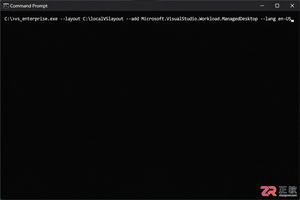
详细指南:通过微软官方引导程序创建 Visual Studio 2019 离线安装包,适用于网络受限或多机部署场景,涵盖布局创建、参数配置及离线安装流程。
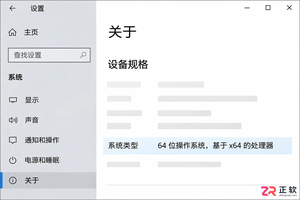
在Windows 10上安装Visual Studio 2019前,需确认系统架构、版本支持状态、内存磁盘空间及管理员权限。本文依据微软官方要求,指导用户完成环境自查与准备工作。
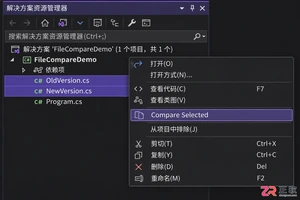
详细讲解 Visual Studio 2022 自带的文件比较功能,包括如何选中文件、启动比较、阅读并排差异视图、切换内联模式以及确认改动的最佳实践,帮助开发者高效检查代码变更。
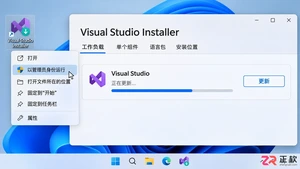
解决 Visual Studio 2022 安装时 UAC 权限不足问题,包括正确使用管理员权限启动安装程序、确认账户类型以及应对组织策略限制的建议。
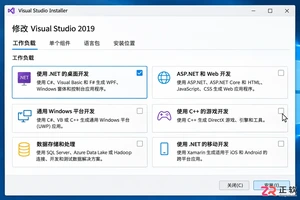
掌握 Visual Studio 2019 安装技巧,通过工作负载和单个组件的合理选择,避免安装冗余工具,提升开发效率。
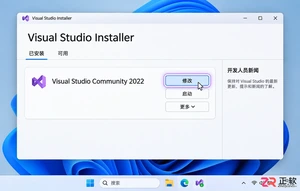
了解 Visual Studio 2022 安装移动开发组件时的空间占用逻辑。掌握如何根据实际需求勾选工作负载,利用安装器估算功能,管理下载缓存以优化磁盘空间使用。
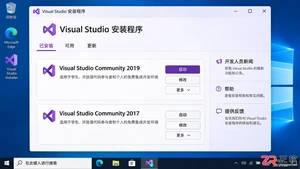
Visual Studio 2019 支持与 2017 并行安装。迁移时应先盘点工作负载与扩展,使用项目副本验证兼容性,避免盲目接受单向迁移。确认构建、测试及 CI 流程在新环境中稳定运行后,再制定切换计划,确保开发效率与项目安全。
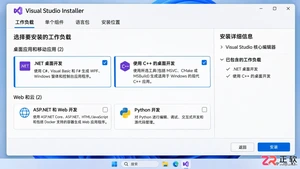
详解如何在低配电脑上高效安装 Visual Studio 2022,包括硬件评估、工作负载精准选择、组件按需补充及存储优化策略,帮助开发者节省空间并提升运行效率。
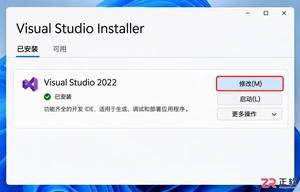
当 Visual Studio 2022 的某个工作负载出现文件缺失或状态异常时,无需修复整个实例。本文详解如何通过 Installer 移除并重装单一工作负载,包括如何准确定位问题组件、执行两次修改操作、验证功能恢复以及何时升级为全局修复,确保开发环境稳定且配置不受影响。
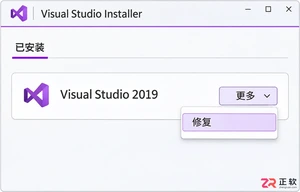
当 Visual Studio 2019 出现安装失败、组件异常或更新错误时,可通过 Visual Studio Installer 进行修复。本文详细说明了修复功能的适用范围、操作步骤及常见问题处理,帮助用户快速恢复开发环境。





火山引擎是字节跳动旗下企业级云与AI服务平台。聚焦大模型核心能力,依托字节自研豆包多模态大模型,凭借火山方舟一站式平台,提供模型精调、推理部署、智能应用搭建等全链路服务,结合高性能AI算力,助力各行业快速落地大模型数字化与智能化应用。



