

TensorFlow Lite动态输入导出与GPU推理教程
本文探讨了将TensorFlow模型导出为TFLite格式以支持动态输入尺寸并在移动GPU上进行推理的最佳实践。通过两种主要方法——固定尺寸导出后运行时调整与动态尺寸直接导出,分析了其在本地解释器和TFLite基准工具中的表现。文章揭示了在动态尺寸导出时遇到的GPU推理错误实为基准工具的bug,并提供了解决方案,明确了正确的导出策略,并给出了详细的代码示例和注意事项。

1. 引言:TFLite模型动态输入尺寸的重要性
在移动和边缘设备上部署深度学习模型时,输入图像或数据的尺寸往往不是固定的。例如,用户可能上传不同分辨率的图片,或者模型需要处理来自摄像头流的动态尺寸帧。为了适应这种场景,TFLite模型支持动态输入尺寸的能力变得至关重要。这不仅提高了模型的灵活性,也减少了为不同输入尺寸维护多个模型的需求。本文将深入探讨两种实现TFLite模型动态输入尺寸的方法,并分析其在实际应用中的表现和潜在问题。
2. TFLite模型导出与动态输入尺寸策略
我们将介绍两种将TensorFlow模型转换为TFLite格式并支持动态输入尺寸的主要策略:
2.1 策略一:固定尺寸导出,运行时动态调整
这种方法是在模型转换时指定一个具体的(但可能不是最终推理使用的)输入尺寸,然后在TFLite推理阶段通过API动态调整输入张量的尺寸。
导出流程:
- 构建模型并指定固定输入形状: 在TensorFlow模型构建或保存时,为输入层指定一个具体的形状,例如 (256, 256, 3)。
- 保存为SavedModel格式: 将训练好的TensorFlow模型保存为SavedModel格式。
- 使用 TFLiteConverter 转换: 加载SavedModel,并通过 from_concrete_functions 方法进行转换。在设置 concrete_func.inputs[0].set_shape() 时,使用转换时指定的固定形状。
示例代码:
import tensorflow as tf
import numpy as np

# 假设MyModel是您的Keras模型
class MyModel(tf.keras.models.Model):
    def __init__(self):
        super(MyModel, self).__init__()
        self.conv1 = tf.keras.layers.Conv2D(32, 3, activation='relu')
        self.flatten = tf.keras.layers.Flatten()
        self.dense1 = tf.keras.layers.Dense(10, activation='softmax')

    def call(self, inputs):
        x = self.conv1(inputs)
        x = tf.keras.layers.GlobalAveragePooling2D()(x) # 使用全局平均池化处理任意空间尺寸
        return self.dense1(x)

# 辅助函数:构建图并保存模型
def build_and_save_model(model_instance, input_shape, save_path):
    # 创建一个Keras Input层,用于定义模型的输入签名
    x = tf.keras.layers.Input(shape=input_shape[1:]) # 忽略batch维度
    # 通过Functional API创建模型,确保输入和输出明确
    model = tf.keras.models.Model(inputs=x, outputs=model_instance(x))
    model.compile(optimizer='adam', loss='sparse_categorical_crossentropy')
    # 示例:保存模型以供TFLite转换
    model.save(save_path)
    return model

# 辅助函数:保存TFLite模型
def save_tflite_model(output_model_path, tflite_model_content):
    with open(output_model_path, 'wb') as f:
        f.write(tflite_model_content)

# 核心转换函数
def convert_model_to_tflite(model_path, output_model_path, input_shape):
    model = tf.saved_model.load(model_path)
    concrete_func = model.signatures[
        tf.saved_model.DEFAULT_SERVING_SIGNATURE_DEF_KEY]

    # 关键步骤:设置具体的输入形状,即使是固定尺寸导出也需要
    concrete_func.inputs[0].set_shape(input_shape)

    converter = tf.lite.TFLiteConverter.from_concrete_functions([concrete_func])
    converter.experimental_new_converter = True # 启用新转换器

    # 支持GPU代理的Ops
    converter.target_spec.supported_ops = [
        tf.lite.OpsSet.TFLITE_BUILTINS,
        tf.lite.OpsSet.SELECT_TF_OPS
    ]

    tflite_model = converter.convert()
    print(tf.lite.experimental.Analyzer.analyze(model_content=tflite_model, gpu_compatibility=True))
    save_tflite_model(output_model_path, tflite_model)

# 导出模型 - 固定尺寸方法
model_instance = MyModel()
fixed_input_shape = (1, 256, 256, 3) # 注意这里包含batch维度
build_and_save_model(model_instance, fixed_input_shape, "my_model_fixed_256")
convert_model_to_tflite("my_model_fixed_256", "my_model_fixed_256.tflite", fixed_input_shape)
运行时推理:
在TFLite解释器加载模型后,可以通过 resize_tensor_input 方法在推理前动态改变输入张量的尺寸。
# 运行时推理示例
interpreter = tf.lite.Interpreter("my_model_fixed_256.tflite")
custom_shape = [1, 512, 512, 3] # 新的输入尺寸
input_details = interpreter.get_input_details()

# 动态调整输入张量尺寸
interpreter.resize_tensor_input(input_details[0]['index'], custom_shape)
interpreter.allocate_tensors() # 重新分配张量内存

# 准备输入数据并执行推理
input_data = np.random.rand(*custom_shape).astype(np.float32)
interpreter.set_tensor(input_details[0]['index'], input_data)
interpreter.invoke()

output_details = interpreter.get_output_details()
output_data = interpreter.get_tensor(output_details[0]['index'])
print("推理完成,输出形状:", output_data.shape)
这种方法在本地解释器中表现良好,并且在TFLite基准测试工具中也能够成功使用GPU代理进行推理。
2.2 策略二:动态尺寸直接导出
这种方法是在模型转换时就明确指定输入尺寸是动态的,通常通过在形状中使用 None 来表示可变维度。
导出流程:
- 构建模型并指定动态输入形状: 在TensorFlow模型构建或保存时,为输入层指定动态形状,例如 (None, None, 3)。
- 保存为SavedModel格式。
- 使用 TFLiteConverter 转换: 加载SavedModel,并通过 from_concrete_functions 方法进行转换。在设置 concrete_func.inputs[0].set_shape() 时,使用包含 None 的动态形状。
示例代码:
# 导出模型 - 动态尺寸方法
model_instance_dynamic = MyModel()
dynamic_input_shape = (1, None, None, 3) # 注意这里包含batch维度,且高宽为None
build_and_save_model(model_instance_dynamic, dynamic_input_shape, "my_model_dynamic")
convert_model_to_tflite("my_model_dynamic", "my_model_dynamic.tflite", dynamic_input_shape)
运行时推理:
与策略一相同,TFLite解释器在加载模型后,也需要通过 resize_tensor_input 方法调整输入尺寸。
# 运行时推理示例(与固定尺寸方法相同)
interpreter_dynamic = tf.lite.Interpreter("my_model_dynamic.tflite")
custom_shape_dynamic = [1, 640, 640, 3] # 新的输入尺寸
input_details_dynamic = interpreter_dynamic.get_input_details()

interpreter_dynamic.resize_tensor_input(input_details_dynamic[0]['index'], custom_shape_dynamic)
interpreter_dynamic.allocate_tensors()

input_data_dynamic = np.random.rand(*custom_shape_dynamic).astype(np.float32)
interpreter_dynamic.set_tensor(input_details_dynamic[0]['index'], input_data_dynamic)
interpreter_dynamic.invoke()

output_details_dynamic = interpreter_dynamic.get_output_details()
output_data_dynamic = interpreter_dynamic.get_tensor(output_details_dynamic[0]['index'])
print("动态模型推理完成,输出形状:", output_data_dynamic.shape)
3. 动态尺寸导出在TFLite基准工具中的问题与解决方案
尽管上述两种方法在本地TFLite解释器中都能正常工作,但在使用TFLite基准测试工具(tflite_benchmark_model)并启用GPU代理时,策略二(动态尺寸直接导出)可能会遇到错误:
ERROR: Failed to allocate device memory (clCreateSubBuffer): Invalid buffer size
ERROR: Falling back to OpenGL
ERROR: TfLiteGpuDelegate Init: Shapes are not equal
ERROR: TfLiteGpuDelegate Prepare: delegate is not initialized
ERROR: Node number XXX (TfLiteGpuDelegateV2) failed to prepare.
ERROR: Restored original execution plan after delegate application failure.
ERROR: Failed to apply GPU delegate
这个错误表明GPU代理在处理动态尺寸模型时遇到了问题,导致无法正确初始化或分配内存,最终回退到CPU执行。
问题根源与解决方案:
经过TensorFlow团队的调查,发现这并非模型转换或TFLite运行时本身的缺陷,而是TFLite基准测试工具中的一个bug。该bug与GPU代理在处理具有动态输入尺寸的模型时,未能正确地将新的输入形状传递给代理的初始化过程有关。
该问题已在TensorFlow的GitHub仓库中通过特定提交(例如 d6e68d61084f98d6a09151cdc91b59e36e6701b2)得到修复。这意味着只要使用更新版本的TFLite基准测试工具,策略二(动态尺寸直接导出)就能与GPU代理正常工作。
结论:
两种导出策略都是有效的。 策略二(动态尺寸直接导出,即在转换时使用 None)是更推荐的方法,因为它明确地向TFLite运行时和工具表明模型支持动态输入,这有助于未来的优化和兼容性。之前在基准工具中遇到的问题是工具本身的bug,而非模型或转换流程的错误。
4. 注意事项与最佳实践
- 更新工具链: 确保您的TensorFlow、TFLite转换器和TFLite基准测试工具都是最新版本,以避免已知的bug。
- 模型设计: 确保您的TensorFlow模型能够处理不同尺寸的输入。例如,使用 tf.keras.layers.GlobalAveragePooling2D() 而不是 tf.keras.layers.Flatten() 或固定尺寸的 tf.keras.layers.Dense(),如果模型需要处理任意空间尺寸。
- GPU代理兼容性: 尽管TFLite GPU代理支持动态输入,但其内部优化可能针对固定形状。在某些情况下,频繁改变输入形状可能会导致性能开销(例如,需要重新编译着色器)。建议在目标设备上进行性能测试。
- Batch维度: 通常,Batch维度也应设置为动态(None),以支持不同批次的推理。
- 输入签名: 在转换过程中,通过 concrete_func.inputs[0].set_shape() 明确设置输入签名至关重要,即使维度是 None,它也指导转换器如何理解模型的输入结构。
- 验证与分析: 使用 tf.lite.experimental.Analyzer.analyze 工具来检查转换后的TFLite模型是否成功将操作委派给GPU,并确认模型的输入/输出细节。
5. 总结
本文详细阐述了将TensorFlow模型导出为TFLite格式以支持动态输入尺寸的两种主要方法。我们发现,无论是通过固定尺寸导出后运行时调整,还是通过动态尺寸直接导出,TFLite模型都能够支持运行时输入形状的改变。此前在TFLite基准测试工具中遇到的GPU代理错误已被确认为工具自身的bug并已修复。因此,推荐使用在转换时直接指定动态输入尺寸(即使用 None)的方法,因为它更清晰地表达了模型的动态性。开发者应始终保持工具链的更新,并根据实际应用场景在目标设备上进行充分测试,以确保最佳性能和兼容性。

遇到OpenCode Skills无法加载或配置无效?本文手把手教你完成Skills的安装、环境变量设置及本地调试,避开常见坑点,让AI助手更懂你的代码习惯。

解决 Visual Studio 2022 编辑时不显示代码分析警告的问题。指南涵盖 .NET 项目实时分析设置、Roslyn 分析器范围调整及错误列表来源筛选,确保开发者能高效利用实时代码诊断功能。

详解 Visual Studio 2022 调试技巧:包括断点设置、监视窗口开启方法、变量添加步骤以及通过 F10 单步执行观察变量值变化的全过程。

针对 Visual Studio 2017 缺乏全局默认编码选项的情况,详解如何利用 .editorconfig 设定项目级 UTF-8 无 BOM 规则,以及手动转换现有文件并校验字节的方法。

解决 Visual Studio 2022 F5 调试报错问题,通过设置启动项目、检查解决方案属性及正确区分类库与应用项目,快速恢复调试功能。

解决Visual Studio 2022离线环境中NuGet包还原失败的难题,涵盖依赖链分析、本地源配置、包集收集及隔离验证步骤,帮助开发者构建稳定的离线开发环境。

解决Visual Studio 2017大型项目加载慢的实用指南。涵盖性能监测、扩展管理、文档恢复优化及版本兼容性检查,帮助开发者精准定位瓶颈并提升工作效率。

详解 Visual Studio 2022 多启动项目配置方法,包括启动动作选择、顺序调整及调试技巧,帮助开发者高效调试分布式或前后端分离应用。

深入解析在FastAPI框架中实现文件下载接口的完整方案,涵盖基于FileResponse的本地静态文件传输、基于StreamingResponse的分块流式传输、RFC 5987中文文件名编码规范、路径穿越安全防御及BackgroundTasks临时文件清理,并配备详细代码示例与架构解析图。
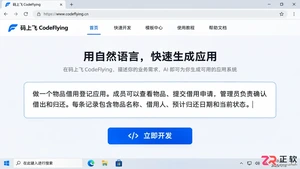
了解码上飞CodeFlying如何利用自然语言生成应用。通过物品借用登记实例,学习需求解析、代码生成、测试优化及对话修改的核心操作流程。





火山引擎是字节跳动旗下企业级云与AI服务平台。聚焦大模型核心能力,依托字节自研豆包多模态大模型,凭借火山方舟一站式平台,提供模型精调、推理部署、智能应用搭建等全链路服务,结合高性能AI算力,助力各行业快速落地大模型数字化与智能化应用。



