

Windows10无法安全弹出硬盘解决方法
首先通过系统托盘图标安全移除移动硬盘,若提示设备正在使用,则检查并关闭占用文件的程序或进程,可通过任务管理器结束相关任务,必要时注销账户或使用第三方工具如USBSafelyRemove解除占用,最后可重启或关机后拔出以确保数据安全。
首先通过系统托盘图标安全移除移动硬盘,若提示设备正在使用,则检查并关闭占用文件的程序或进程,可通过任务管理器结束相关任务,必要时注销账户或使用第三方工具如USB Safely Remove解除占用,最后可重启或关机后拔出以确保数据安全。
如果您尝试从Windows 10电脑上拔出移动硬盘,但系统提示设备正在使用中或无法安全移除,则可能导致数据损坏或丢失。以下是解决此问题的步骤:
本文运行环境:Dell XPS 13,Windows 10
一、通过系统托盘图标安全移除
这是Windows 10中最标准的安全移除方式,用于通知系统停止对设备的所有读写操作,并准备硬件断开连接。
1、在屏幕右下角的任务栏找到“通知区域”,点击向上箭头以展开隐藏图标。
2、找到并点击安全删除硬件并弹出媒体图标(通常为绿色箭头加磁盘图案)。
3、在弹出菜单中选择您的移动硬盘设备名称。
4、等待系统提示“可以安全地移除硬件”后,再物理拔出设备。
二、检查并关闭占用进程
当系统提示无法安全移除时,通常是因为某个程序或系统进程仍在访问移动硬盘上的文件。
1、确认是否打开了来自移动硬盘的文档、图片、视频或其他文件,请将其全部关闭。
2、检查是否有后台程序如杀毒软件、索引服务、媒体播放器或云同步工具正在扫描或读取该硬盘。
3、关闭资源管理器中所有指向移动硬盘的窗口。
4、再次尝试通过系统托盘图标进行安全移除。
三、使用任务管理器结束相关进程
若不确定是哪个程序占用了设备,可通过任务管理器手动终止可能涉及的进程。
1、按下 Ctrl + Shift + Esc 打开任务管理器。
2、切换到“进程”选项卡,浏览列表中是否有明显与存储设备相关的活动程序。
3、右键点击可疑进程,选择“结束任务”。注意不要结束关键系统进程。
4、结束后立即尝试安全移除设备。
四、注销用户账户重新登录
注销操作会强制关闭当前用户环境下所有正在运行的应用程序和文件句柄,有助于释放被占用的设备。
1、点击“开始”菜单,选择用户头像或名称,然后点击“注销”。
2、等待系统完全退出当前会话。
3、重新登录您的Windows账户。
4、登录后第一时间尝试安全移除移动硬盘。
五、使用第三方工具强制解除占用
某些专业工具能精确识别占用设备的具体进程,并提供一键解除功能。
1、下载并安装可靠的第三方工具,例如 USB Safely Remove。
2、运行该软件,其界面将列出所有连接的可移动设备及其占用进程。
3、选择目标移动硬盘,使用“停止设备”或“强制解除”功能。
4、待软件提示设备可安全移除后,拔出硬件。
六、重启或关机后再拔出
当所有软件级方法均无效时,重启或关机是最稳妥的最终手段,确保所有进程彻底终止。
1、保存所有工作并关闭所有应用程序。
2、选择“开始”菜单中的“电源”按钮,点击“重新启动”或“关机”。
3、在系统完全关闭后(尤其是关机情况下),再拔出移动硬盘。
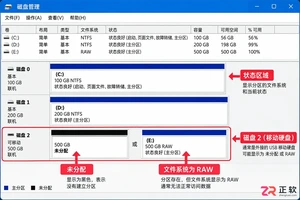
当移动硬盘连接电脑后不显示盘符或提示容量错误时,可通过检查磁盘管理状态、分配盘符、运行CHKDSK命令或初始化分区表来尝试修复。本文详细讲解操作路径与注意事项,帮助用户区分软件故障与硬件损坏。
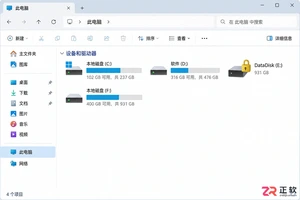
详细介绍如何在Windows系统中为移动硬盘解除BitLocker加密,包括解锁驱动器、关闭加密功能及监控解密进度的完整操作流程,帮助用户安全移除数据保护。
Safari浏览器可通过五种方式将下载路径改为外置移动硬盘:偏好设置直接指定、终端命令强制写入路径、创建符号链接重定向系统下载文件夹、启用下载前询问位置手动选择、按住Option键临时另存为。这些方法从简单到高级,满足不同场景需求。
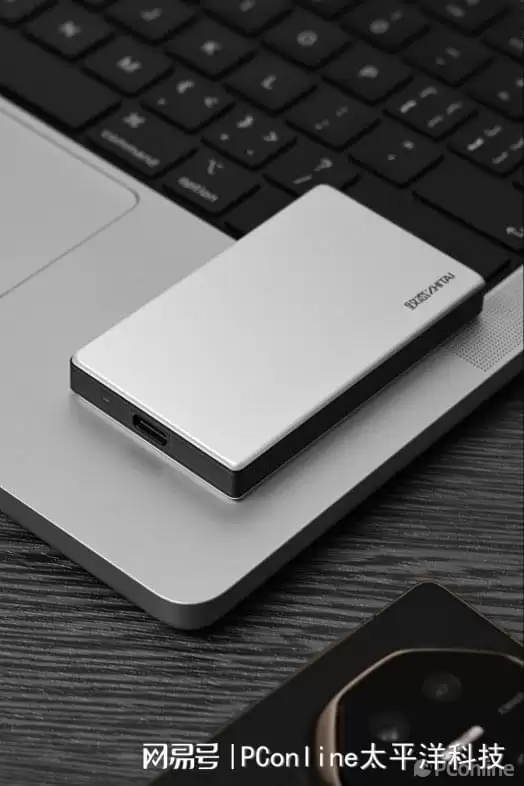
五款主流移动硬盘品牌对比显示,致态灵系列凭借2000MB/s读写速度、专业视频外录功能和便携设计,成为高端商务与影像创作优选;三星、西部数据等品牌更适配普通家用与日常备份场景。
在数字化办公、高清影像创作、跨设备数据传输成为日常的今天,移动硬盘几乎成了职场人和数码玩家的标配。面对琳琅满目的品牌和型号,很多人在纠结“移动硬盘什么牌子好”时,往往会陷入选择困难。不同产品的读写速度、便携性、兼容性和设计,差异确实不小,尤其对于高端商务和专业影像创作场景,性能和适配性更是硬门槛。这
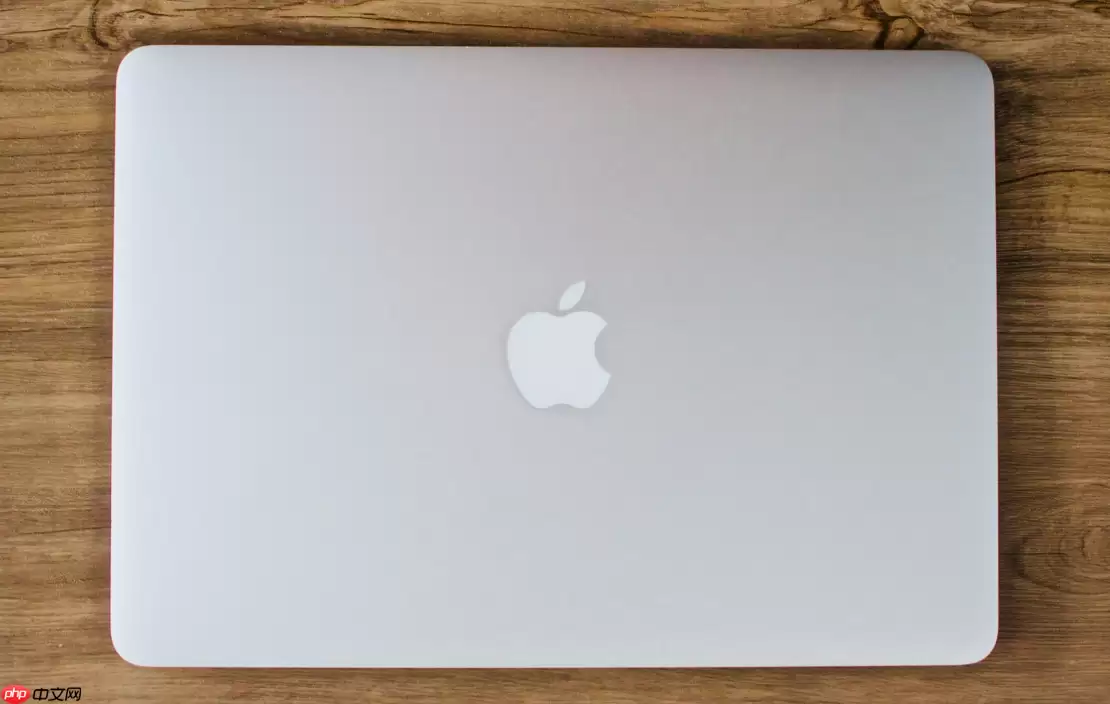
移动硬盘连上Mac,桌面和访达里却怎么也找不到?系统也没弹出任何提示,这确实挺让人着急的。别担心,这通常不是什么大问题,多半是硬件连接、系统设置或者文件系统兼容性上出了点小状况。下面咱们就按顺序,把可能的原因和解决办法捋一遍。 一、先看看是不是访达设置“藏”起来了 有时候,硬盘其实已经连上了,只是M
麒麟OS移动硬盘未识别需五步排查:一查内核是否识别设备,二试图形界面自动挂载,三用手动挂载命令,四调用户读写权限,五配fstab实现开机自动挂载。 移动硬盘插上麒麟OS,桌面没反应,文件管理器里也找不到?别急着怀疑硬盘坏了。这种情况,多半是系统在识别、挂载或者权限环节卡住了。从底层硬件识别到上层文件
Win11系统下移动硬盘无法安全弹出时,可尝试多种方法解决。首先重启Windows资源管理器以释放潜在锁定。若无效,可使用资源监视器搜索并结束占用进程。Win11内置的FileLocksmith工具也能在右键菜单中一键解锁。此外,将硬盘策略改为“快速删除”可避免缓存问题。最后,可通过RunDll32命令强制执行弹出操作。
闪迪精灵1TB移动固态硬盘发布:轻巧高速,首发入手价869元 5月6日,存储品牌闪迪正式发布了其新款精灵系列1TB容量移动固态硬盘。新品首发优惠后,到手价格定在了869元。 这款移动固态硬盘的核心规格如何?它采用了目前主流的USB-C接口,传输带宽为10Gbps。官方标称的读取速度可以达到600MB
Windows 11移动硬盘无法弹出?五招教你精准“揪出”并结束占用进程 相信不少朋友都遇到过这个烦人的情况:在Windows 11里想安全弹出移动硬盘,系统却总弹出“设备正在使用中”的提示,让你拔也不是,不拔也不是。这背后,十有八九是某个“看不见”的进程——可能是文件句柄、后台服务或者某个任务——





火山引擎是字节跳动旗下企业级云与AI服务平台。聚焦大模型核心能力,依托字节自研豆包多模态大模型,凭借火山方舟一站式平台,提供模型精调、推理部署、智能应用搭建等全链路服务,结合高性能AI算力,助力各行业快速落地大模型数字化与智能化应用。



