

Safari浏览器下载默认路径怎么改到外置移动硬盘_Safari浏览器存储位置灵活转移
Safari浏览器可通过五种方式将下载路径改为外置移动硬盘:偏好设置直接指定、终端命令强制写入路径、创建符号链接重定向系统下载文件夹、启用下载前询问位置手动选择、按住Option键临时另存为。这些方法从简单到高级,满足不同场景需求。
经常需要在Safari浏览器里下载各种文件,时间一长,系统盘的空间就报警了。把默认下载路径改到外置移动硬盘,其实是个一劳永逸的办法。但这事儿有点意思——Safari在图形界面上留了一手,不会明着让你改到外部存储。不过别担心,绕过去的方法比想象中要多。下面这五种方式,应该能覆盖你遇到的大部分场景。
如果想让Safari每次下载都直接跑到外置硬盘里,通常的做法是跨过Safari在界面上的限制,用更灵活的方式配置到外部存储。下面这几个方案,从简单到高级,从永久生效到临时应急,可以按需选择。
一、通过Safari偏好设置指定外置硬盘下载目录
这个方法最直观,前提是你的外置硬盘已经被系统识别并挂载好,能在访达里正常访问。Safari的图形界面可以直接识别这些路径,全程不用敲命令行。
1、启动Safari,点顶部菜单栏的Safari,选择偏好设置。
2、在偏好设置窗口里,切换到通用标签页。
3、找到文件下载位置这一项,点右侧的下拉箭头,选择其他…。
4、在弹出来的文件选取器里,导航到已经挂载的外置移动硬盘(一般路径是/Volumes/硬盘名称),新建一个专用文件夹,比如取名叫Safari_Downloads,选中之后点选取。
5、关掉偏好设置窗口,之后所有新下载的文件都会自动落到这个外置硬盘的指定目录里。
二、使用终端命令强制写入外置硬盘路径
有时候偏好设置里就是看不到外置硬盘,或者选好路径之后重启电脑它又失效了。这种时候,终端是最直接的突破口。通过修改Safari的一个底层配置项NSDownloadsPath,可以绕过图形界面的挂载检测,对APFS格式、exFAT格式甚至加密卷都很管用。
1、先确认外置移动硬盘已经物理连接并且成功挂载,打开访达看看它是否出现在边栏“位置”下面,记下完整路径,比如:
/Volumes/MyPortableSSD/Safari_Downloads。
2、打开终端(应用程序 → 实用工具 → 终端),输入下面这行命令并按回车:
defaults write com.apple.Safari NSDownloadsPath -string "/Volumes/MyPortableSSD/Safari_Downloads"。
3、命令执行完成后,再输入:killall Safari,强制退出所有Safari进程。
4、重新启动Safari,找个支持下载的网页(比如PDF链接)试试,确认新文件是不是生成在外置移动硬盘的指定路径里。
三、创建符号链接将~/Downloads重定向至外置移动硬盘
这个方案不走Safari的配置路径,而是釜底抽薪——把系统级的默认下载目录(~/Downloads)通过符号链接指向外置硬盘。好处很明显:Safari、Mail附件保存、Quick Look导出等所有依赖这个路径的应用都会一起生效,而且避免了硬编码路径可能带来的兼容性问题。
1、在终端里执行:rm -rf ~/Downloads,彻底移除用户主目录下原来的Downloads文件夹(注意:这一步会删掉所有文件,提前备份好重要的东西再操作)。
2、在外置移动硬盘上创建目标文件夹,比如:mkdir "/Volumes/MyPortableSSD/Downloads"。
3、执行符号链接命令:ln -s "/Volumes/MyPortableSSD/Downloads" ~/Downloads。
4、重启Safari,检查下载功能是否正常,所有新文件就会自动落入外置移动硬盘的对应路径。
四、启用“下载前询问每个文件的存储位置”配合外置硬盘手动选择
这种方式不改变默认路径,而是在每次下载时蹦出一个保存对话框,让你现场决定存到哪里。特别适合外置硬盘挂载状态不太稳定,或者想把不同文件类型存到不同目录的用户。不需要预设路径,也不需要后台服务盯着。
1、打开Safari偏好设置 → 通用标签页。
2、在文件下载位置下拉菜单里,选中询问下载前每个文件的存储位置。
3、设置生效后,每次点击网页下载链接,系统会立刻弹出标准的保存对话框。
4、在对话框左侧边栏里点击外置移动硬盘图标,展开目录结构,选好目标子文件夹,点存储就完成了单次定向保存。
五、按住Option键临时调出“另存为”对话框并选择外置硬盘路径
这个方法不改变任何系统或应用的配置,只对当前这次下载有效。适合临时、偶尔出现的需求,比如想把一个大安装包直接扔到外置硬盘根目录,省去先下载再拷贝的折腾。对硬盘挂载时序的要求也不高。
1、准备点击网页上的下载链接时,按住键盘上的Option键不放。
2、保持按住的状态下点击这个链接,Safari不会自动下载,而是直接弹出“另存为”对话框。
3、在对话框左侧边栏里选择已经挂载的外置移动硬盘,导航到需要的文件夹(硬盘根目录或者某个子目录都行)。
4、输入一下文件名(非必需),点击存储,文件马上保存到外置移动硬盘的指定位置。
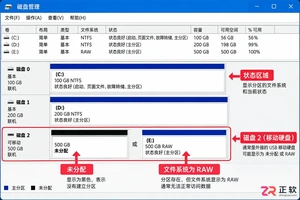
当移动硬盘连接电脑后不显示盘符或提示容量错误时,可通过检查磁盘管理状态、分配盘符、运行CHKDSK命令或初始化分区表来尝试修复。本文详细讲解操作路径与注意事项,帮助用户区分软件故障与硬件损坏。
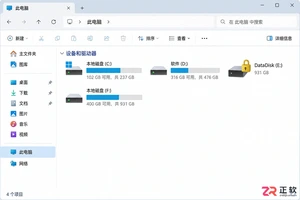
详细介绍如何在Windows系统中为移动硬盘解除BitLocker加密,包括解锁驱动器、关闭加密功能及监控解密进度的完整操作流程,帮助用户安全移除数据保护。
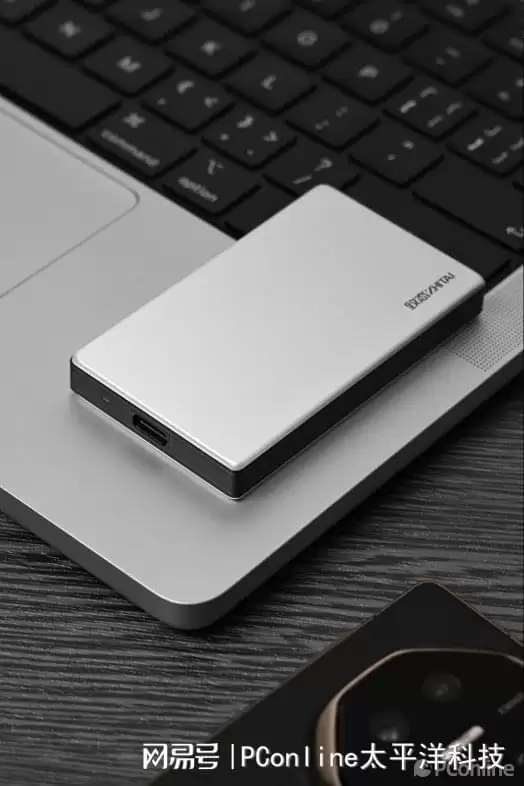
五款主流移动硬盘品牌对比显示,致态灵系列凭借2000MB/s读写速度、专业视频外录功能和便携设计,成为高端商务与影像创作优选;三星、西部数据等品牌更适配普通家用与日常备份场景。
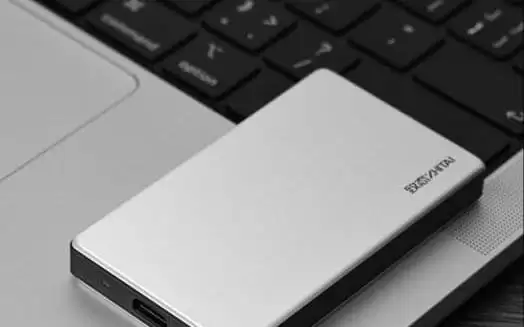
在数字化办公、高清影像创作、跨设备数据传输成为日常的今天,移动硬盘几乎成了职场人和数码玩家的标配。面对琳琅满目的品牌和型号,很多人在纠结“移动硬盘什么牌子好”时,往往会陷入选择困难。不同产品的读写速度、便携性、兼容性和设计,差异确实不小,尤其对于高端商务和专业影像创作场景,性能和适配性更是硬门槛。这
移动硬盘连上Mac,桌面和访达里却怎么也找不到?系统也没弹出任何提示,这确实挺让人着急的。别担心,这通常不是什么大问题,多半是硬件连接、系统设置或者文件系统兼容性上出了点小状况。下面咱们就按顺序,把可能的原因和解决办法捋一遍。 一、先看看是不是访达设置“藏”起来了 有时候,硬盘其实已经连上了,只是M

麒麟OS移动硬盘未识别需五步排查:一查内核是否识别设备,二试图形界面自动挂载,三用手动挂载命令,四调用户读写权限,五配fstab实现开机自动挂载。 移动硬盘插上麒麟OS,桌面没反应,文件管理器里也找不到?别急着怀疑硬盘坏了。这种情况,多半是系统在识别、挂载或者权限环节卡住了。从底层硬件识别到上层文件
Win11系统下移动硬盘无法安全弹出时,可尝试多种方法解决。首先重启Windows资源管理器以释放潜在锁定。若无效,可使用资源监视器搜索并结束占用进程。Win11内置的FileLocksmith工具也能在右键菜单中一键解锁。此外,将硬盘策略改为“快速删除”可避免缓存问题。最后,可通过RunDll32命令强制执行弹出操作。
闪迪精灵1TB移动固态硬盘发布:轻巧高速,首发入手价869元 5月6日,存储品牌闪迪正式发布了其新款精灵系列1TB容量移动固态硬盘。新品首发优惠后,到手价格定在了869元。 这款移动固态硬盘的核心规格如何?它采用了目前主流的USB-C接口,传输带宽为10Gbps。官方标称的读取速度可以达到600MB

Windows 11移动硬盘无法弹出?五招教你精准“揪出”并结束占用进程 相信不少朋友都遇到过这个烦人的情况:在Windows 11里想安全弹出移动硬盘,系统却总弹出“设备正在使用中”的提示,让你拔也不是,不拔也不是。这背后,十有八九是某个“看不见”的进程——可能是文件句柄、后台服务或者某个任务——
一、通过控制面板启用BitLocker加密 说实话,我第一次遇到BitLocker无法启用时也是满头雾水。后来发现,这个方法最适合Windows专业版以上的用户——它就像给你的U盘请了个贴身保镖,全程由系统自带的加密模块和TPM芯片(或者软件模拟)保驾护航。 1、先来个经典操作:按住Win + R,





火山引擎是字节跳动旗下企业级云与AI服务平台。聚焦大模型核心能力,依托字节自研豆包多模态大模型,凭借火山方舟一站式平台,提供模型精调、推理部署、智能应用搭建等全链路服务,结合高性能AI算力,助力各行业快速落地大模型数字化与智能化应用。



