

电脑蓝牙无法连接?详细解决教程
在使用电脑过程中,我们经常需要通过蓝牙连接耳机、键盘、鼠标等外设设备。但有时可能会遇到蓝牙无法连接的情况,这通常是由系统设置不当或驱动程序异常引起的。下面整理了几种实用的解决方法,帮你快速恢复蓝牙功能。一、确认电脑是否具备蓝牙功能首先需要确定你的电脑是否内置蓝牙模块,尤其是部分老旧台式机可能并不支持蓝牙。可以通过以下方式检查:快捷操作:按下Win+X组合键,选择“设备管理器”,查看是否存在“蓝牙”选项。判断依据:如果设备管理器中没有显示蓝牙相关条目,说明设备可能缺少蓝牙硬件,此时可考虑外接USB蓝
在使用电脑过程中,我们经常需要通过蓝牙连接耳机、键盘、鼠标等外设设备。但有时可能会遇到蓝牙无法连接的情况,这通常是由系统设置不当或驱动程序异常引起的。下面整理了几种实用的解决方法,帮你快速恢复蓝牙功能。

一、确认电脑是否具备蓝牙功能
首先需要确定你的电脑是否内置蓝牙模块,尤其是部分老旧台式机可能并不支持蓝牙。可以通过以下方式检查:
快捷操作:按下Win + X组合键,选择“设备管理器”,查看是否存在“蓝牙”选项。
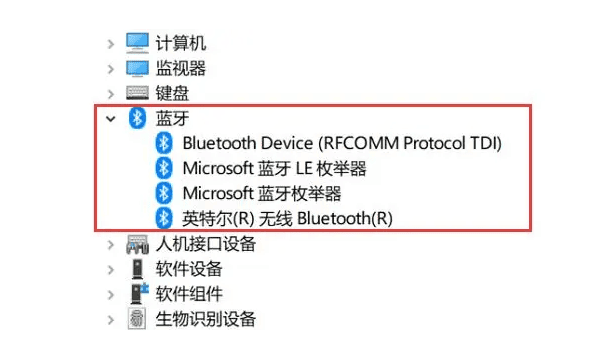
判断依据:如果设备管理器中没有显示蓝牙相关条目,说明设备可能缺少蓝牙硬件,此时可考虑外接USB蓝牙适配器来扩展功能。
二、开启电脑的蓝牙功能
若蓝牙未启用,自然无法进行设备连接。请确保蓝牙开关已打开:
点击任务栏右下角的“通知中心”,查看“蓝牙”图标是否处于激活状态。
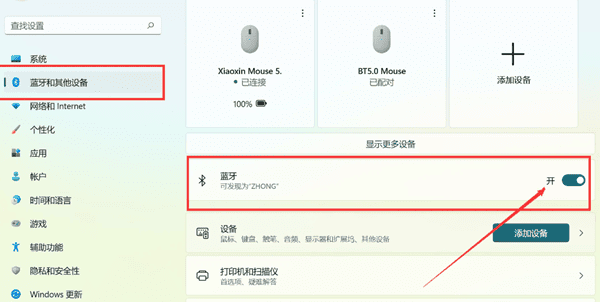
对于Windows 11用户,进入“设置 > 蓝牙和其他设备”页面,确认蓝牙开关已切换为“开启”。
三、升级蓝牙驱动程序
驱动版本过旧或损坏是导致蓝牙失灵的常见原因,建议及时更新驱动:
若不熟悉手动更新流程,推荐使用“驱动人生”工具,它能自动扫描并安装最新驱动,有效解决因驱动不兼容引发的问题,操作简便高效。
点击下方链接即可下载并安装驱动人生;
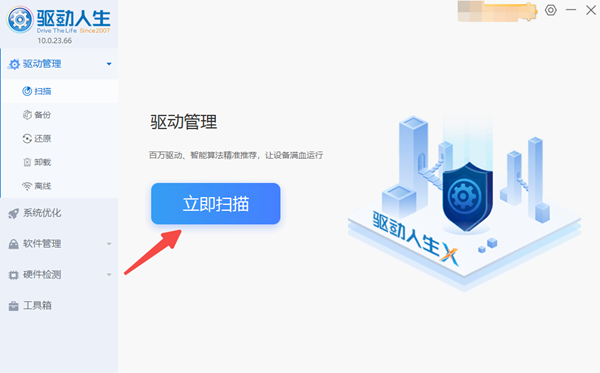
运行软件后,点击主界面的“立即扫描”按钮,系统将自动识别需更新的驱动项;
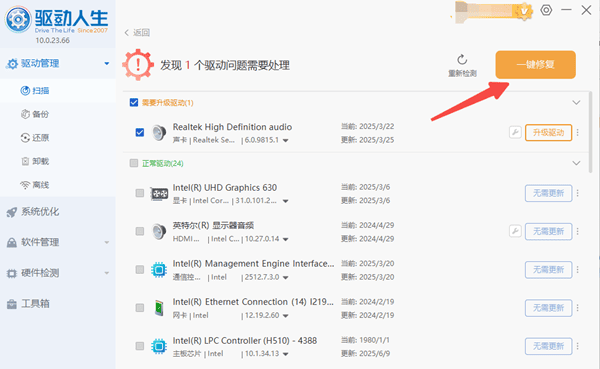
找到蓝牙驱动更新提示,或直接使用“一键修复”功能全面优化所有驱动。
完成后重启电脑,蓝牙功能通常即可恢复正常。
四、重启蓝牙系统服务
系统服务异常也可能影响蓝牙运行,尝试手动重启服务:
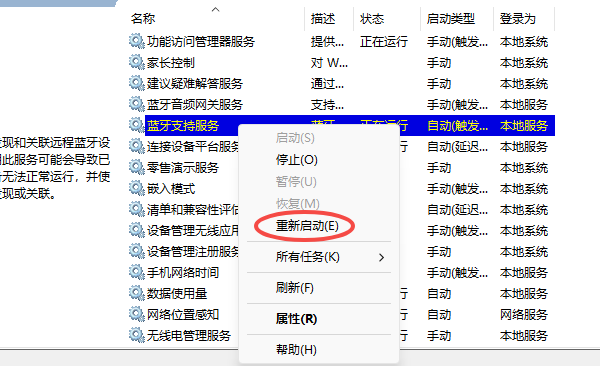
按下Win + R打开运行窗口,输入services.msc后回车。
在服务列表中定位“Bluetooth Support Service”(或中文“蓝牙支持服务”),右键选择“重新启动”。
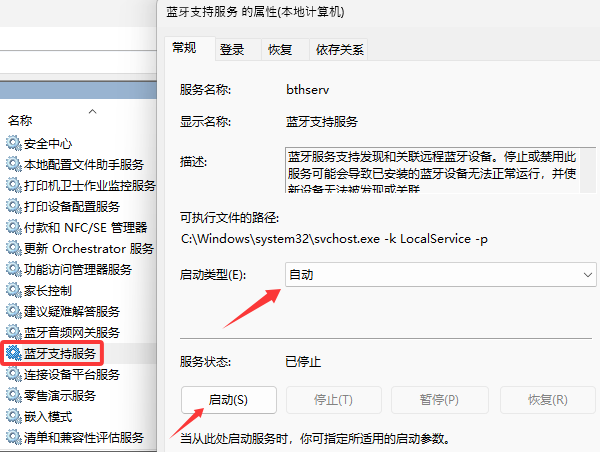
若该服务未运行,可右键打开“属性”,将“启动类型”设为“自动”,然后点击“启动”按钮开启服务。
五、删除并重新配对设备
有时蓝牙设备因配对信息错误或缓存问题导致连接失败,建议重新配对:
进入“设置 > 蓝牙和其他设备”界面。
选择问题设备,点击“移除设备”,之后再重新搜索并完成配对过程。
大多数电脑蓝牙连接故障都可以通过上述步骤解决。建议每隔1至3个月使用驱动人生检查一次驱动健康状况,或在安装新软件、游戏出现异常时主动更新驱动,从而减少兼容性问题的发生。

详解如何从微软官网获取纯净的Windows 10 64位ISO镜像文件,包括正确的下载入口、版本与语言选择技巧,以及下载后的完整性校验步骤,确保系统安装源安全可靠。


遇到Docker容器频繁自动重启?本文提供从查看容器日志、解读退出代码到配置Restart Policy的完整排查与修复方案,确保服务稳定性。
学习如何在Linux中使用命令行添加临时静态路由,并通过修改网络配置文件实现重启后依然有效的永久静态路由设置,涵盖CentOS和Ubuntu的不同配置方法。
摄像头连接电脑后不知如何查看画面?本教程演示如何使用Windows自带的“相机”应用快速调取实时视频流,无需下载额外软件,步骤简单直观,适用于大多数USB及内置摄像头。
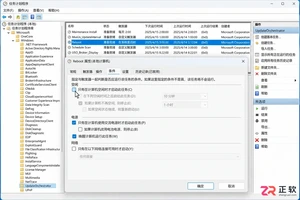
针对 Windows 11 电脑在无人操作时自动关机或重启的问题,本文详解如何通过任务计划程序禁用更新重启任务,并调整电源睡眠策略,从根源解决非预期的自动关机现象。
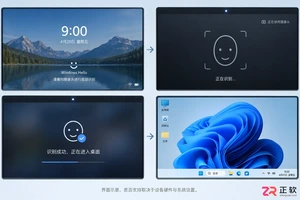
详细讲解在Windows电脑上测试摄像头人脸识别功能的步骤,包括开启Windows Hello、录入面部数据、不同环境下的效果验证及常见问题排查,帮助用户确认设备兼容性与识别准确率。
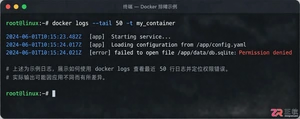
当 Docker 容器启动后立即退出时,不要盲目重启。本文详解如何通过 docker logs 查看标准输出错误,利用 docker inspect 检查挂载与网络配置,并修正入口点脚本权限问题,提供一套高效的因果排查流程。
详解如何利用Windows 10自带功能将安卓手机画面投射至电脑屏幕,涵盖开启步骤、连接技巧及延迟分析,适合临时演示与多屏协作场景。
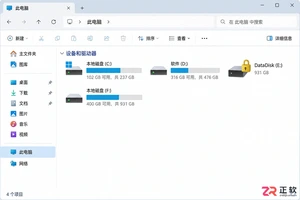
详细介绍如何在Windows系统中为移动硬盘解除BitLocker加密,包括解锁驱动器、关闭加密功能及监控解密进度的完整操作流程,帮助用户安全移除数据保护。




Photoshop 2026 是 Adobe 推出的专业图像处理与视觉设计软件,支持 Windows、macOS 和 iPad 等平台,广泛应用于摄影修图、电商设计、平面海报、数字绘画及视觉合成等创作场景。

Blender 是一款免费开源、跨平台的专业 3D 创作软件,集建模、动画、渲染、视频编辑与视觉合成等功能于一体,广泛应用于影视动画、游戏设计和建筑可视化等领域。软件支持 Cycles 物理渲染器与 Eevee 实时渲染引擎,并提供多边形建模、骨骼绑定、物理模拟等专业工具。Blender 兼容 Windows、macOS 和 Linux 系统,安装包轻巧、运行流畅,依托活跃的全球开发者社区持续更新,是从初学者到专业创作者都值得选择的正版 3D 创作工具。


Photoshop 2026 是 Adobe 推出的专业图像处理与视觉设计软件,支持 Windows、macOS 和 iPad 等平台,广泛应用于摄影修图、电商设计、平面海报、数字绘画及视觉合成等创作场景。
Blender 是一款免费开源、跨平台的专业 3D 创作软件,集建模、动画、渲染、视频编辑与视觉合成等功能于一体,广泛应用于影视动画、游戏设计和建筑可视化等领域。软件支持 Cycles 物理渲染器与 Eevee 实时渲染引擎,并提供多边形建模、骨骼绑定、物理模拟等专业工具。Blender 兼容 Windows、macOS 和 Linux 系统,安装包轻巧、运行流畅,依托活跃的全球开发者社区持续更新,是从初学者到专业创作者都值得选择的正版 3D 创作工具。