

惠普笔记本风扇不转原因及修复方法
首先确认风扇不转是否因智能温控策略导致,执行高负载任务观察风扇是否启动;若非温控问题,则调整电源管理设置为“主动”散热方式;接着清理内部灰尘,确保风道畅通;更新BIOS与电源管理驱动程序;检查风扇排线连接是否牢固;若仍无效,更换故障风扇模块并建议更换导热硅脂。
首先确认风扇不转是否因智能温控策略导致,执行高负载任务观察风扇是否启动;若非温控问题,则调整电源管理设置为“主动”散热方式;接着清理内部灰尘,确保风道畅通;更新BIOS与电源管理驱动程序;检查风扇排线连接是否牢固;若仍无效,更换故障风扇模块并建议更换导热硅脂。
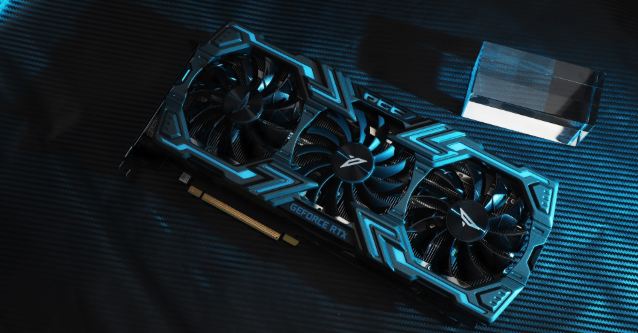
如果您发现惠普笔记本电脑的风扇不转动,这可能导致设备过热并自动关机。此问题可能由多种原因引起,包括正常温控策略、灰尘堆积或硬件故障。以下是详细的诊断与修复步骤:
一、确认是否为智能温控策略
现代惠普笔记本普遍采用智能温控技术,在低负载和低温状态下会停止风扇以降低噪音和功耗。在采取其他措施前,需先排除此正常现象。
1、执行高负载任务,例如运行大型游戏、视频编辑软件或使用压力测试工具(如AIDA64或Prime95)。
2、持续观察3至5分钟,检查风扇是否随温度升高而启动运转。
3、如果风扇在高负载下正常转动,则说明风扇功能正常,无需进一步操作。
二、进行系统电源管理设置调整
错误的电源计划可能导致风扇响应迟缓或完全不转。通过修改电源选项可恢复风扇的主动散热行为。
1、点击Windows开始菜单,进入“控制面板”或“设置”中的“电源选项”。
2、选择“高性能”或“卓越性能”电源计划。若未显示,点击“显示附加计划”进行选择。
3、点击所选计划右侧的“更改计划设置”,然后选择“更改高级电源设置”。
4、展开“处理器电源管理”选项,将“系统散热方式”从“被动”更改为“主动”。
5、点击“应用”并保存更改,重启电脑后观察风扇状态。
三、彻底清理内部灰尘
长时间使用后,散热鳍片和风扇叶片会积聚大量灰尘,导致风道堵塞、散热效率下降,甚至使风扇无法旋转。这是最常见的物理性故障原因之一。
1、关闭笔记本并拔掉电源适配器,如有可拆卸电池,请将其取出。
2、准备十字螺丝刀、压缩空气罐和软毛刷等工具。
3、拆开笔记本底部后盖,定位散热模组和风扇组件。
4、使用压缩空气从出风口反向吹扫散热鳍片,清除深层积灰。保持至少10厘米距离,避免损坏扇叶。
5、用软毛刷轻轻清理风扇叶片上的絮状物,必要时可用棉签蘸取少量异丙醇擦拭顽固污渍。
6、组装后盖,连接电源并开机,检测风扇是否恢复正常运转。
四、更新BIOS与驱动程序
过时的BIOS或电源管理驱动可能导致风扇控制信号异常。惠普官方通常会发布固件更新来修复此类问题。
1、访问惠普官方网站支持页面,输入您的笔记本型号(可在机身底部找到)。
2、下载适用于您型号的最新版本BIOS和“电源管理”或“嵌入式控制器(EC)”驱动程序。
3、按照官网提供的安装说明进行更新,确保过程中连接电源且不中断操作。
4、更新完成后重启电脑,观察风扇行为是否改善。
五、检测风扇供电与连接线
风扇排线松动或接口接触不良会导致断电停转。此问题常出现在曾受撞击或自行拆机后的设备上。
1、关机并断开所有电源,拆开笔记本底壳以暴露主板区域。
2、找到连接风扇的细小排线或插头,通常标有"FAN"字样。
3、小心拔下接口,检查金手指是否有氧化痕迹。若有,可用无水酒精棉签轻擦。
4、重新牢固插入排线,确保无松动。
5、装回后盖并开机测试风扇是否工作。
六、更换故障风扇模块
若上述方法均无效,且确认风扇在高负载下仍无任何反应,则风扇本身可能已损坏,需要更换。
1、根据您的惠普笔记本具体型号,在电商平台或配件供应商处购买匹配的原装或兼容风扇模组。
2、拆卸旧风扇:移除固定螺丝,断开排线,小心分离风扇与散热铜管的连接部分。
3、安装新风扇:将新风扇对准位置,固定螺丝,并重新连接排线。
4、建议同时更换老化干涸的导热硅脂,以提升整体散热效能。
5、完成组装后开机,验证风扇是否正常启动并调节转速。
Windows 10更新弹窗频繁影响工作?无需禁用服务,只需调整活动时间、安排重启和优化通知设置,即可有效减少干扰并保持系统安全。
想知道Win10自动更新是否被关闭?不要只看任务栏。本文教你通过“设置-更新和安全”、“高级选项”及“services.msc服务”三处位置,准确判断系统更新状态是暂停、运行还是受组织策略管理。
想知道Win10能否只取消休眠唤醒密码而保留开机密码?本教程详解如何通过系统设置和netplwiz工具,分别控制开机登录与睡眠唤醒后的验证要求,实现灵活的安全策略。
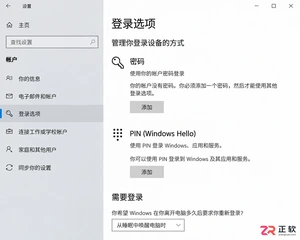
Win10取消开机密码后想恢复?本教程详解如何通过netplwiz恢复开机输入框、重新设置空密码账户、配置PIN码及调整睡眠唤醒登录策略,步骤清晰,即改即验。
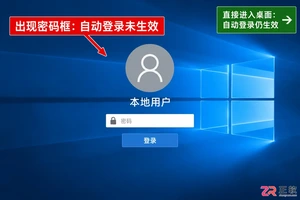
想恢复Win10开机密码保护?本文详解如何通过注册表修改AutoAdminLogon值取消自动登录,配合netplwiz工具复核,避免凭据泄露风险,适合家用及办公场景参考。
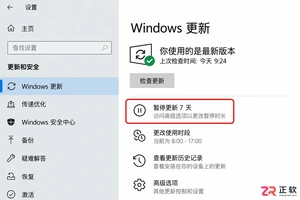
Win10一开机就占用网速下载更新?本文教你通过设置暂停更新、调整活动时间及标记计费网络来缓解干扰。区分家庭版与专业版操作差异,避免强制停止服务带来的系统风险,让更新在合适的时间进行。
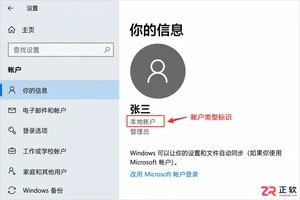
Win10取消开机密码时提示验证失败?可能是因为输错了Microsoft账户密码或误用了PIN码。本文详解如何确认账户类型、正确输入凭据及检查自动登录设置,帮你解决验证报错问题。
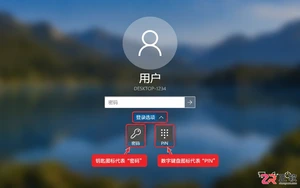
Windows 10忘记开机密码如何处理?本文根据账户类型(Microsoft账户/本地账户/PIN)提供官方支持的恢复步骤,包括在线重置、安全问题回答及管理员重置方法,避免数据丢失风险。
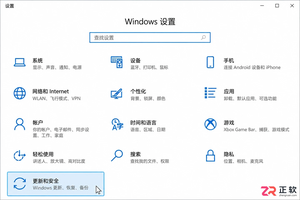
Windows 10更新提示频繁弹窗怎么办?本文详解如何通过Windows更新高级选项、系统通知设置及暂停更新功能,精准关闭不必要的重启提醒和横幅通知,同时确保系统安全更新不受影响。适用于家庭及个人用户,区分个人设置与企业策略管理。
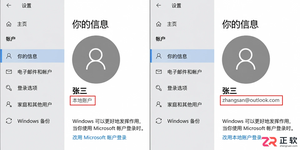
Win10家庭版如何取消开机密码?本文详解本地账户清空密码步骤及Microsoft账户自动登录设置方法,分析安全风险与例外情况,帮助用户在便捷与安全间做出合理选择。




Photoshop 2026 是 Adobe 推出的专业图像处理与视觉设计软件,支持 Windows、macOS 和 iPad 等平台,广泛应用于摄影修图、电商设计、平面海报、数字绘画及视觉合成等创作场景。

Blender 是一款免费开源、跨平台的专业 3D 创作软件,集建模、动画、渲染、视频编辑与视觉合成等功能于一体,广泛应用于影视动画、游戏设计和建筑可视化等领域。软件支持 Cycles 物理渲染器与 Eevee 实时渲染引擎,并提供多边形建模、骨骼绑定、物理模拟等专业工具。Blender 兼容 Windows、macOS 和 Linux 系统,安装包轻巧、运行流畅,依托活跃的全球开发者社区持续更新,是从初学者到专业创作者都值得选择的正版 3D 创作工具。


Photoshop 2026 是 Adobe 推出的专业图像处理与视觉设计软件,支持 Windows、macOS 和 iPad 等平台,广泛应用于摄影修图、电商设计、平面海报、数字绘画及视觉合成等创作场景。
Blender 是一款免费开源、跨平台的专业 3D 创作软件,集建模、动画、渲染、视频编辑与视觉合成等功能于一体,广泛应用于影视动画、游戏设计和建筑可视化等领域。软件支持 Cycles 物理渲染器与 Eevee 实时渲染引擎,并提供多边形建模、骨骼绑定、物理模拟等专业工具。Blender 兼容 Windows、macOS 和 Linux 系统,安装包轻巧、运行流畅,依托活跃的全球开发者社区持续更新,是从初学者到专业创作者都值得选择的正版 3D 创作工具。