

C#程序性能监控技巧分享
监控C#程序性能的核心在于通过系统指标、运行时数据和业务跟踪发现瓶颈。1.利用性能计数器监控CPU、内存、线程及CLR指标;2.使用Profiler工具(如VisualStudio、dotTrace)分析CPU和内存瓶颈;3.结合结构化日志(Serilog)与ELKStack或Loki实现生产环境问题定位;4.采用OpenTelemetry进行微服务分布式追踪;5.引入APM工具(如NewRelic)实现全栈监控。选择工具应根据项目规模,从简单(IDE内置诊断)到复杂(商业APM)逐步构建体系。常见误区包
监控C#程序性能的核心在于通过系统指标、运行时数据和业务跟踪发现瓶颈。1.利用性能计数器监控CPU、内存、线程及CLR指标;2.使用Profiler工具(如Visual Studio、dotTrace)分析CPU和内存瓶颈;3.结合结构化日志(Serilog)与ELK Stack或Loki实现生产环境问题定位;4.采用OpenTelemetry进行微服务分布式追踪;5.引入APM工具(如New Relic)实现全栈监控。选择工具应根据项目规模,从简单(IDE内置诊断)到复杂(商业APM)逐步构建体系。常见误区包括孤立看数据、过早优化、忽略环境差异、监控影响性能及忽视GC影响。代码优化应优先算法和数据结构,减少GC压力,合理使用异步、缓存及并行编程提升性能。

监控C#程序性能,核心在于通过系统层面的指标、应用内部的运行时数据以及业务逻辑的跟踪,来发现瓶颈、优化资源使用并提升用户体验。这通常涉及使用操作系统自带的性能计数器、专业的代码分析器(Profiler)、结构化日志和分布式追踪系统,以及更全面的应用性能管理(APM)工具。关键在于建立一个持续的监控反馈循环,让性能优化不再是事后补救,而是开发流程的一部分。
解决方案
谈到C#程序的性能监控,我个人觉得这真是一门学问,远不止跑个Profiler那么简单。它更像是在给你的程序做一次全面的“体检”,从宏观到微观,每一个环节都不能放过。
首先,最基础也是最直接的,就是利用性能计数器(Performance Counters)。这玩意儿是Windows系统自带的宝藏,能帮你快速了解CPU使用率、内存占用(比如私有字节、GC堆大小)、线程数量、.NET CLR相关的各种指标(比如垃圾回收的频率和耗时)。在C#里,你可以直接通过System.Diagnostics.PerformanceCounter类来读取这些数据。比如,你想知道程序当前消耗了多少内存,可以这样:
// 示例:获取当前进程的私有字节数
using System.Diagnostics;

Process currentProcess = Process.GetCurrentProcess();
long privateBytes = currentProcess.PrivateMemorySize64;
// 或者更具体的CLR性能计数器
// PerformanceCounter gcTime = new PerformanceCounter(".NET CLR Memory", "% Time in GC", currentProcess.ProcessName);
// float gcPercentage = gcTime.NextValue();这些数据能给你一个大致的健康状况,但要深挖问题,就得请出代码分析器(Profilers)了。像Visual Studio自带的诊断工具、JetBrains dotTrace、Redgate ANTS Performance Profiler,都是我的心头好。它们能帮你找出CPU密集型代码、内存泄漏、不必要的对象分配、以及那些IO等待导致的应用卡顿。我用Profiler的时候,最喜欢看调用栈(Call Stack),那些耗时特别长的函数调用,往往就是性能瓶颈的突破口。有时候你会发现,一个看似简单的字符串拼接,在循环里执行成千上万次,就能把CPU干趴下。
再往深了说,日志和追踪是生产环境下的“千里眼”。开发环境能用Profiler,但生产环境你总不能Attach一个Profiler上去吧?这时候,结构化日志(比如使用Serilog或NLog)就显得尤为重要。把关键操作的耗时、异常信息、请求上下文都记录下来,配合ELK Stack(Elasticsearch, Logstash, Kibana)或Grafana Loki这样的日志聚合工具,你就能从海量日志中快速定位问题。
对于微服务架构,分布式追踪(Distributed Tracing)更是不可或缺。OpenTelemetry现在是趋势,它能帮你把一个请求在多个服务间的流转路径、每个服务的耗时都串联起来,形成一个完整的调用链。这样一来,哪个服务拖了后腿,一目了然。我曾经遇到过一个问题,表面上看是API响应慢,结果追踪下去才发现是某个下游的第三方服务偶尔超时,这种问题没有分布式追踪根本无从下手。
最后,如果你预算充足,应用性能管理(APM)工具是终极解决方案。AppDynamics、New Relic、Dynatrace这些商业产品,它们能提供从代码级到基础设施的全栈监控,包括用户体验、业务事务、数据库性能等等。它们通常有很漂亮的仪表盘和告警功能,能让你在问题发生的第一时间就收到通知。当然,这些工具的学习曲线和成本也相对高一些。
总的来说,没有银弹,一套组合拳才是王道。从简单到复杂,从开发到生产,逐步建立你的监控体系。
如何选择合适的C#性能监控工具?
选择合适的C#性能监控工具,这事儿得根据你的实际情况来,没有放之四海而皆准的答案。就像你不会用核磁共振去查个小感冒一样,工具的复杂度和投入应该与你的项目规模、团队能力、以及问题复杂度相匹配。
如果你是一个小型项目,或者只是在开发阶段想快速定位一些明显的问题,那么Visual Studio自带的诊断工具(包括CPU使用率、内存使用、事件查看器等)就足够了。它集成在IDE里,用起来非常顺手,学习成本几乎为零。对于更专业的代码分析,像JetBrains dotTrace或Redgate ANTS Performance Profiler这种商业Profiler,能提供更详细的调用栈、内存分配分析,是开发人员的利器。我个人在遇到顽固的性能问题时,经常会祭出dotTrace,它的视图非常直观,能很快帮你找到热点代码。
进入生产环境,情况就变了。你不可能在生产服务器上跑Profiler。这时候,日志系统是你的第一道防线。选择一个成熟的日志框架,比如Serilog或NLog,配合结构化日志输出,将关键业务操作的耗时、异常、请求上下文等信息记录下来。再搭配一个日志聚合工具,如ELK Stack(Elasticsearch, Logstash, Kibana)或Grafana Loki,你就能实时查看日志,并通过Kibana/Grafana的可视化界面进行趋势分析和问题定位。这套方案相对经济,且非常灵活。
如果你的应用是微服务架构,或者涉及到多个服务间的复杂交互,那么分布式追踪系统就变得非常重要了。OpenTelemetry是目前一个非常活跃的开源项目,它提供了一套标准化的API、SDK和工具,用于生成、收集和导出遥测数据(包括追踪、指标和日志)。你可以集成OpenTelemetry到你的C#服务中,将不同服务间的调用链串联起来。这样,当一个请求经过多个服务时,你可以清晰地看到每个环节的耗时,从而快速定位是哪个服务拖慢了整体响应时间。这对于诊断跨服务边界的性能问题至关重要。
最后,对于大型企业级应用,尤其是那些对性能和可用性有极高要求的系统,商业APM(Application Performance Monitoring)工具,如AppDynamics、New Relic、Dynatrace,是值得考虑的投资。它们通常提供全栈式的监控能力,从用户体验(RUM - Real User Monitoring)到应用代码、数据库、基础设施,无所不包。它们有强大的AI驱动的异常检测、根因分析和告警功能,能让你在问题影响用户之前就得到通知。当然,这些工具的成本不菲,并且需要一定的学习曲线和维护投入。
我的建议是,从最简单、最经济的方案开始,随着项目复杂度的增加和性能需求的提升,逐步引入更高级的工具。别一开始就追求大而全,那只会让你陷入工具的泥潭。
C#程序性能监控中常见的陷阱和误区有哪些?
在C#程序性能监控的路上,我踩过不少坑,也见过不少同行犯同样的错误。这其中有些误区,如果不能及时纠正,可能会让你事倍功半,甚至得出错误的结论。
一个很常见的陷阱是“只看表面数据,不看上下文”。比如,你看到CPU使用率很高,就觉得是计算密集型问题,然后一头扎进算法优化。但实际上,高CPU可能是因为大量的GC活动导致,或者是因为频繁的上下文切换(比如线程争用锁)。又比如,内存占用持续上升,你可能立刻想到内存泄漏,但它也可能是因为缓存策略不当,导致大量数据被缓存而未释放。所以,任何一个指标都不能孤立地看,它必须结合其他相关指标和程序的实际行为来分析。
另一个大坑是“过度优化或过早优化”。很多时候,我们凭直觉认为某个地方可能慢,然后花大量时间去优化,结果发现那根本不是瓶颈。性能优化应该是一个数据驱动的过程:先监控、发现瓶颈、然后才去优化。Profiler就是用来帮你找到真正瓶颈的工具。我曾见过有人为了节省几个字节的内存,在代码里写出极其晦涩的逻辑,结果对整体性能几乎没有提升,反而增加了维护成本。记住,大部分情况下,80%的性能问题集中在20%的代码上。
“忽略生产环境的差异性”也是一个致命的误区。你在开发环境测得的性能数据,往往不能完全代表生产环境。生产环境可能面临更大的并发量、更复杂的网络拓扑、不同的数据库负载、甚至不同的操作系统配置。我见过很多应用在开发环境跑得飞快,一上生产就“瘫痪”的例子。因此,尽可能在接近生产环境的测试环境中进行性能测试和监控,并且在生产环境部署必要的监控探针。
“监控本身成为性能瓶颈”,这听起来有点讽刺,但确实会发生。当你引入过多的日志、过于频繁的性能计数器采样、或者侵入性很强的Profiler时,这些监控工具本身就会消耗大量的CPU、内存或IO资源,从而影响程序的正常性能。选择轻量级的、对生产环境影响最小的监控方案非常重要。例如,在生产环境,通常推荐使用采样式Profiler而不是侵入式Profiler,以及异步、非阻塞的日志记录方式。
最后,一个容易被忽视的问题是“对GC(垃圾回收)的影响理解不足”。C#是托管语言,GC自动管理内存,这很方便,但如果你的程序频繁创建大量短生命周期的对象,或者创建了大量大对象导致LOH(Large Object Heap)碎片化,GC就会频繁触发,导致程序出现“卡顿”或“暂停”。这些GC暂停是会阻塞程序执行的,严重影响响应时间。在监控时,除了关注内存占用,还要特别关注GC的频率、每次GC的耗时以及GC暂停的持续时间。
如何通过代码层面优化提升C#程序性能?
当监控数据清晰地指向某个代码区域是性能瓶颈时,我们就需要从代码层面进行优化了。这往往是性能优化的核心环节,也是最考验开发者功力的地方。
首先,也是最重要的,是算法和数据结构的选择。很多时候,一个低效的算法(比如在N个元素中进行N次查找)或者不合适的数据结构(比如在需要快速查找时使用了List而不是Dictionary),会比任何代码细节问题都更严重。我见过一个例子,把O(N^2)的算法优化成O(N log N)后,性能提升是数量级的,这种提升是其他任何微优化都无法比拟的。所以,在动手写代码前,先思考一下有没有更优的算法。
其次,要关注内存分配和垃圾回收(GC)。C#的GC虽然强大,但频繁的对象创建和销毁会给GC带来压力,导致GC暂停,从而影响程序响应速度。优化GC的策略包括:
- 减少不必要的对象分配:尽量复用对象,而不是每次都
new。例如,StringBuilder在字符串拼接时就比反复的string +高效得多。 - 使用
ArrayPool或MemoryPool:对于频繁使用大数组或内存块的场景,从内存池中租借和归还内存,可以避免大量的内存分配和GC压力。 - 利用
Span和Memory:这些类型允许你操作内存块而无需创建新的对象,特别适合处理字符串、字节数组等数据。它们在高性能网络编程和数据处理中非常有用。 - 避免在循环中创建对象:将对象创建提升到循环外部。
再者,异步编程是提升C#程序性能的利器,尤其是在处理I/O密集型操作时。async和await关键字能够让你的程序在等待I/O操作(如网络请求、数据库查询、文件读写)完成时,释放当前线程去处理其他任务,而不是阻塞在那里。这显著提升了应用程序的吞吐量和响应性。但要注意,滥用async/await也可能引入新的复杂性,比如死锁或上下文切换开销。确保你理解Task和ThreadPool的工作原理。
缓存策略也是一个非常有效的优化手段。对于那些计算成本高昂或者数据不经常变化的查询结果,可以将其缓存起来。这可以是简单的内存缓存(MemoryCache),也可以是分布式缓存(如Redis)。合理使用缓存能大幅减少对数据库或外部服务的依赖,从而提升响应速度。但也要警惕缓存失效、缓存雪崩等问题。
最后,不要忽视并行和并发编程。对于CPU密集型任务,如果任务可以分解成独立的子任务,可以考虑使用Parallel.For、Parallel.ForEach或Task Parallel Library (TPL)来利用多核CPU的优势,同时执行多个操作。这能显著缩短计算时间。然而,并发编程也带来了线程同步、死锁和竞争条件等复杂性,需要谨慎设计和实现。
总的来说,代码层面的优化需要你对C#运行时、CLR、GC以及并发模型有深入的理解。它不是一蹴而就的,往往需要反复的测试、监控和迭代。
Plannotator v0.29.4让关联电脑上的代理共同参与线程,要求两端同版;回复对象、标题筛选及最近活动的统计范围各有边界。
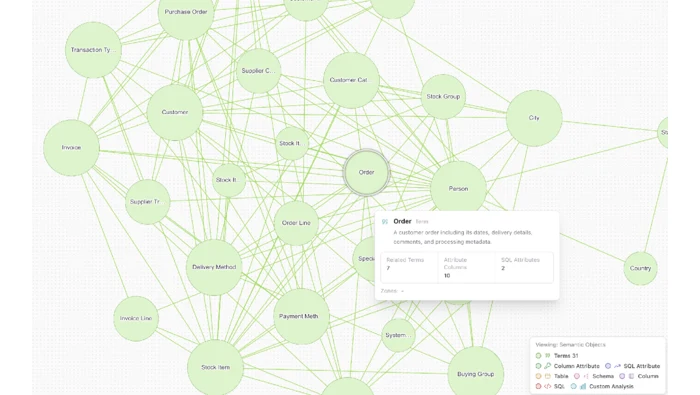
Auto Ontology 1.3.0引入单一ReAct智能体,说明工具预算、旧修复行为与升级适用条件。

Qwen Code 1.0.0-preview.2 在订阅额度耗尽时显示重置倒计时,/upgrade 打开方案页面;目录和重试机制也有调整。

Codex Security 0.11.0 两项可选调查能力适合怎样理解:区分公告适用性、部署证据与修复结论,说明启用条件、外部发送范围、证据时效及升级边界。
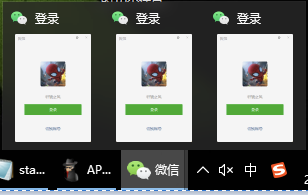
微信电脑端也能多开昨天,偶然从好朋友小林(微信公众号:小林Coding)处得知,他的电脑居然可以同时上两个微信号。手机端多开微信我知道,像华为、小米等手机系统都对此做了支持,不过在运行Windows系统的电脑上怎么启动两个微信呢,这倒是一下引起了我的好奇。小林告诉我他是这样做的,写了一个批处理:startD:\WeChat\WeChat.exestartD:\WeChat\WeChat.exe然后直接双击批处理文件,就能启动两个微信进程。我试了一下,果然如此!随后我又加了一行,竟然还能启动3个:接着我在网
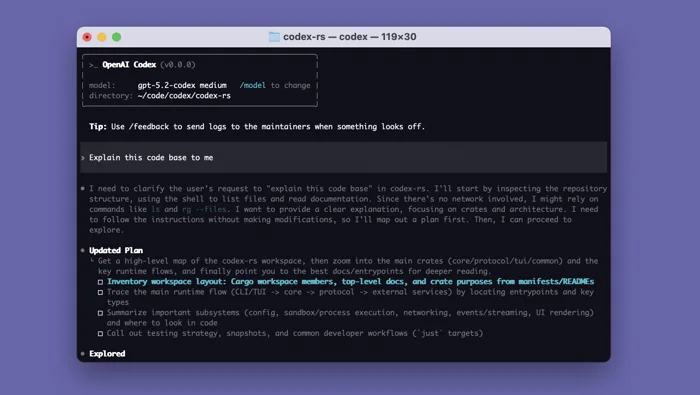
Codex CLI 0.172.0介绍会话恢复的前提、保存目录和沙盒条件,以及可选工具服务延迟启动的限制。
百度网盘怎么切换账号?百度网盘有时候会出现一些不能分享的资源,比如你朋友帐号上面有的资源但是分享不成功,那该怎么办呢,其实可以采取一些别的办法,比如你这直接登录他的网盘账号,直接观看,但是很多用户朋友反馈不会进行切换账号的操作,所以小编专门给大家带来百度网盘切换账号的方法,一起往下看看吧!
百度网盘怎么加好友?百度网盘是一款功能非常强大的存储工具,里面提供了很大的存储空间,深受广大用户们的喜爱,该软件里面还有加好友的功能,很多文件可以通过该软件来发送给好友,那么百度网盘加好友的方法步骤是什么呢?想知道的小伙伴们快跟随小编一起来看看吧。

百度网盘怎么分享文件给别人?百度网盘给广大用户们提供了云存储服务,大家可以将各种照片,文件资源等保存在这里面,还可以把文件分享给别人,非常的方便好用,但还有很多小伙伴们不知道怎么给别人分享文件,下面小编就给大家带来了百度网盘分享文件给别人的方法,希望能帮助到大家。
百度网盘怎么提取别人的链接?百度网盘是一个视频播放软件,而他的视频都是来源于创建链接的分享,只要链接资源就能保存在网盘进行播放,那怎么去提取别人资源的链接呢,现在小编就来告诉大家答案。百度网盘提取别人链接方法教程1、首先打开别人给你分享的链接文本点击复制2、进入百度网盘后会跳出一个链接,点击立即查看3、选中链接点击保存4、接着选择保存位置,点击保存至




汽水音乐提供个性化推荐、场景电台及抖音音乐收藏衔接,适合发现歌曲和管理日常听歌内容。这里说明播放、一起听及多平台入口,并提醒区分曲目版权与会员权益。

LibreOffice桌面版提供Writer、Calc、Impress等办公组件,可本地处理文档并交换Office格式。了解实际功能、商用许可、兼容性检查和企业支持的区别。

Numbers macOS版用于预算、数据整理和可视化报告,支持公式、图表、数据透视表及iCloud协作。了解Excel文件交换、Mac安装条件和多端使用差异。
汽水音乐提供个性化推荐、场景电台及抖音音乐收藏衔接,适合发现歌曲和管理日常听歌内容。这里说明播放、一起听及多平台入口,并提醒区分曲目版权与会员权益。

微信Windows版适合电脑聊天、会话查找和文件传送。本页说明登录与文件管理、电脑办公优势,以及大文件失败、版本差异和本地记录的核对方法。
LibreOffice桌面版提供Writer、Calc、Impress等办公组件,可本地处理文档并交换Office格式。了解实际功能、商用许可、兼容性检查和企业支持的区别。


