

Soul怎么改昵称_Soul昵称修改教程

1、打开Soul应用并登录账号,点击左上角头像进入个人主页;2、点击昵称旁的编辑资料按钮,进入资料编辑页面;3、点击“昵称”栏,输入新昵称后点击右上角保存完成修改。
1、打开Soul应用并登录账号,点击左上角头像进入个人主页;2、点击昵称旁的编辑资料按钮,进入资料编辑页面;3、点击“昵称”栏,输入新昵称后点击右上角保存完成修改。

如果您在使用Soul时想要更换个人昵称,但不清楚具体操作流程,可以通过应用内的个人资料设置功能进行修改。以下是详细的修改步骤说明。
本文运行环境:iPhone 15 Pro,iOS 18
一、通过个人主页进入编辑界面
此方法通过访问自己的个人主页,找到资料编辑入口,从而修改昵称。这是最直接且常用的方式。
1、打开Soul应用,登录您的账号。
2、点击屏幕左上角的头像图标,进入个人主页。
3、在个人主页中,点击昵称右侧的编辑资料按钮。
4、进入资料编辑页面后,点击“昵称”栏。
5、删除原有昵称,在输入框中输入您想要的新昵称。
6、确认无误后,点击右上角的保存按钮完成修改。
二、通过设置菜单间接修改
部分用户可能习惯从设置入口调整个人信息,该路径同样可以抵达昵称修改界面。
1、在Soul主界面,点击底部导航栏的“自己”选项,进入个人中心。
2、点击页面中的“设置”图标(通常为齿轮形状)。
3、在设置菜单中选择“账号与安全”选项。
4、在账号与安全页面中,点击顶部显示的当前昵称区域。
5、系统将跳转至昵称编辑界面,输入新的昵称内容。
6、检查新昵称是否符合规范,确认后点击确定完成更改。

北京智源人工智能研究院推出的个人智能体SoulAgent在2026全球数字经济大会上亮相,能并行接入多场论坛直播,实时理解并沉淀信息,帮助用户高效掌握核心内容,此前已在智源大会完成万人级别验证。
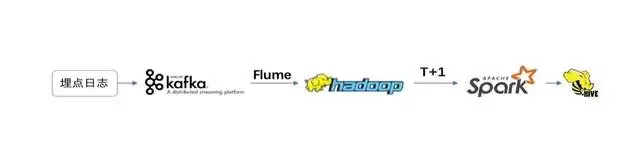
简介: 传统离线数仓模式下,日志入库前首要阶段便是ETL,我们面临如下问题:天级ETL任务耗时久,影响下游依赖的产出时间;凌晨占用资源庞大,任务高峰期抢占大量集群资源;ETL任务稳定性不佳且出错需凌晨解决、影响范围大。为了解决天级ETL逐渐尖锐的问题,所以这次我们选择了近来逐渐进入大家视野的数据湖架

在Soul中遭遇骚扰可立即拉黑 在社交平台上遇到频繁私信、评论骚扰?别担心,处理起来其实有清晰的路径。如果希望立即限制对方的行为权限,将其加入黑名单是最直接有效的方法。具体怎么操作呢?下面这几个途径,总有一款适合你的场景。 一、从个人主页直接拉黑目标用户 这个办法最快,尤其适用于你已经从广场、好友列

掌握这四种方法,轻松玩转Soul“超萌捏脸” 想在Soul里打造一个独一无二的虚拟形象?它的“超萌捏脸”功能绝对是核心玩法。不过,新手有时会找不到入口,或者对丰富的编辑工具感到无从下手。别急,其实入门很简单。下面就把进入捏脸界面的所有路径和核心操作,为你一次梳理清楚。 一、通过“我的”页面进入捏脸功

要避免被通讯录熟人发现,需阻断Soul匹配联系人的能力:一、开启app内“屏蔽手机联系人”;二、关闭系统级通讯录权限;三、设置通讯录白名单;四、禁用“熟人圈”推荐;五、清除已同步的通讯录缓存数据。 想在Soul上保持一片清净,不被现实生活中的熟人“不经意”刷到?问题的核心很明确:必须切断Soul获取

Soul引力签完全设置指南:五大路径精准塑造兴趣画像 想在Soul上遇到更多同好,提升灵魂匹配的精度?引力签这套核心兴趣标签系统,就是你的秘密武器。它能帮你把那些抽象的热爱,变成一个个具体可感的标签,让系统更懂你。不过,具体该怎么设置和管理呢?其实路径不止一条。下面这五种方法,从首次配置到日常微调,

Soul于2026世界人工智能大会推出AI硬件BSoul,内置SoulX多模态交互大模型,实现可随身携带的有温度、有记忆的语音交互体验。配套App与小程序支持AI角色导入及关系养成。设备已进入量产准备阶段,预计8月逐步投放市场。

当AI技术越来越深入地渗透到互联网平台治理中,一个明显的变化是:内容识别效率、风险研判能力和生态治理的精细化程度,都在被重新定义。与此同时,社交平台上的风险形态也在悄然进化——黑灰产作弊、虚假人设、诱导消费、私聊骚扰这些老问题,换上了更隐蔽、更链式化包装,对平台治理的及时性、准确性和系统性提出了更高

在Soul平台,与灵魂伴侣聊满8个字所需时间因人而异,取决于共同爱好、性格内敛程度、生活节奏及话题契合度,短则十几分钟,长则数天,但每次交流都是珍贵体验。
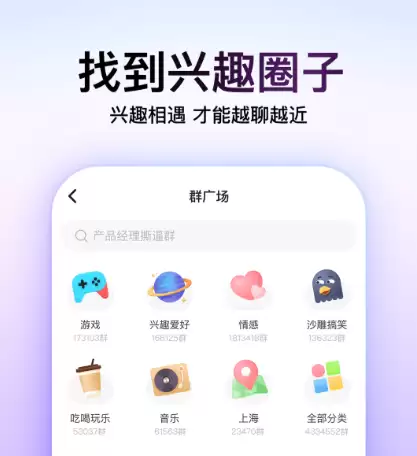
五款匿名社交软件各具特色:Soul主打灵魂匹配与兴趣社群;随喵轻量化匿名,专注情绪表达;土豆密聊端到端加密,保障信息安全;新漂流瓶怀旧互动,无算法干扰;蝙蝠聊天精细权限管控,适用商务场景。





火山引擎是字节跳动旗下企业级云与AI服务平台。聚焦大模型核心能力,依托字节自研豆包多模态大模型,凭借火山方舟一站式平台,提供模型精调、推理部署、智能应用搭建等全链路服务,结合高性能AI算力,助力各行业快速落地大模型数字化与智能化应用。



