

Windows下Claude Code与Cursor安装配置全攻略
前言用过AI编程工具的小伙伴,肯定都知道Claude。Claude系列模型在编程领域的口碑绝对是佼佼者!很多AI工具都接入Claude的模型!图片鉴于Claude系列模型的优秀表现,官方也推出自己的编程工具ClaudeCode,也是收费的。图片另外,单独的Claude模型需要一些国外的网络环境,据说还经常封号...再则,咱穷(反正小二哥是蛮穷的~)!直接体验ClaudeCode,还是成本蛮高的~【程序视点】一直在努力尽可能的降低大家编程工具的使用成本!无论JetBrains全家桶,还是GitHu
前言
用过AI编程工具的小伙伴,肯定都知道Claude。Claude 系列模型在编程领域的口碑绝对是佼佼者!很多AI工具都接入Claude的模型!
 图片
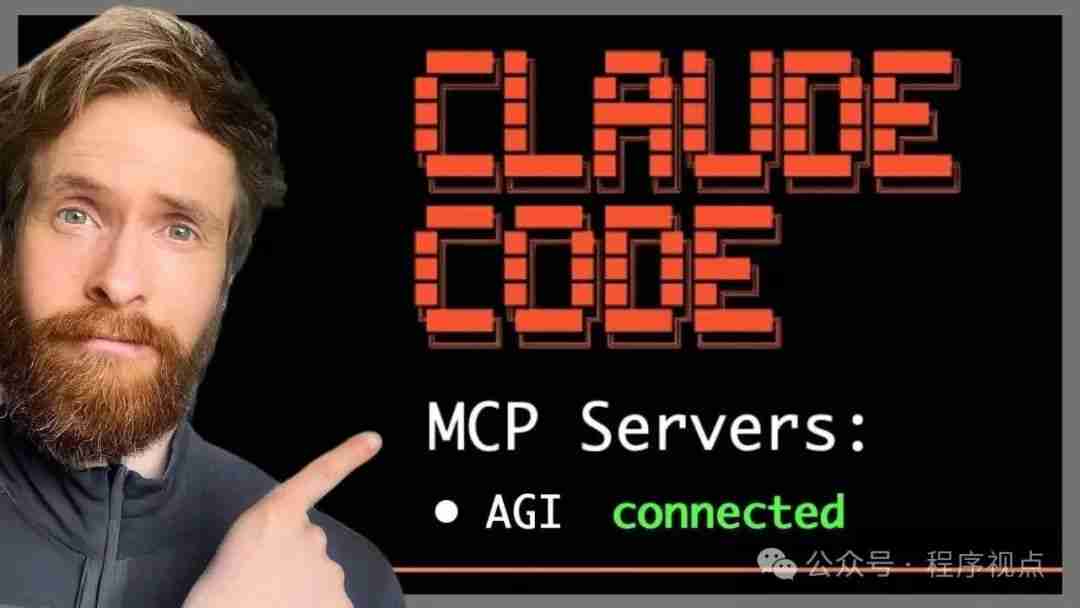
图片鉴于Claude 系列模型的优秀表现,官方也推出自己的编程工具Claude Code,也是收费的。
 图片
图片另外,单独的Claude模型需要一些国外的网络环境,据说还经常封号...
再则,咱穷(反正小二哥是蛮穷的~)!直接体验Claude Code,还是成本蛮高的~
【程序视点】一直在努力尽可能的降低大家编程工具的使用成本!无论JetBrains 全家桶,还是GitHub Copilot,抑或是Cursor激活,都是追剧性价比和最优惠的!
那么Claude Code也是如此!
程序视点
10年程序员经历,高级全栈工程师,深耕Java、前端和云计算。分享前后端各种架构、模型和技术!用我的故事开拓你职业的视野和深度!
430篇原创内容
公众号
Windows 玩转 Claude Code
由于claude-code 目前只支持 macOS 和 linux, 不支持windows。如果电脑是windows,用不了claude-code 咋办呢?
上期我们介绍了macOS 和 linux上的使用。本期给大家介绍windows 平台使用 wsl 来实现claude-code 访问。
什么是WSL?
WSL(Windows Subsystem for Linux)是微软推出的一项功能,允许用户在Windows操作系统上直接运行Linux环境,而无需使用虚拟机或双系统设置。
WSL的主要目的是为开发者提供一个基于Linux的计算机环境,以便他们可以使用Windows应用程序和工具,同时也能使用Linux工具进行编程、创建、测试或运行为Linux系统开发的应用程序.
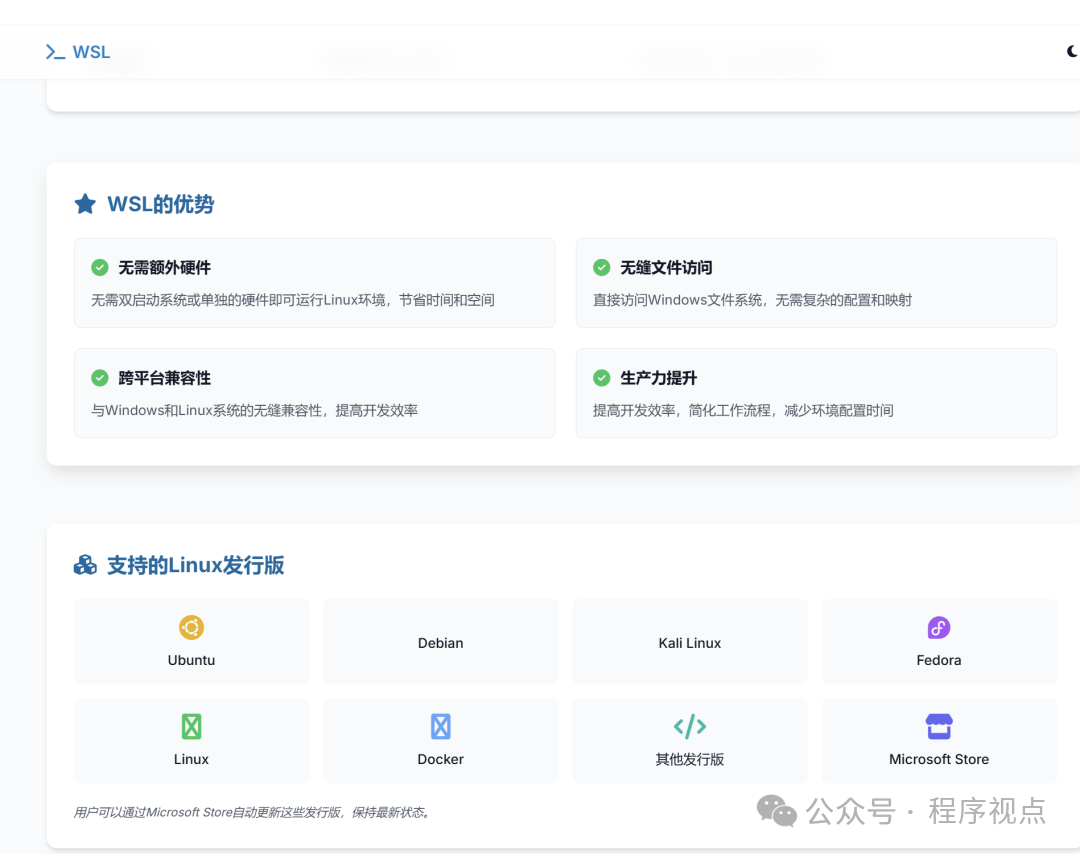 image-20250709214217588
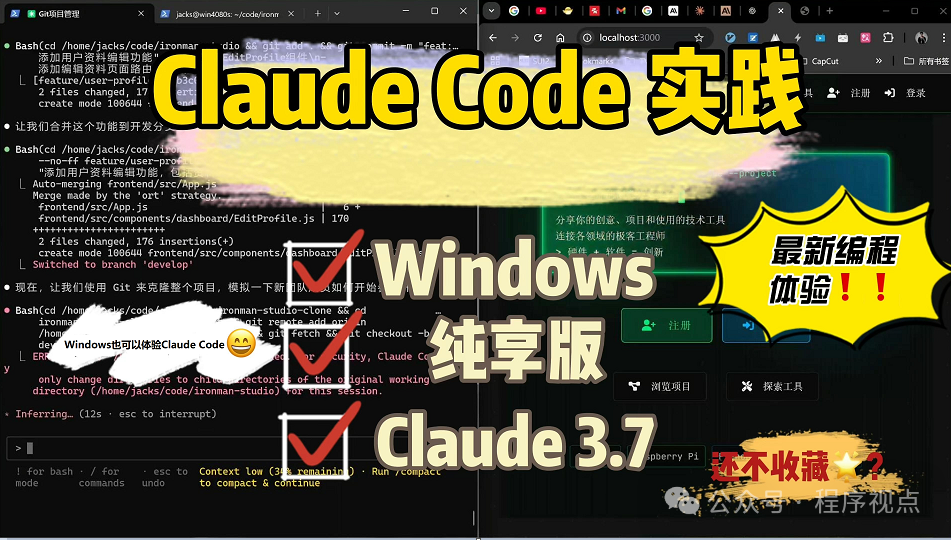
下面就大家一步一步操作实现 windows 平台安装和使用claude-code.
 图片
图片阶段 1:Windows 准备
1. Windows 更新
设置 → 更新与安全 → Windows 更新安装所有可用的更新,并在需要时重启电脑安装重要依赖项
以管理员身份打开 PowerShell,并确保已安装重要的开发工具:
Visual C++ 可再发行组件(所有常见版本)DirectX(当前版本) 这些通常是编译工具所必需的(例如,通过 npm 或 pyenv)。启用 WSL 功能
以管理员身份打开 PowerShell:
# Enable WSL and Virtual Machine Platformdism.exe /online /enable-feature /featurename:Microsoft-Windows-Subsystem-Linux /all /norestartdism.exe /online /enable-feature /featurename:VirtualMachinePlatform /all /norestart重启 Windows:
shutdown /r /t 0阶段 2:WSL2 安装
1. 安装 WSL2(重启后)
以管理员身份运行 PowerShell:
# Install WSL2 with default distribution (Ubuntu)wsl --install如果这不起作用,请明确指定:
wsl --install -d Ubuntu-22.04再次重启 Windows。
验证 WSL2 安装
重启后,打开 PowerShell:
wsl -l -v预期输出应显示 VERSION 为 2。 如果显示为 1,请升级到 WSL2:
# Set WSL2 as defaultwsl --set-default-version 2# Convert existing distribution to version 2wsl --set-version Ubuntu-22.04 2完成 Ubuntu 设置
Ubuntu 终端窗口自动打开创建一个用户名(小写,无空格)创建一个密码等待安装完成更新 Ubuntu
在 Ubuntu 终端中:
sudo apt update && sudo apt upgrade -y阶段 3:在 WSL 中安装开发工具
安装必要工具
在 Ubuntu 终端中:
# Git, Curl and Build Toolssudo apt install git curl build-essential -y# Python dependenciessudo apt install python3-pip python3-venv -y配置 Git
git config --global user.name "Your Name"git config --global user.email "your@email.com"git config --global init.defaultBranch main在 WSL 中使用 pyenv 安装 Python
安装 pyenv 依赖项:
sudo apt install make libssl-dev zlib1g-dev \libbz2-dev libreadline-dev libsqlite3-dev wget llvm \libncursesw5-dev xz-utils tk-dev libxml2-dev libxmlsec1-dev \libffi-dev liblzma-dev -y安装 pyenv:
curl https://pyenv.run | bash将 pyenv 添加到 shell 并重新加载:
echo 'export PYENV_ROOT="$HOME/.pyenv"' >> ~/.bashrcecho 'command -v pyenv >/dev/null || export PATH="$PYENV_ROOT/bin:$PATH"' >> ~/.bashrcecho 'eval "$(pyenv init -)"' >> ~/.bashrcsource ~/.bashrc安装一个 Python 版本并设置为默认:
pyenv install 3.11.8pyenv global 3.11.8在 WSL 中使用 nvm 安装 Node.js
[注意] 我们使用官方推荐的命令来始终获取最新的 nvm 安装脚本。
curl -o- https://raw.githubusercontent.com/nvm-sh/nvm/master/install.sh | bash重新加载 shell 以便 nvm 可用:
source ~/.bashrc安装最新的 LTS 版本的 Node.js 并使用它:
nvm install --ltsnvm use --lts阶段 4:Cursor 安装和配置
在 Windows 上安装 Cursor 从官方网站下载 Cursor 并安装。安装重要的 Cursor 扩展 在 Cursor 中通过 Ctrl + Shift + X:远程 - WSL (ms-vscode-remote.remote-wsl)远程开发 (ms-vscode-remote.vscode-remote-extensionpack)Python (ms-python.python)Prettier (esbenp.prettier-vscode)配置光标 WSL 设置 Ctrl + , → 设置,搜索并设置:{ "terminal.integrated.defaultProfile.windows": "WSL", "terminal.integrated.cwd": "~/dev/projects"}[注意] 设置 remote.WSL.fileWatcher.polling 通常不再需要,并可能导致高 CPU 使用率。只有在您注意到文件更改未被检测到时才添加它。
阶段 5:设置项目结构
在 WSL 中创建项目结构
# Main development foldermkdir -p ~/dev/projects[注意] 您可以根据需要创建额外的子文件夹。 设置默认终端路径和别名
# Edit .bashrcnano ~/.bashrc在文件末尾添加以下内容:
# Change to project folder when opening a new terminalcd ~/dev/projects# Useful aliasesalias dev='cd ~/dev/projects'alias home='cd ~'保存:Ctrl + O,回车,Ctrl + X。重新加载: source ~/.bashrc
第六阶段:Claude 代码安装
安装claude code
npm install -g https://gaccode.com/claudecode/install --registry=https://registry.npmmirror.comClaude 代码设置和认证
安装后,按照以下具体步骤设置 Claude 代码:A. 导航到你的项目目录
cd ~/dev/projectsB. 启动 Claude Code
claude当然,运行Claude Code,还需要先订阅激活的。需要的小伙伴可以关注【程序视点】,回复claude,了解详情!
总结
针对 Claude Code 目前仅支持 macOS 和 Linux 系统的情况,我们探索了通过利用 WSL(Windows Subsystem for Linux)在 Windows 平台上安装和使用 Claude Code 的步骤,以及 Claude Code 的安装与配置,还提供了Cursor中配置的方法。希望能帮助到使用 Windows 系统的开发者。
最后
Claude Code 作为一款强大的终端代理式编程工具,能通过自然语言命令辅助开发者高效完成编码任务,在 AI 编程领域处于顶级水平。
【程序视点】一直在助力提供更优秀、更高效的工具。
专属JetBrains全家桶IDE激活,支持IDE激活+常用付费插件激活!
AI Assistant激活,JetBrains官方自研的AI编程工具。
GitHub Copilot激活,支持JetBrains全家桶、VS、VS Code、XCode等工具!兼容性最多!
Cursor激活,AI编辑器中,现今最火的一个之一!
Claude Code激活,迄今为止最先进的代码助手!
本文指导After Effects新手完成从打开软件到制作简单动画的完整流程。内容涵盖新建合成、导入素材、添加关键帧及预览验证,适用于AE基础学习。读者可依据步骤快速完成首个可播放的动效项目。
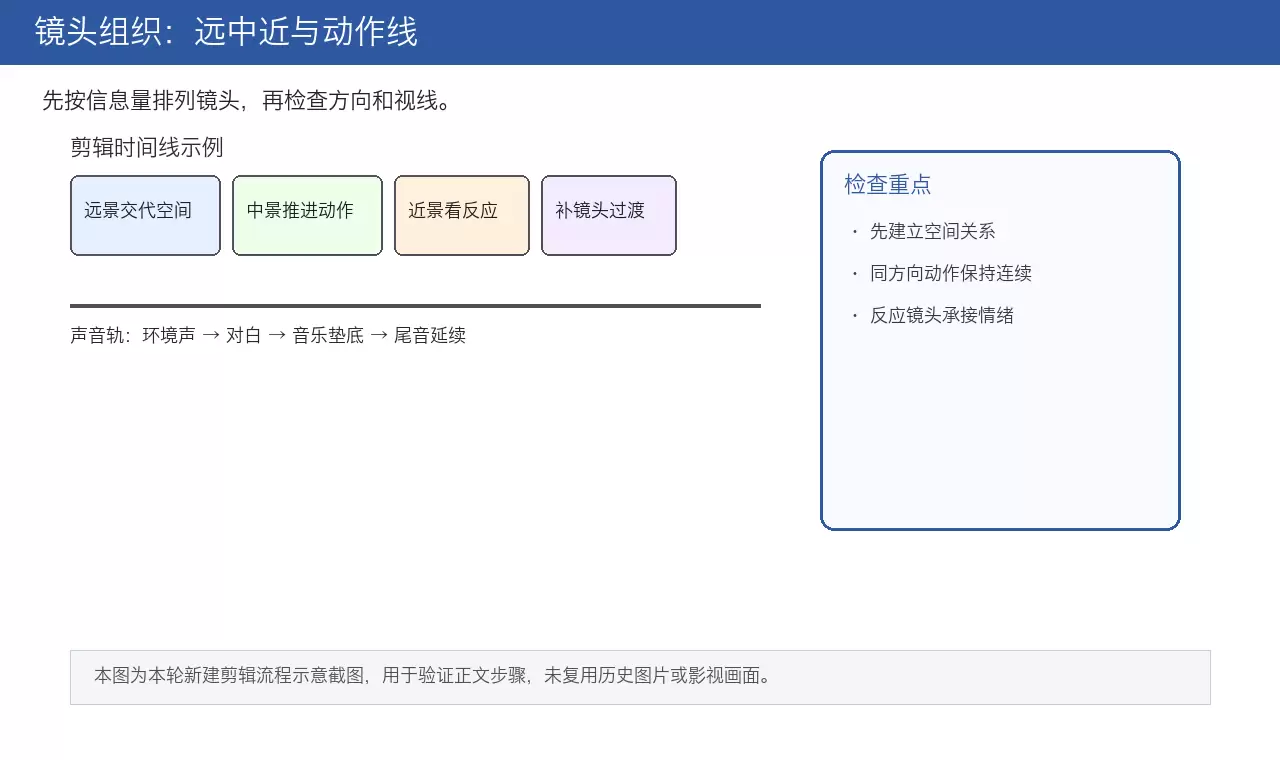
本文详解电影剪辑核心流程,从素材整理、镜头空间组织到叙事节奏压缩,再到J-cut/L-cut声音衔接技巧。通过粗剪保逻辑、精剪压停顿、反应镜头缓冲及电平统一检查,帮助创作者打造空间清晰、情绪连贯且听感自然的成片。
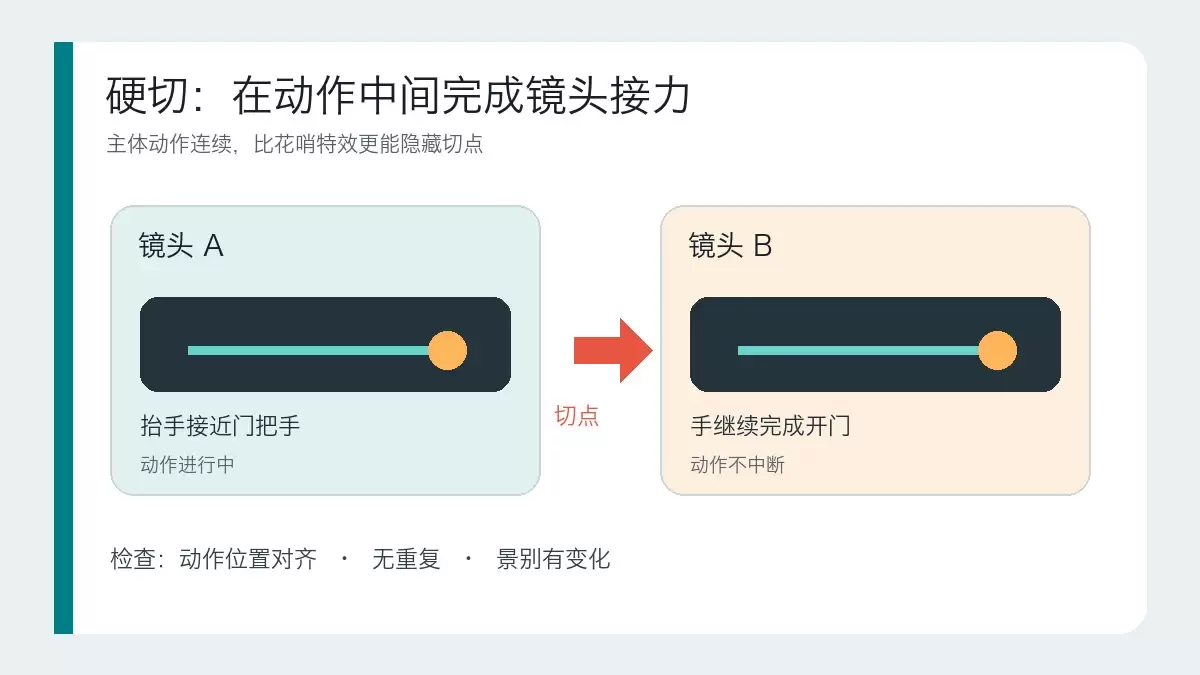
本文详解硬切、遮挡转场和运镜转场的适用场景与操作逻辑。通过对比三种转场的核心区别,提供基于素材条件和叙事目的的判断标准,帮助剪辑师避免滥用特效,掌握自然衔接画面的实战技巧。
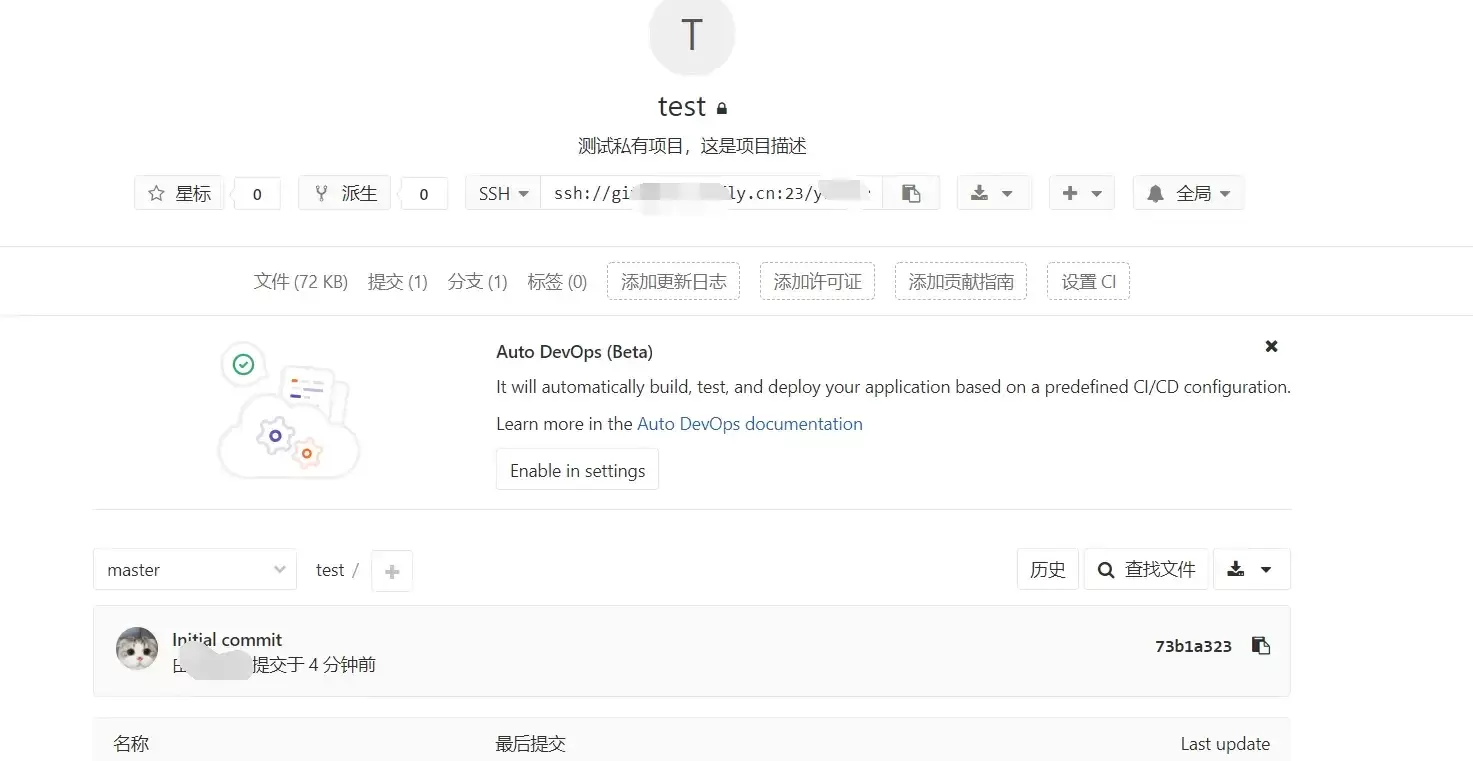
本文指导GitLab新手完成创建项目并推送第一次提交的最小闭环。涵盖远程项目创建、本地仓库初始化、添加远程地址及执行git push。重点说明HTTPS与SSH认证差异、分支名(master/main)核对及提交验证标准,确保远程仓库真正建立。
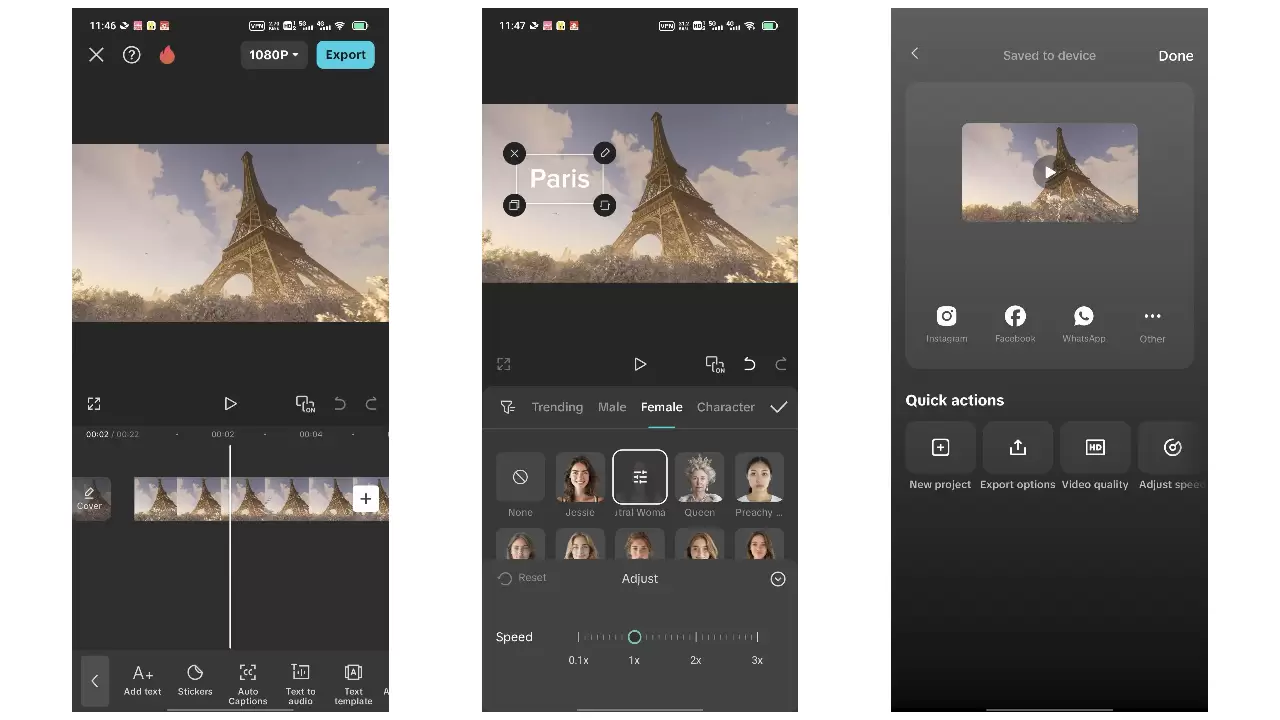
本教程针对抖音竖屏视频制作,涵盖拍摄前构思、稳定运镜、粗剪筛选、音乐卡点及导出检查全流程。重点在于拍摄时预留字幕空间、利用动作节点辅助剪辑,以及通过鼓点对齐画面。适用于新手快速完成第一条完整成片,强调素材质量与节奏自然,避免过度特效与版权风险。
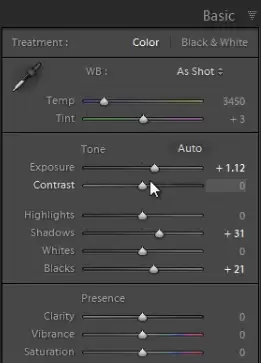
针对饭圈舞台照光线乱、噪点多、背景抢眼的痛点,本文提供“保脸、控光、突出主体”的修图方案。核心步骤包括:利用Lightroom降噪面板处理高ISO颗粒,控制曝光避免高光死白或脸部死黑;通过压低背景色彩、提升人物亮度与对比度来修正舞台灯光导致的肤色偏差;最后通过裁剪去除杂乱元素,确保人物主体清晰且肤色自然。
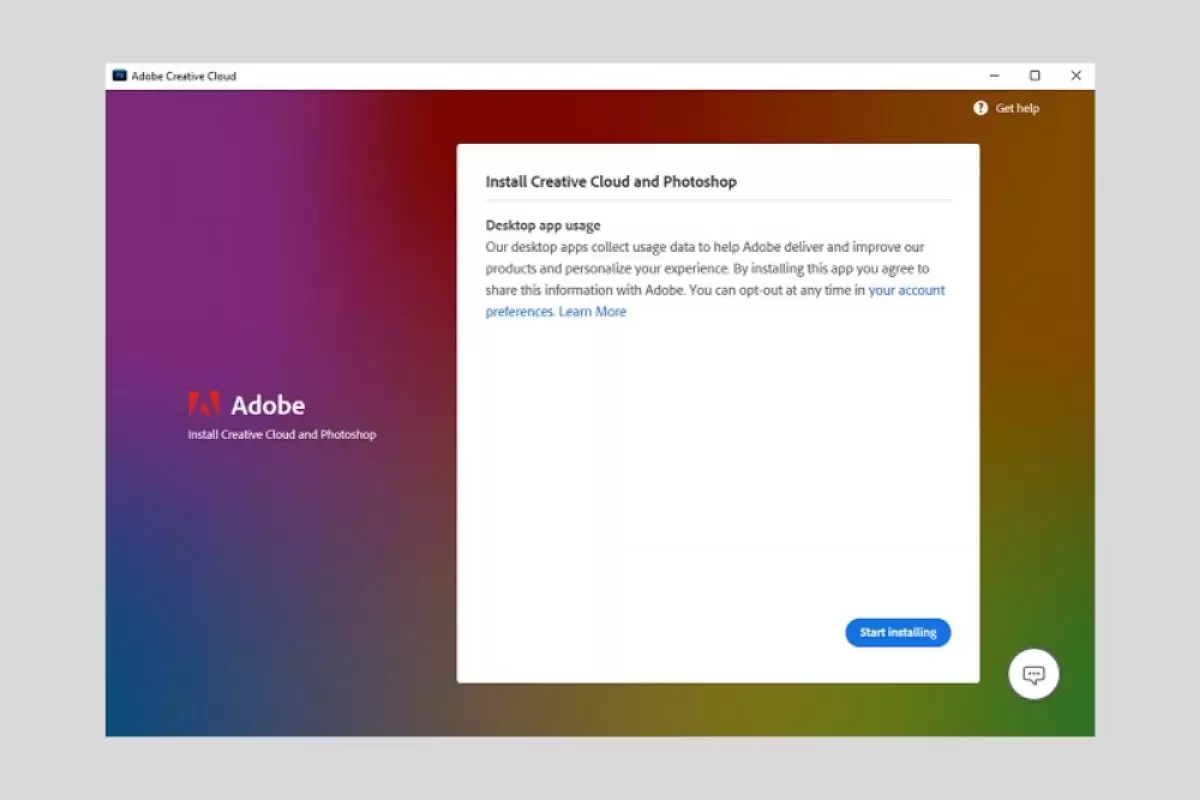
本文提供Photoshop完整安装指南,涵盖Windows/macOS系统要求、Creative Cloud客户端部署及常见启动故障排查。通过安装前磁盘与账号检查、安装中网络监控、安装后功能测试三步法,解决安装中断、登录失败及启动卡顿问题,确保软件稳定可用。
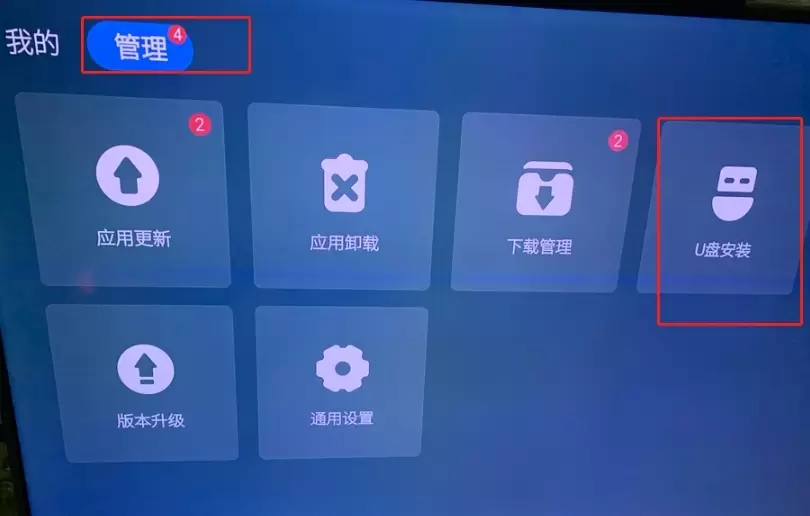
本文提供创维电视通过U盘安装第三方APK的完整操作指南。核心步骤包括:准备格式化的U盘与正规APK文件,在酷开系统“应用管理”中找到安装入口,临时开启“允许安装未知来源应用”权限,以及安装后的功能测试与权限关闭。适用于解决电视无法识别U盘、提示解析失败或权限受限等问题,确保安装安全且不影响系统稳定。
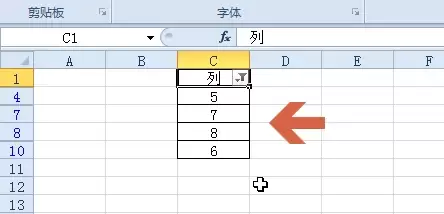
本教程演示如何在Excel中筛选大于指定数值的数据。核心步骤包括:确保数据连续、选中表头、通过“开始→排序和筛选”开启筛选,并在“数字筛选”中选择“大于”输入阈值。筛选仅隐藏不符合条件的行,不删除数据。完成后需逐行验证可见数据是否均大于阈值,并可通过取消筛选恢复全部数据。
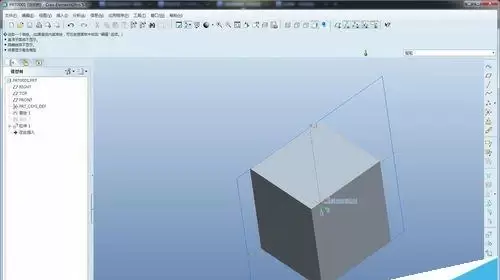
本教程指导Creo初学者完成首个拉伸实体建模。通过新建零件、选择mmns_part_solid模板、定义草绘平面及绘制封闭轮廓,生成三维实体。内容涵盖操作路径、参数设置及常见错误排查,帮助新手建立正确的建模逻辑与单位概念。






Windows 10 是一款微软推出的经典操作系统,拥有硬件兼容性与多任务处理能力。它更偏向把系统状态查看和常用调节动作放在一起,适合需要持续观察和微调设备状态的场景。

极度公式是一款跨平台专业LaTeX公式识别编辑软件,支持OCR公式识别和多平台编辑。和使用说明,避免使用,享受完整功能与稳定支持。做扫描整理、文字提取和表格转换时,它能把识别后的处理步骤接得更顺,资料录入这类场景会省下不少时间。
