

迅雷网盘Linux怎么访问 命令行与第三方挂载方式说明
Linux访问迅雷网盘可先用官方网页版;命令行和目录挂载需区分第三方远程下载服务与云盘驱动。NAS套件提取的容器程序不是官方独立Linux命令行网盘客户端,OpenList等驱动也受接口维护与账号验证限制,应先验证目录读取,再配置访问协议和系统挂载。
Linux访问迅雷网盘可先使用官方网页版;需要命令行或文件系统挂载时,应区分第三方远程下载服务与云盘驱动。尚不能把网上的容器镜像称为官方独立Linux命令行客户端;OpenList等第三方方案还受账号验证、驱动维护和接口变化影响,不能保证一直可用。

Linux迅雷、NAS套件和云盘挂载有什么区别
Linux图形客户端、NAS远程下载程序和云盘文件系统挂载解决的是不同问题。官方论坛历史上介绍过统信、麒麟系统中的Linux图形版,这不等于存在适用于所有发行版的官方命令行网盘客户端。
迅雷官网的NAS版面向特定设备与套件环境。第三方cnk3x/xunlei项目说明,它提取NAS套件提供远程下载服务,并标明非官方;把容器下载目录映射到宿主机,也不等于把云盘挂成了一个目录。
| 目标 | 对应方式 | 不能混淆的结果 |
|---|---|---|
| 浏览自己的云盘文件 | 官方网页版或实际支持的客户端 | 网页能访问,不等于已挂载文件系统 |
| 让Linux或NAS执行下载任务 | 适配的NAS套件或第三方远程下载服务 | 下载目录映射,不等于云盘目录 |
| 让命令行工具访问云盘文件 | 第三方云盘驱动,再对接受支持的访问协议 | 工具启动,不等于账号验证和文件读取成功 |
Linux用户怎样先验证官方网页版能访问
先在受支持浏览器打开官方迅雷网盘,完成本人账号验证并检查已知文件。这样可以先判断账号、网络和文件是否正常,避免把账号无法登录误认为挂载命令写错。
若只需偶尔取回文件,网页版通常比额外维护第三方驱动简单。确有持续目录访问或自动化需求时,再评估服务器系统架构、工具版本、维护状态和账号凭据如何保存,不从不明网站复制安装脚本。
OpenList里怎样找到迅雷云盘驱动
部署合适版本的OpenList后,应在管理页面的“存储”中添加对应驱动;普通迅雷、迅雷浏览器和迅雷X是不同选项。下面为OpenList 4.2.9网页管理界面,展示配置入口和字段,不代表云盘已经挂载成功。
第一步:登录自己管理的OpenList,打开左侧“存储”,点击“添加”。先检查现有存储,避免使用重复路径覆盖原有配置;空列表表示尚无存储,不表示迅雷账号文件为空。
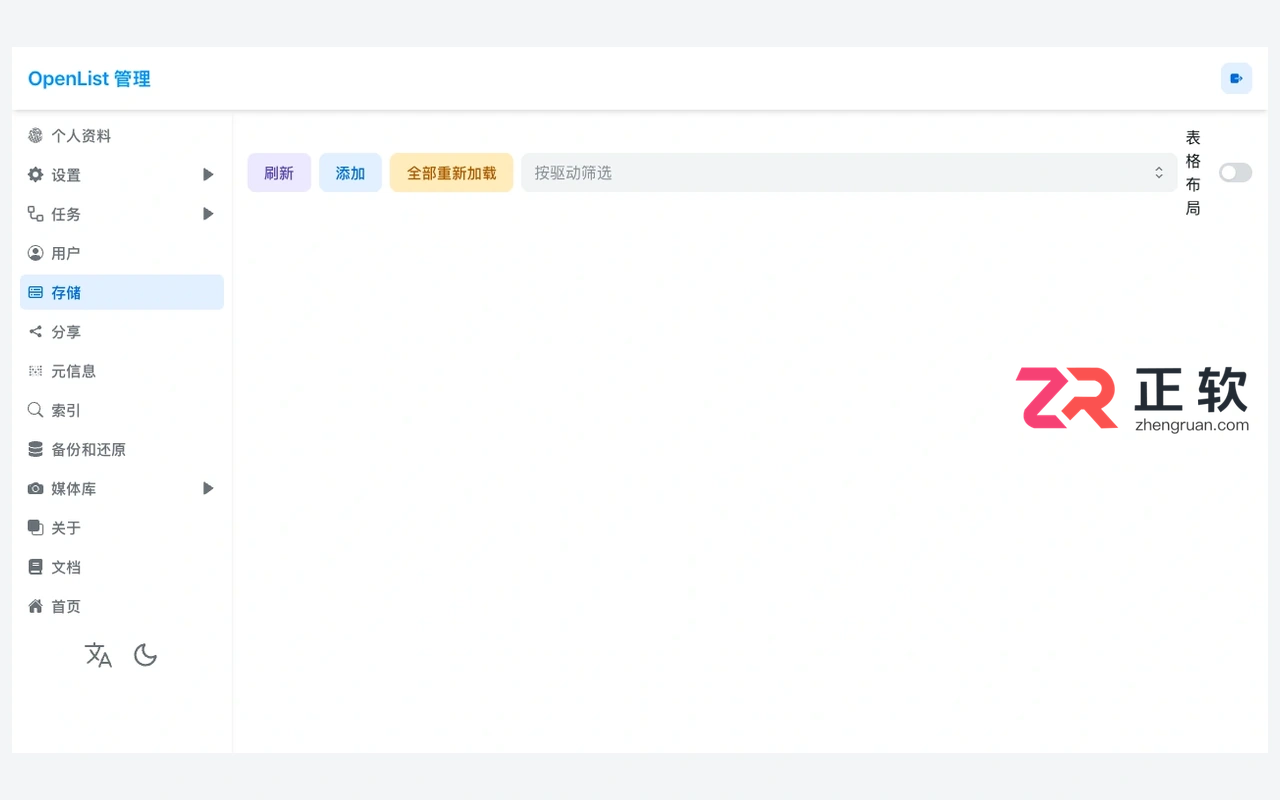
第二步:在驱动选择框搜索“迅雷”,按实际账号所属产品选择。不要因为名字相近,就把普通迅雷账号填入迅雷浏览器或迅雷X驱动;也不要在不了解参数时直接选择专家版。
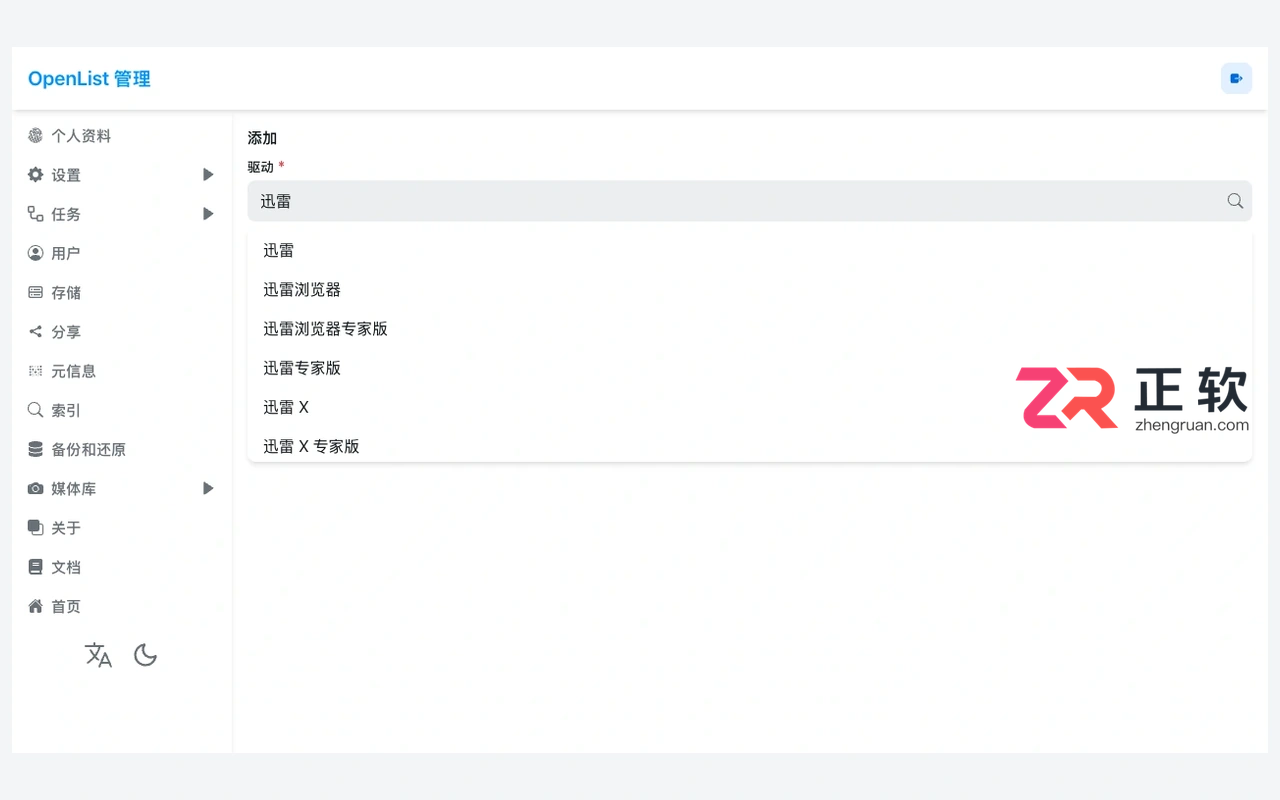
第三步:查看挂载路径及当前驱动说明。这里的挂载路径是OpenList目录树中的路径,需要唯一,不能仅凭它就认定Linux系统中已经出现一个本地磁盘。
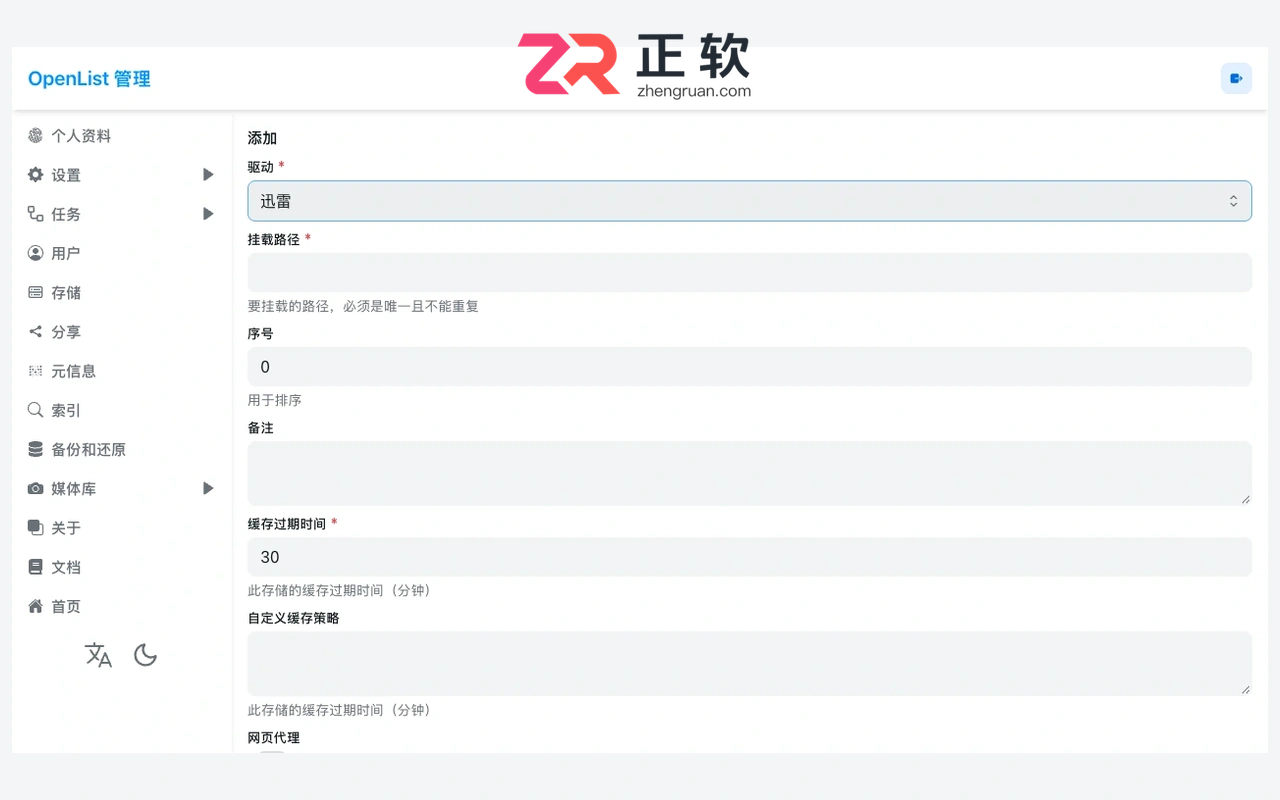
迅雷第三方驱动需要哪些验证条件
按当前驱动文档完成本人账号验证,必要时处理验证码或信用密钥,才能检查存储状态。OpenList的迅雷文档明确提醒:该驱动依赖历史逆向接口,维护和修复支持有限,因此旧教程中的参数不能保证适用于今天。
第四步:向下查看用户名、密码、验证码、信用密钥等实际字段,先阅读项目当前说明,再决定是否提交自己的凭据。不要复制别人的令牌,也不要把账号信息交给公开代挂载服务;下图中的账号字段均为空。
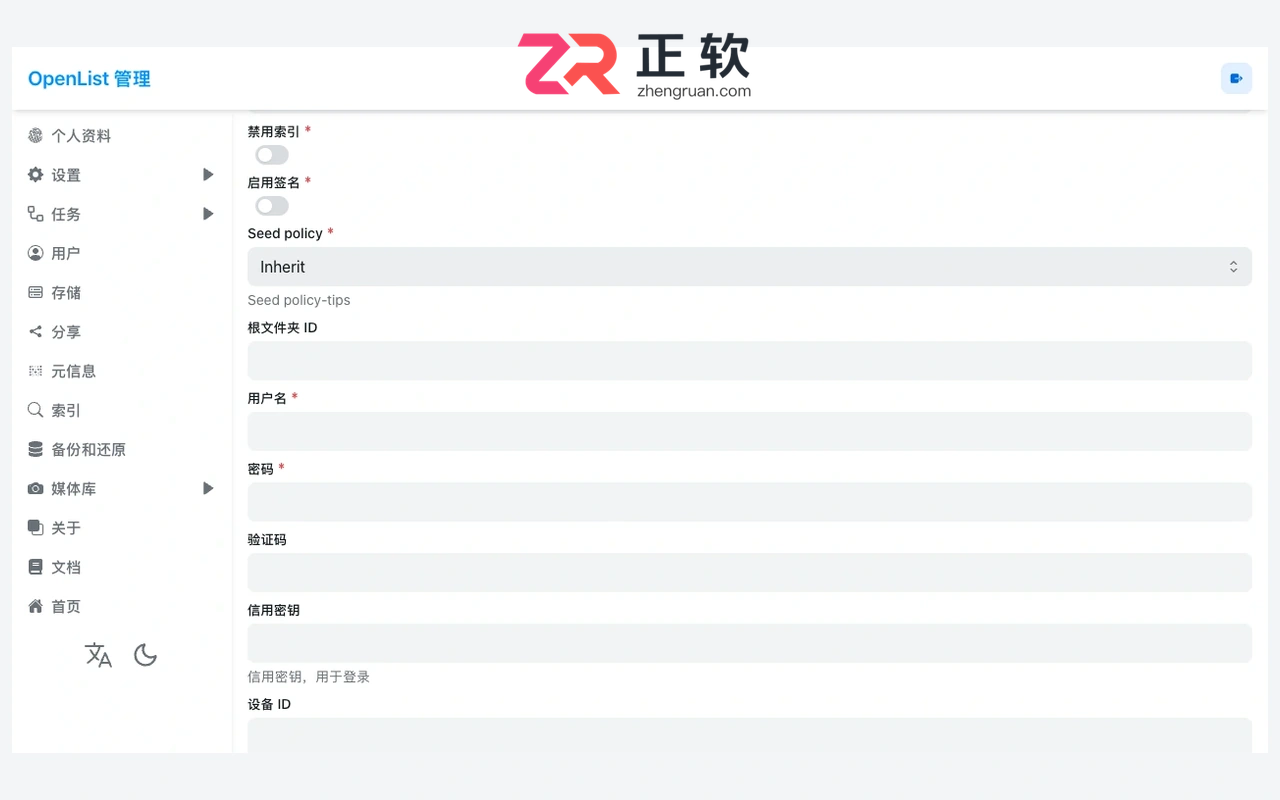
保存后应确认存储状态正常,能列出自己认识的文件,并读取一个小文件。出现验证、接口或权限错误时,先处理对应提示,不连续修改设备标识、账号或网络来强行重试。
Linux命令行访问和本地挂载还需要什么
第三方存储验证成功后,才考虑用其支持的WebDAV等协议对接命令行工具。工具服务地址、用户权限和路径应来自自己部署的服务,不能把网上猜出的地址当成迅雷官方WebDAV入口。
例如rclone属于另一套工具,需要先核对其WebDAV后端支持、认证方式及挂载依赖。先测试列目录和读取,再考虑系统挂载与后台运行;若只需要读取,应使用能满足任务的最小权限,不直接开放管理员账号。
远程下载容器的目录绑定则是另一条路线:程序把下载结果写到服务器目录,命令行读取的是已经下载到本地的文件。它不会自动把整个迅雷云盘变为本地文件,也不会自动同步删除或改名操作。
迅雷Linux第三方方案失败怎样处理
先检查账号、驱动和访问协议分别是否正常,再考虑系统挂载层,不能只反复修改同一个启动参数。
- 官方网页也失败:先处理账号验证或网络问题,暂不继续挂载配置。
- 管理页可登录但存储报错:检查当前迅雷驱动支持与验证提示,管理账号不等于迅雷账号。
- 能列目录但文件打不开:核对服务访问权限、重定向或代理策略,并用小文件对照。
- 命令行可读但系统挂载失败:再检查挂载工具依赖和本地目录权限,不扩大整机权限来碰运气。

迅雷群组文件可先通过有效分享转存到本人云盘,再在电脑客户端选择需要的文件下载。操作前核对账号、提取码、剩余容量和本地目录,先以小文件验证,再分批下载并核对结果;手机群组入口不能直接等同于Windows群组功能。
迅雷网盘分享链接失效,先核对完整链接和对应提取码,再由分享者检查有效期、分享记录与源文件;过期或取消的链接通常需要重新创建。提示涉嫌违规时,应按官方入口申诉误判,接收者不能自行延长分享期限,也不能靠清缓存或改名保证恢复受限内容。
迅雷网盘大文件转存提示空间不足,应先核对云端剩余容量,备份后删除不需要的云端文件并检查回收站占用,或按当前权益扩容。清理手机或电脑缓存只释放本地空间,不能增加云盘额度;本地下载失败、分享失效和资源受限需分别排查。
迅雷网盘Mac端解压失败,先区分云端在线解压和下载后的本地解压:云端检查当前Mac版本支持、账号权益与云盘空间;本地检查任务完整性、格式、分卷、密码和磁盘空间。ZIP可先用系统工具,RAR或7z等应选兼容工具,分享提取码不能替代压缩密码。
迅雷网盘新账号可在官方登录页进入“立即注册”,填写本人手机号、合规密码和短信验证码完成注册,再到个人中心账号安全页核对手机绑定状态。已有账号应先登录或找回密码,旧手机号不可用时使用其他验证方式或官方申诉,避免新建账号后找不到原文件。

1、使用新建批量任务功能:打开迅雷APP,点击加号选择“新建批量任务”,逐行粘贴链接后确认,系统自动解析并创建多个下载任务。2、通过浏览器插件捕获:在电脑端安装迅雷插件,浏览网页时点击浮窗提示的“发现X个资源”,勾选后批量下载。3、直接粘贴文本链接:复制含多个URL的文本,在迅雷新建任务中粘贴,软件智能识别所有链接,用户可选择性下载。

1、使用迅雷视频嗅探功能可自动捕获Q浏览器中播放的视频链接并下载;2、复制视频页面链接后在迅雷中手动添加下载任务;3、通过第三方解析工具获取真实视频地址,再用迅雷下载。

迅雷云网页版官方入口为pan.xunlei.com,可免客户端管理文件。其他专用地址如vod.xunlei.com、lixian.xunlei.com、browser.xunlei.com分别提供视频播放、离线下载等功能,需登录使用。注意核对域名,防范钓鱼风险。

在使用下载神器迅雷x的过程中,遇到问题在所难免。别担心,今天就来教你如何轻松反馈问题,让迅雷x不断优化,给你带来更流畅、高效的下载体验。反馈入口轻松找打开迅雷x后,在界面的右上角有个小小的“主菜单”图标,点击它,会弹出一个下拉菜单。在菜单中,你能看到“反馈问题”选项,这就是我们反馈问题的入口啦。是不
迅雷引发Win11蓝屏须立即禁用其驱动链并清除残留:禁用设备管理器中XLCore等设备、停用相关服务;手动删除drivers目录下XLCore.sys等文件及注册表Services项;用Autoruns深度清理;再执行DISM/SFC修复系统组件并重置网络协议栈。迅雷下载过程中触发Win11蓝屏,说





火山引擎是字节跳动旗下企业级云与AI服务平台。聚焦大模型核心能力,依托字节自研豆包多模态大模型,凭借火山方舟一站式平台,提供模型精调、推理部署、智能应用搭建等全链路服务,结合高性能AI算力,助力各行业快速落地大模型数字化与智能化应用。



