

迅雷网盘分享链接失效或提示涉嫌违规怎么恢复
迅雷网盘分享链接失效,先核对完整链接和对应提取码,再由分享者检查有效期、分享记录与源文件;过期或取消的链接通常需要重新创建。提示涉嫌违规时,应按官方入口申诉误判,接收者不能自行延长分享期限,也不能靠清缓存或改名保证恢复受限内容。
迅雷网盘分享链接失效,接收者应先核对完整链接和提取码,再联系分享者检查有效期与源文件;过期或被取消的链接通常需要分享者重新创建。提示涉嫌违规时,只能按官方提供的申诉入口处理误判,不能承诺改名、压缩或重新分享就能解除限制。

迅雷分享链接打不开先看哪种提示
先区分提取码错误、链接过期、分享被取消、源文件删除和资源受限,再选择处理方式。页面一直加载或浏览器网络错误属于另一类问题,不应直接认定文件违规。
向发送方索取完整链接,复制时保留必要参数,避免漏掉末尾内容。不要把群聊里的旧链接、某个文件的提取码和另一条分享混在一起;分享提取码也不是迅雷账号的短信验证码或登录密码。
| 提示或现象 | 接收者能做什么 | 分享者需要检查什么 |
|---|---|---|
| 要求输入提取码 | 使用发送方提供的对应提取码 | 是否复制了正确分享信息 |
| 过期或已取消分享 | 联系分享者获取新的有效链接 | 有效期、提取次数与分享状态 |
| 源文件不存在 | 请求重新提供文件或备份 | 云盘中是否仍有源文件 |
| 涉嫌违规或受限 | 查看实际提示,等待分享者处理 | 是否误判、是否有官方申诉入口 |
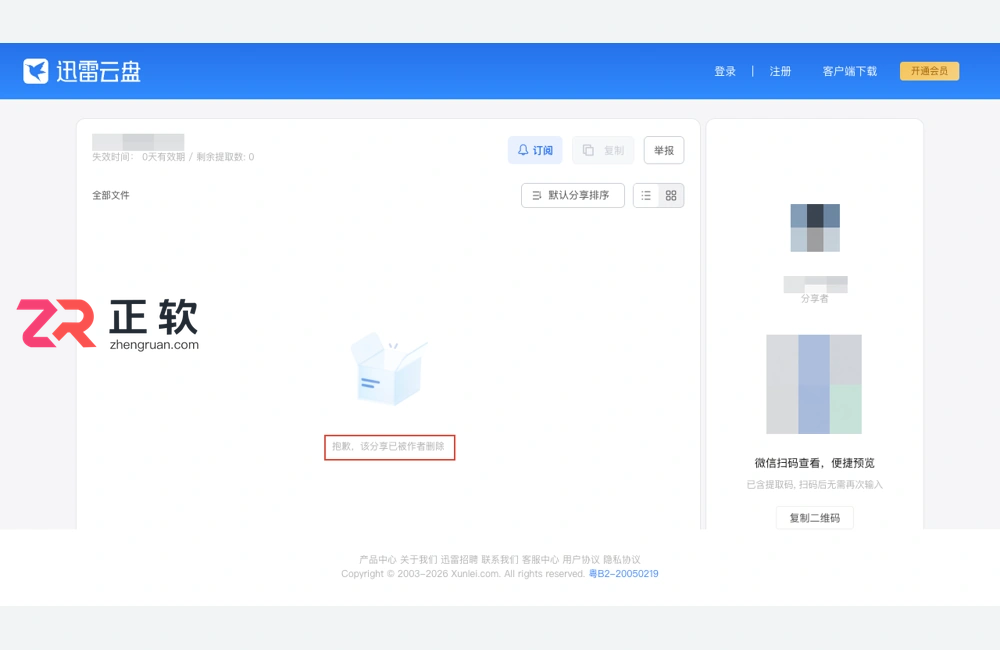
例如,分享页面明确显示“抱歉,该分享已被作者删除”时,即使提取码正确,也没有可供接收者恢复的文件列表。应联系分享者确认源文件并取得新分享,反复输入同一个提取码无法恢复被删除的分享。
迅雷提取码错误怎样排除复制问题
将正确提取码填入对应分享页面,能显示文件列表,才算通过访问验证。连续猜码、使用账号密码或让别人代输验证码,都不能可靠解决提取码错误。
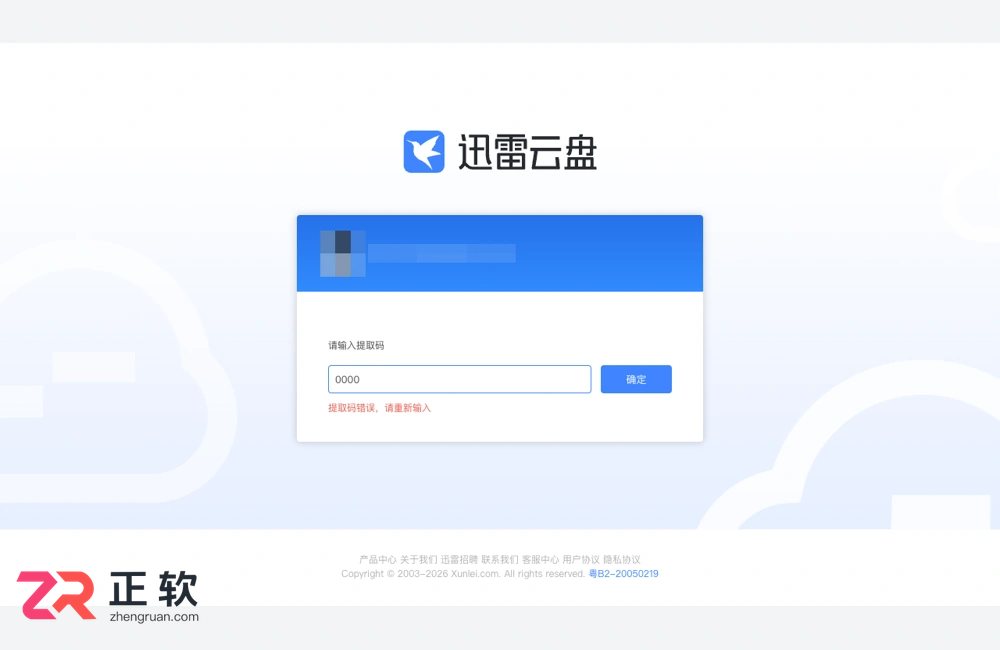
第一步:在官方迅雷分享页面核对地址,输入发送方给出的对应提取码,再看是否显示预期文件列表。下面是实际提交不匹配提取码后返回的“提取码错误,请重新输入”,应向发送方重新核对,不连续猜码;快速访问的分享可能不要求手动输入提取码。
仍报错时,核对大小写、字符是否看错,以及链接是否被聊天软件截断。请发送方重新复制整段分享信息;不要让接收者通过不明网页查询所谓万能提取码。
分享者怎样检查迅雷链接是否已过期
分享者应在自己的“我的分享”中查看分享记录和有效期,再核对云盘源文件。接收者没有权利修改别人的分享期限,也无法凭清缓存延长链接。
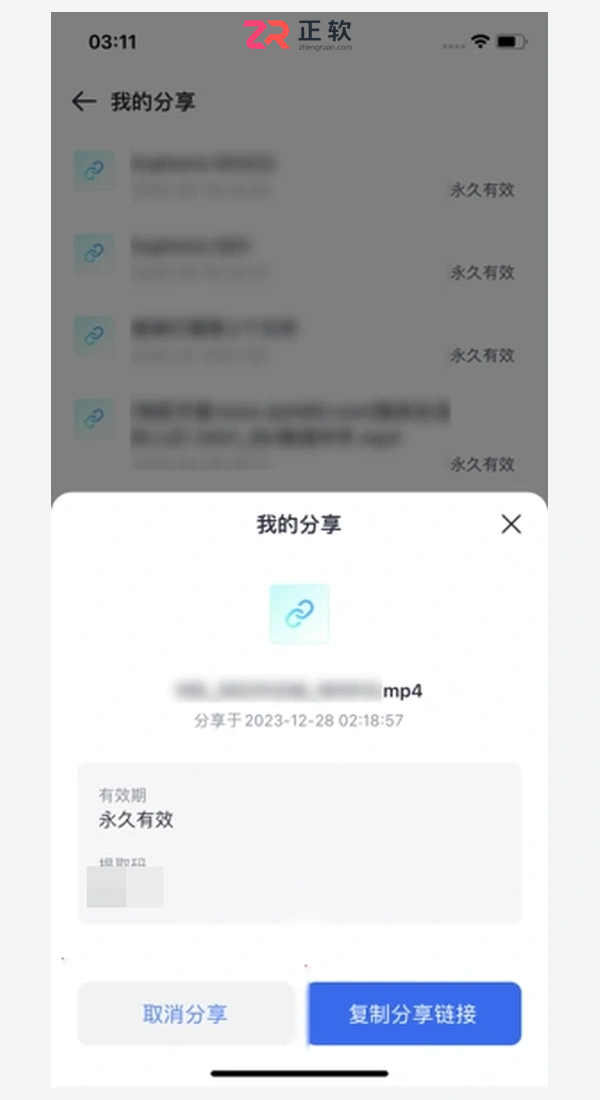
第二步:用创建分享的原账号进入“我的分享”,打开对应记录查看详情。下面是官方iOS旧版详情示例,可见有效期和复制链接入口;示例中的期限不代表当前所有账号都能选择相同设置。
如果记录显示已删除或已经取消,或者源文件已不存在,应先确认自己是否有可恢复副本。还在云盘回收站且允许还原的文件,可按当前页面恢复后重新分享;已经彻底删除的文件,不应承诺能够找回。
迅雷过期分享怎样重新创建有效链接
源文件仍在且允许分享时,由分享者重新创建链接,并按需要设置期限、提取次数与访问方式。旧链接不能使用时,应把新链接重新发给接收者,不只重发旧提取码。
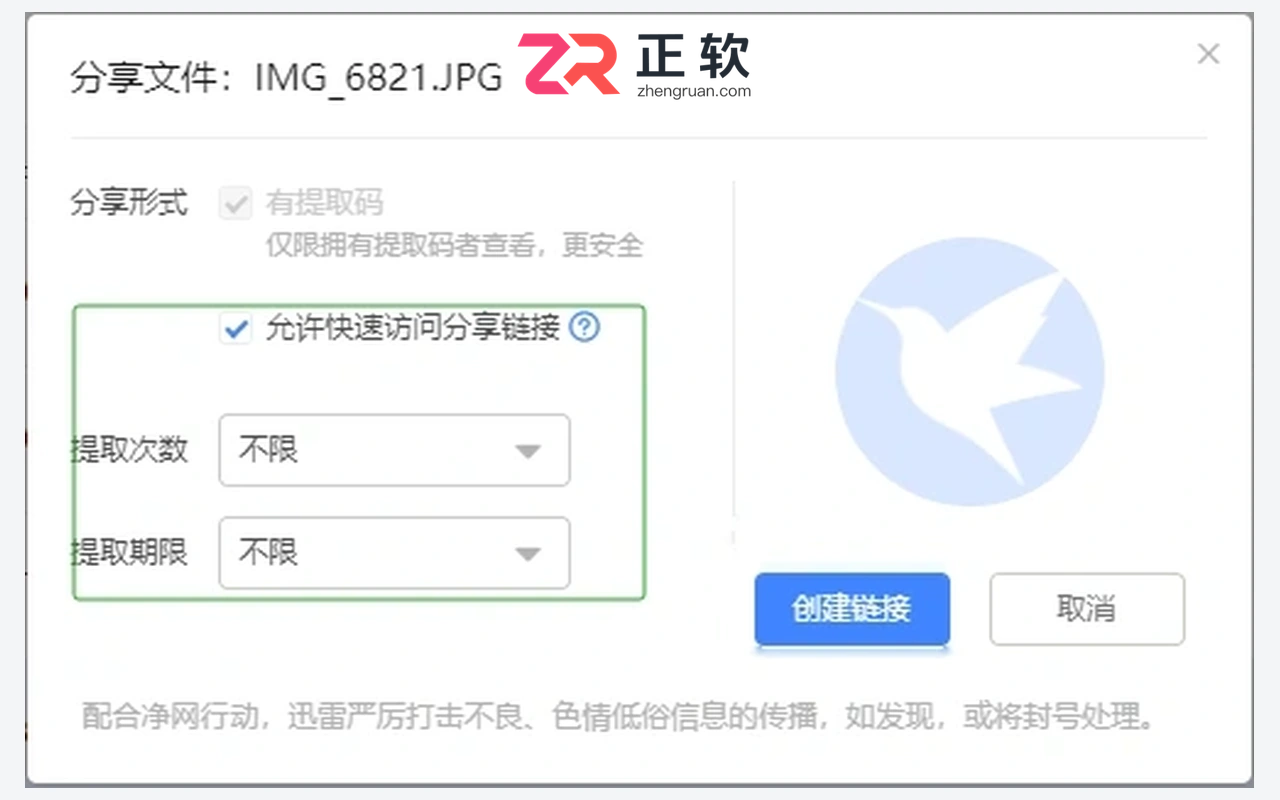
第三步:在云盘文件列表选中要分享的文件,点击“分享”。查看实际可选的有效期、次数与提取码设置,确认后创建链接;下图为官方网页版旧界面示例,新版应以实际选项为准。
不要为方便而默认开启无提取码访问,涉及个人资料时应限制分享范围。新链接生成后,核对文件名、数量和期限,再让接收者验证能否访问正确内容;自己的登录状态下能打开,不代表别人一定有相同访问条件。
迅雷提示涉嫌违规能不能恢复分享
只有确属误判且官方审核通过时,相关限制才可能调整,不能保证每次都恢复。应按实际文件页面提供的申诉入口提交说明,不尝试通过改名、拆包或重新上传规避平台限制。
第四步:若自己的云盘文件被限制,且页面提供“申诉”,按提示说明文件用途及误判理由,提交必要材料后查看处理结果。官方帮助的经典版示例是在受限文件右键菜单中进入申诉,其他版本入口可能不同。
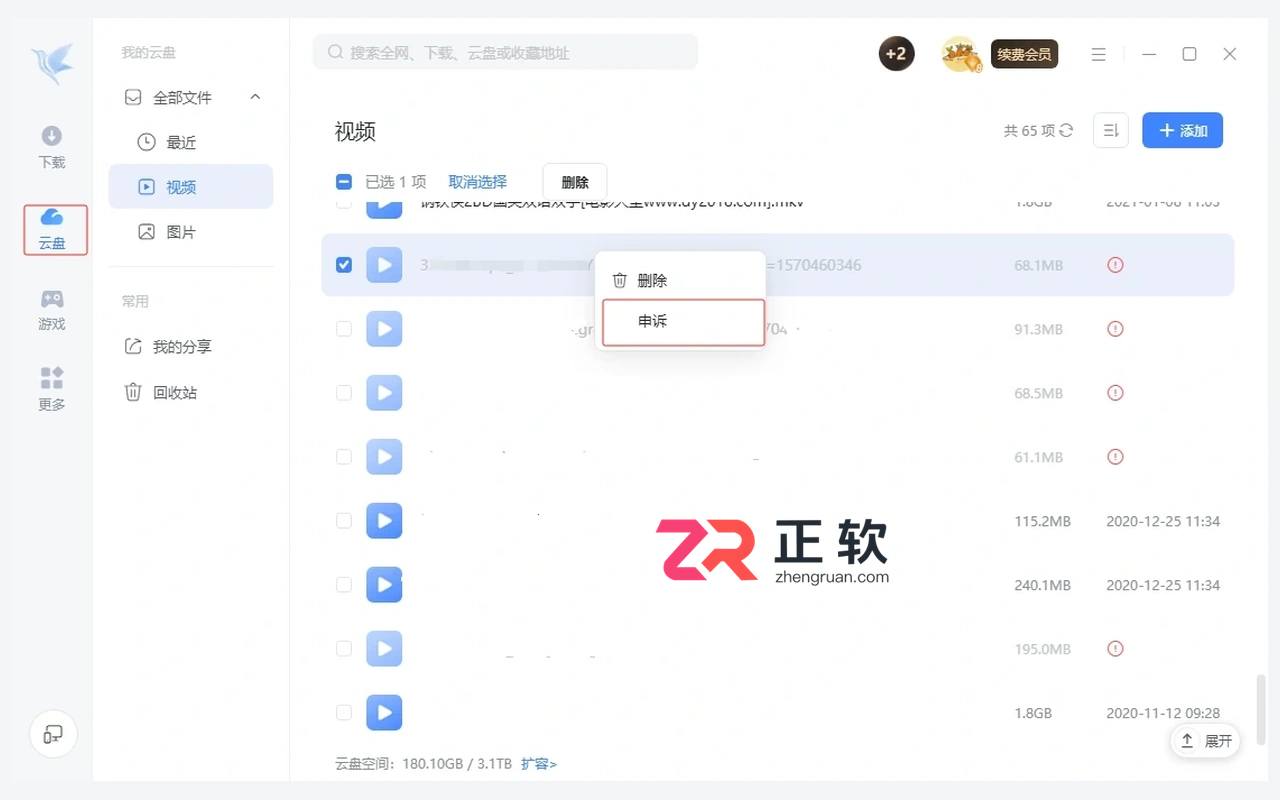
没有申诉按钮时,可通过官方客服说明问题,提供脱敏错误提示和必要的任务信息。账号冻结申诉与某个文件的违规误判申诉是两回事,不把身份证等账号找回材料随意提交到非官方页面。
重新分享后仍失败还要检查什么
用新链接和正确提取码重新验证,再根据提示处理,避免反复生成大量重复分享。
- 打开的仍是旧链接:检查聊天记录中是否误点旧消息,让分享者明确标注最新分享。
- 能看文件但转存失败:核对自己的云盘容量、账号权限和文件状态,不把转存失败当成链接失效。
- 只有当前浏览器异常:对照其他正常网络和浏览器,再检查本站数据,不重置整个系统。
- 申诉仍未通过:阅读处理结果并按官方要求补充,不能把提交成功当作解除限制。

迅雷群组文件可先通过有效分享转存到本人云盘,再在电脑客户端选择需要的文件下载。操作前核对账号、提取码、剩余容量和本地目录,先以小文件验证,再分批下载并核对结果;手机群组入口不能直接等同于Windows群组功能。
迅雷网盘大文件转存提示空间不足,应先核对云端剩余容量,备份后删除不需要的云端文件并检查回收站占用,或按当前权益扩容。清理手机或电脑缓存只释放本地空间,不能增加云盘额度;本地下载失败、分享失效和资源受限需分别排查。
Linux访问迅雷网盘可先用官方网页版;命令行和目录挂载需区分第三方远程下载服务与云盘驱动。NAS套件提取的容器程序不是官方独立Linux命令行网盘客户端,OpenList等驱动也受接口维护与账号验证限制,应先验证目录读取,再配置访问协议和系统挂载。
迅雷网盘Mac端解压失败,先区分云端在线解压和下载后的本地解压:云端检查当前Mac版本支持、账号权益与云盘空间;本地检查任务完整性、格式、分卷、密码和磁盘空间。ZIP可先用系统工具,RAR或7z等应选兼容工具,分享提取码不能替代压缩密码。
迅雷网盘新账号可在官方登录页进入“立即注册”,填写本人手机号、合规密码和短信验证码完成注册,再到个人中心账号安全页核对手机绑定状态。已有账号应先登录或找回密码,旧手机号不可用时使用其他验证方式或官方申诉,避免新建账号后找不到原文件。

1、使用新建批量任务功能:打开迅雷APP,点击加号选择“新建批量任务”,逐行粘贴链接后确认,系统自动解析并创建多个下载任务。2、通过浏览器插件捕获:在电脑端安装迅雷插件,浏览网页时点击浮窗提示的“发现X个资源”,勾选后批量下载。3、直接粘贴文本链接:复制含多个URL的文本,在迅雷新建任务中粘贴,软件智能识别所有链接,用户可选择性下载。

1、使用迅雷视频嗅探功能可自动捕获Q浏览器中播放的视频链接并下载;2、复制视频页面链接后在迅雷中手动添加下载任务;3、通过第三方解析工具获取真实视频地址,再用迅雷下载。

迅雷云网页版官方入口为pan.xunlei.com,可免客户端管理文件。其他专用地址如vod.xunlei.com、lixian.xunlei.com、browser.xunlei.com分别提供视频播放、离线下载等功能,需登录使用。注意核对域名,防范钓鱼风险。

在使用下载神器迅雷x的过程中,遇到问题在所难免。别担心,今天就来教你如何轻松反馈问题,让迅雷x不断优化,给你带来更流畅、高效的下载体验。反馈入口轻松找打开迅雷x后,在界面的右上角有个小小的“主菜单”图标,点击它,会弹出一个下拉菜单。在菜单中,你能看到“反馈问题”选项,这就是我们反馈问题的入口啦。是不
迅雷引发Win11蓝屏须立即禁用其驱动链并清除残留:禁用设备管理器中XLCore等设备、停用相关服务;手动删除drivers目录下XLCore.sys等文件及注册表Services项;用Autoruns深度清理;再执行DISM/SFC修复系统组件并重置网络协议栈。迅雷下载过程中触发Win11蓝屏,说





火山引擎是字节跳动旗下企业级云与AI服务平台。聚焦大模型核心能力,依托字节自研豆包多模态大模型,凭借火山方舟一站式平台,提供模型精调、推理部署、智能应用搭建等全链路服务,结合高性能AI算力,助力各行业快速落地大模型数字化与智能化应用。



