

Windows显示器颜色校准教程
首先使用Windows内置工具校准显示器颜色,依次调整亮度、对比度、伽马和色彩平衡;其次可通过NVIDIA或AMD控制面板进行更精细的颜色管理;最后专业用户可借助SpyderX等硬件校色仪生成精准ICC配置文件,确保色彩还原准确。
首先使用Windows内置工具校准显示器颜色,依次调整亮度、对比度、伽马和色彩平衡;其次可通过NVIDIA或AMD控制面板进行更精细的颜色管理;最后专业用户可借助SpyderX等硬件校色仪生成精准ICC配置文件,确保色彩还原准确。
如果您发现显示器显示的颜色与实际色彩存在偏差,可能导致图像处理或设计工作出现误差,这通常是由于显示器出厂设置或长时间使用导致的色准偏移。以下是进行显示器颜色校准的具体步骤:
本文运行环境:Dell UltraSharp 27,Windows 11
一、使用Windows内置显示器校准工具
Windows系统自带的显示器颜色校准功能可以帮助用户调整伽马、亮度、对比度和色彩平衡,适用于大多数普通用户进行基础校准。
1、按下 Win + S 组合键打开搜索框,输入“校准颜色”并选择“校准显示器颜色”。
2、在弹出的向导窗口中点击“下一步”,进入亮度和对比度调节界面。
3、根据屏幕上的测试图案,手动调节显示器的亮度和对比度,使黑色区域清晰可见但不发灰,白色区域明亮但不过曝。
4、点击“下一步”,进入伽马校准页面,调整滑块使中间圆圈与周围背景尽可能一致。
5、继续点击“下一步”,在色彩平衡界面中,依次调整红、绿、蓝三原色滑块,使灰色条纹显示为中性灰,无明显偏色。
6、完成所有步骤后,点击“完成”并保存配置文件,系统将应用新的颜色设置。
二、通过显卡控制面板校准颜色
若安装了独立显卡,可通过NVIDIA或AMD官方控制面板进行更精细的颜色管理,适合对色彩准确性要求较高的专业用户。
1、右键单击桌面空白处,选择“NVIDIA 控制面板”或“AMD Radeon 设置”。
2、在左侧菜单中找到“显示”下的“调整桌面颜色设置”或类似选项。
3、选择对应的显示器设备,进入颜色深度、动态范围和预设模式调节界面。
4、手动调节色调、饱和度、亮度及对比度,部分高级面板支持自定义色彩空间(如sRGB、Adobe RGB)。
5、确认设置无误后,点击“应用”保存更改,系统会立即更新显示输出效果。
三、使用专业硬件校准仪进行精准校准
对于摄影师、视频编辑等专业用户,使用硬件校色仪(如SpyderX、i1Display Pro)可实现高精度的色彩还原,确保屏幕显示与印刷输出一致。
1、将校色仪连接至电脑USB接口,并固定于屏幕中央,确保探头完全贴合且不受外部光线干扰。
2、启动配套软件(如Datacolor SpyderX Pro),选择“创建新配置文件”并按照提示进行操作。
3、软件将自动显示一系列测试色块,校色仪实时测量并生成专属ICC色彩配置文件。
4、校准完成后,系统自动将其设为默认配置,可在“颜色管理”中查看和切换。
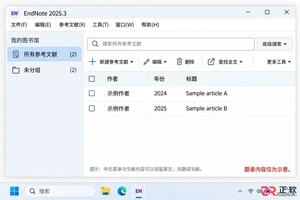
想把 EndNote 菜单改成中文?需使用 2025.3 或更新版本。本文详解如何在 Windows 11 中检查更新、设置系统显示语言为简体中文,并通过重新登录使 EndNote 界面完全汉化。
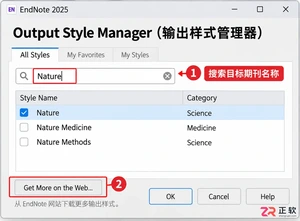
详解 Windows 端 EndNote 2025 如何导入期刊要求的参考文献格式。涵盖下载 .ens 文件、另存副本、勾选常用样式及在 Word 中切换输出样式的操作步骤,帮助作者快速适配投稿规范。

本教程演示如何在 Windows 版 Typora 中开启 Highlight 高亮功能,通过双等号语法标记重点文本,并展示如何编辑、取消高亮及验证源码保存状态。

了解讯飞智作平台的在线创作流程:从文字配音到数字人视频生成,再到AIGC工具箱的素材处理。通过具体案例演示如何选择合适的功能入口、调整参数及核对成品权益,适合需要快速制作音频或播报视频的用户参考。
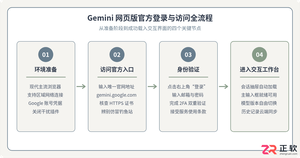
本文详细介绍 Gemini 官方网页版入口地址、个人与组织账号登录流程、运行环境要求、账号体系差异对比及常见访问异常的排查解决方法。
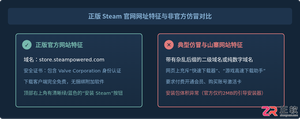
针对初次接触Steam平台的玩家,提供正版Steam官网网址识别、客户端官方安装包下载、本地安装配置及账号安全注册登录的详细图文操作教程。
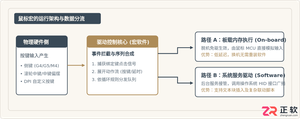
针对各类支持驱动配置的鼠标,系统梳理鼠标宏设置软件的核心设置逻辑、全流程操作步骤、运行模式选择与排错验证方法,帮助读者准确掌握宏功能的配置与使用。
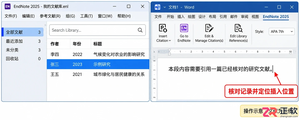
详解如何在 Word 中使用 EndNote 插件插入文献引用。涵盖从库中搜索记录、插入引文、选择样式到更新参考文献表的步骤,确保引文格式准确且可随时更新。

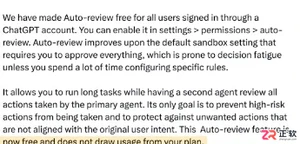
针对Codex近期更新引发的讨论,本文厘清自动审查的功能边界,区分即时额度恢复与留存重置卡的不同,帮助用户理性评估更新价值,避免对缓存和权益产生误解。





火山引擎是字节跳动旗下企业级云与AI服务平台。聚焦大模型核心能力,依托字节自研豆包多模态大模型,凭借火山方舟一站式平台,提供模型精调、推理部署、智能应用搭建等全链路服务,结合高性能AI算力,助力各行业快速落地大模型数字化与智能化应用。



