

Samsung笔记本死机重启无效?软硬件修复方法全解析
首先尝试强制重启并进入安全模式,若系统在安全模式稳定,则问题多由软件或驱动引起;接着执行sfc/scannow和chkdsk修复系统文件与磁盘错误;排除外设干扰并清理内存条金手指;更新或回滚显卡驱动至稳定版本;恢复BIOS默认设置以消除配置错误;最后通过系统还原或重置电脑恢复系统正常。
首先尝试强制重启并进入安全模式,若系统在安全模式稳定,则问题多由软件或驱动引起;接着执行sfc /scannow和chkdsk修复系统文件与磁盘错误;排除外设干扰并清理内存条金手指;更新或回滚显卡驱动至稳定版本;恢复BIOS默认设置以消除配置错误;最后通过系统还原或重置电脑恢复系统正常。
如果您的Samsung笔记本电脑出现死机且重启后问题依旧,这通常表明故障可能源于软件冲突、系统文件损坏或硬件接触不良。以下是针对此问题的多种排查与修复方法,涵盖软件和硬件两个层面。
一、强制重启并进入安全模式
当系统因驱动冲突或后台程序异常导致循环死机时,常规重启无效,需通过强制手段中断当前状态并尝试以最小化配置启动系统。
1、长按电源键15秒以上,直到设备完全关机,释放残余电力。
2、再次按下电源键开机,在Samsung品牌标识出现的瞬间,立即连续敲击F8键或Shift+F8组合键。
3、若操作成功,将进入高级启动选项菜单,使用方向键选择“安全模式”并回车确认。
4、在安全模式下,观察系统是否稳定运行。若可以正常进入,则问题大概率由第三方软件或驱动引起。
二、执行系统文件扫描与磁盘修复
系统关键文件损坏或硬盘扇区错误会导致启动过程卡死,利用内置命令工具可检测并修复此类底层问题。
1、在安全模式或通过U盘引导进入Windows恢复环境(WinRE)后,打开“命令提示符(管理员)”。
2、输入 sfc /scannow 并回车,等待系统扫描完整性并自动修复受损的系统文件。
3、扫描完成后,执行 chkdsk C: /f /r 命令,对系统盘进行错误检查与坏道修复,过程中需确认计划下次启动时检查。
4、重启电脑,系统将在进入Windows前自动运行磁盘修复程序。
三、清除外设与重置硬件连接
外部设备信号干扰或内部硬件松动会引发启动失败,通过排除法可定位是否为物理层问题。
1、关闭电脑并断开电源适配器,移除所有外接设备,包括U盘、移动硬盘、鼠标、扩展坞等。
2、对于可拆卸后盖的型号,关闭电源后小心打开底部挡板,找到内存条插槽。
3、轻轻拔出内存条,使用干净的橡皮擦反复擦拭其金手指部分,去除氧化层。
4、将内存条重新插入插槽,确保听到“咔嗒”声表示完全锁紧,然后重新组装并尝试开机。
四、更新或回滚显卡驱动程序
显卡驱动不兼容是Samsung笔记本常见的死机诱因,尤其是NVIDIA独立显卡用户,更换为稳定性更高的驱动版本可解决问题。
1、进入安全模式后,右键点击“此电脑”,选择“管理”进入计算机管理界面。
2、在左侧菜单选择“设备管理器”,展开“显示适配器”项目。
3、右键点击显卡设备(如NVIDIA GeForce系列),选择“属性”。
4、切换至“驱动程序”选项卡,点击“回滚驱动程序”以恢复至上一版本,或选择“更新驱动程序”后手动下载并安装NVIDIA Studio驱动而非Game Ready驱动。
五、恢复BIOS默认设置
错误的BIOS配置,如超频参数或电压设置不当,会导致系统无法通过自检,恢复出厂设置可消除此类隐患。
1、关机状态下,按下电源键同时连续敲击F2键,尝试进入BIOS设置界面。
2、在BIOS主菜单中,找到“Save & Exit”选项,选择“Load Setup Defaults”。
3、确认弹出的提示框,保存更改并退出,系统将自动重启。
4、观察重启后是否仍存在卡死现象,若恢复正常,则后续应避免手动修改BIOS中的性能相关选项。
六、执行系统还原或重置
若近期安装了新软件或系统更新后开始出现死机,可通过系统还原点回退到正常状态,保留个人文件的同时撤销有害变更。
1、在安全模式或恢复环境中,选择“系统还原”功能。
2、按照向导选择一个在问题出现之前创建的还原点。
3、确认还原操作,系统将自动重启并应用还原点,此过程可能持续数分钟。
4、若无可用还原点,可选择“重置此电脑”,勾选“保留我的文件”选项,清除应用和设置但保留个人数据。
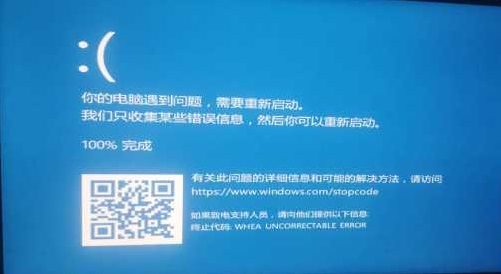
win10操作系统下运行3DMAX总是出现自动重启电脑的问题要怎么办,一般就是检测电源供电、硬件等问题即可,那么下面我们一起看看win10运行3DMAX自动重启解决方法。win10系统运行3DMAX自动重启:1、检测电源供电稳定,是否使用了电脑合适的电源大小。2、如果是新升级、添加硬件后出问题,拆除后试试。3、将电脑设置为——干净启动模式,启动电脑——全盘杀毒再尝试。4、如果以上调试无效,您可以报修或者联系就近服务站调试检修。5、如果你的CUP有16个线程将它变为14个线程尝试打开3DMAX。
通过浏览器唤起AIR应用需修改代码和配置文件。代码获取当前应用顶层窗口,利用ProductManager启动指定ID应用并关闭自身。配置文件需在应用描述符中开启允许浏览器调用的开关,否则启动请求被拦截。

首先强制重启电脑,长按电源键5至10秒后重开;若系统响应迟缓,通过Ctrl+Shift+Esc打开任务管理器结束高占用进程;检查设备管理器中显卡与芯片组驱动是否异常,更新或回滚驱动程序;以管理员身份运行sfc/scannow修复系统文件;最后进入BIOS使用内置诊断工具检测内存与硬盘故障。

电脑死机后应优先尝试等待或关闭无响应程序,最后再强制重启。1.先等待几分钟观察硬盘灯是否闪烁;2.尝试用任务管理器结束无响应程序;3.使用Ctrl+Alt+Del重启;4.无效则长按电源键硬重启;5.检查硬件连接;6.进入安全模式排查驱动或软件问题;7.必要时系统还原或重装系统。数据恢复可查自动备份或使用恢复软件但成功率低,日常应定期清理垃圾文件、更新驱动、避免多程序并发运行、整理磁盘碎片并做好散热与数据备份。
重启Windows资源管理器最直接的方法是通过任务管理器,首先按下Ctrl+Shift+Esc打开任务管理器,找到“Windows资源管理器”进程,点击“重新启动”按钮;若不可用,则结束该进程后通过“文件”→“运行新任务”输入explorer.exe重新启动。此操作可解决桌面图标消失、任务栏无响应、文件窗口卡顿等问题,相当于对系统界面进行“软重启”。此外,也可使用命令行执行taskkill/f/imexplorer.exe和startexplorer.exe实现相同效果。若问题依旧,建议重启电脑、检查更新
电脑主机频繁死机的解决方法是先排除软件问题再排查硬件故障。具体步骤如下:1.更新驱动程序,包括显卡、网卡、声卡等驱动;2.安装系统更新补丁;3.进行全盘病毒扫描;4.卸载可能冲突的软件;5.若仍存在问题可尝试重装系统;6.检查散热情况,确保CPU和显卡温度正常;7.检查内存条是否松动或损坏,并使用Memtest86检测内存问题;8.使用DiskGenius检测硬盘坏道;9.排查电源供电是否稳定;10.如上述无问题则考虑主板故障;11.判断死机原因可通过观察死机规律及进入安全模式测试;12.为防止数据丢失应
电脑死机且无法强制关闭程序时,应先尝试非强制手段解决问题,再逐步排查原因。1.优先尝试通过任务管理器结束无响应程序或切换窗口,而非立即强制关机;2.检查系统资源占用情况,确认是否因CPU、内存或磁盘过载导致死机;3.考虑驱动或系统异常,尝试更新驱动、进入安全模式或运行系统文件修复命令;4.日常注意清理后台程序、保持系统更新、预留硬盘空间并注意散热以预防死机问题。

Java缓存技术是在项目开发中经常用到的技术之一,为了提升系统性能,降低数据库的负载,很多开发者选择了使用缓存技术。但是在使用缓存技术的过程中,重启缓存服务成为了一件常见的事情。那么,缓存服务重启该如何操作呢?一、缓存技术简介缓存是指用于存放数据的内存,目的是加速数据的读取和提高系统的性能,同时减少对数据库的访问,减轻数据库的负载。从应用层面讲,缓存一般分
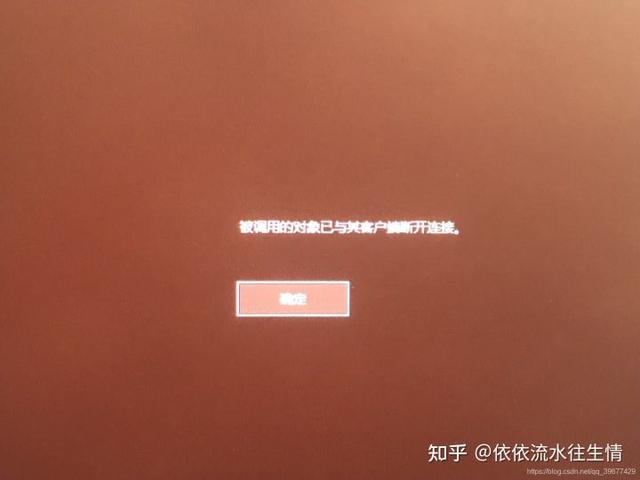
启动电脑,进入登录界面,输入密码,无法进入系统,显示:调用的对象已与其客户端断开连接解决方案1.点击重启电脑。2.在出现logo时,,按下F1/F2/F8/F12(根据自己的电脑型号按),进入bioss磁盘启动界面。F12:lenovo、Thinkpad、宏基、神州、戴尔(笔记本)、海尔、三星、富士通、东芝、方正、清华同方、技嘉、惠普(台式)F9:惠普(笔记本)、明基(笔记本)F8:华硕(台式)、明基(台式)ESC:华硕(笔记本)、索尼、戴尔(台式)3.按或选择安装系统的磁盘,点击Enter键进行启动,如

Win10运行WPS无响应如何解决Win10系统打不开WPS怎么办wps是我们在日常办公中经常会使用到的一款软件,其重要性不容小视。不过,很多用户在将wps升级到2016版后,发现在windows10系统下运行wps会出现无响应的问题,这是怎么回事呢?下面小编就带大家看看windows10系统运行wps无响应问题的解决方案。原因分析:一般如果用户在升级Win10系统后,并运行安装WPS2016抢先版,同时运行Excel出现“无响应”的问题,那么就有可能是Win10更新后显卡驱动和O





火山引擎是字节跳动旗下企业级云与AI服务平台。聚焦大模型核心能力,依托字节自研豆包多模态大模型,凭借火山方舟一站式平台,提供模型精调、推理部署、智能应用搭建等全链路服务,结合高性能AI算力,助力各行业快速落地大模型数字化与智能化应用。



