

PowerDirector自拍杆设置教程
使用自拍杆拍摄时,应保持设备稳固、利用蓝牙遥控、控制身体移动以减少抖动,并采用高低角度、三分法构图等技巧提升画面表现力;导入PowerDirector后,通过视频稳定器减轻抖动、裁剪优化构图、色彩校正统一色调,并使用降噪与音频工具改善收音问题,从而全面提升自拍杆视频的视觉与听觉质量。
使用自拍杆拍摄时,应保持设备稳固、利用蓝牙遥控、控制身体移动以减少抖动,并采用高低角度、三分法构图等技巧提升画面表现力;导入PowerDirector后,通过视频稳定器减轻抖动、裁剪优化构图、色彩校正统一色调,并使用降噪与音频工具改善收音问题,从而全面提升自拍杆视频的视觉与听觉质量。
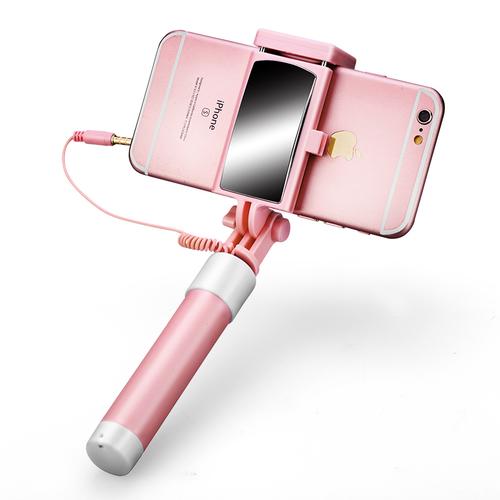
说实话,PowerDirector本身并不会直接“设置”你的自拍杆,它不是一个硬件控制软件。自拍杆更像是一个拍摄辅助工具,它改变的是你如何捕捉画面,而PowerDirector则负责将这些捕捉到的画面变得更精彩。所以,我们讨论的其实是如何高效地利用自拍杆拍摄的素材,并在PowerDirector里把它打磨好,让你的视频看起来更专业、更吸引人。
要真正提升你用自拍杆拍的视频效果,这事儿得从拍摄现场就开始琢磨,然后才是PowerDirector里的后期处理。
在拍摄的时候,确保你的手机或者相机稳稳地固定在自拍杆上,别松松垮垮的。如果你的自拍杆有蓝牙遥控器,记得提前配对好,这样能避免你伸手按快门时把杆子晃动。拍摄时,尽量保持手臂的稳定,身体也可以稍微跟着画面的方向转动,用身体的微调来吸收一些不必要的震动,而不是光靠手臂。试着多拍几个角度,比如低角度追随、高角度俯视,甚至是在人群中穿梭的视角,这些都能给你的后期编辑提供更多选择。别忘了,光线和声音也很关键,自拍杆有时会把你的手机拉得离主体更远,可能导致收音不好或者光线不足,拍的时候就要留意。
把素材导入电脑后,就是PowerDirector发挥作用的时候了。打开PowerDirector,把你的视频文件拖进去。我通常会快速浏览一遍所有素材,标记出那些可能有点晃动或者构图不理想的片段。PowerDirector内置的“视频稳定器”功能非常有用,特别是对于手持设备拍的视频,它能很大程度上减少画面的抖动。但要记住,它不是万能的,如果晃动太剧烈,过度稳定反而会让画面看起来有点“果冻效应”。
接着就是构图和裁剪。自拍杆拍的画面有时会显得有点广,或者你可能不小心把自己的手臂拍进去了。这时候,利用PowerDirector的裁剪工具,你可以重新构图,把画面中不想要的部分去掉,或者调整画面的比例,让焦点更突出。色彩校正也是个重头戏,自拍杆在不同光线下拍出的画面色调可能不一致,通过调整亮度、对比度、饱和度,甚至使用LUTs,能让你的视频整体色调统一,看起来更有电影感。最后,别忘了音频。如果自拍杆让你离声音源太远,或者有风噪,PowerDirector的音频工具可以帮你降噪、调整音量,甚至添加背景音乐,让你的视频听起来也一样精彩。
如何确保自拍杆视频的稳定性,避免画面抖动?
讲真,自拍杆虽然方便,但要拍出完全不抖动的视频,那几乎是不可能的,除非你用的是专业的稳定器。不过,我们可以在拍摄和后期两个阶段尽可能地减少抖动。拍摄时,最直接的方法就是双手持握,或者让自拍杆靠着身体,形成一个更稳固的支撑点。有些自拍杆底部有三脚架功能,把它展开放在平地上,或者只是当作一个更宽的握把,都能显著提升稳定性。我个人经验是,在移动拍摄时,尽量放慢脚步,用“鸭子步”或者“忍者步”走路,也就是膝盖弯曲,保持重心稳定,这样能有效吸收地面的震动。
回到PowerDirector里,它的“视频稳定器”功能是你的好帮手。你只需要选中需要稳定的片段,然后点击“工具”菜单下的“视频稳定器”就行。这里有不同的稳定级别可以选择,通常我会先用默认设置跑一遍,然后根据效果再微调。如果画面抖动得很厉害,比如风很大或者走动太快,PowerDirector可能会告诉你稳定效果有限,这时候就得接受现实了,或者考虑剪掉这些片段。记住,过度稳定会让画面边缘出现扭曲,看起来不自然,所以适度就好,不要追求百分之百的完美。
使用自拍杆拍摄时,有哪些角度和构图技巧可以在PowerDirector中发挥最大效果?
自拍杆给我提供了一个独特的视角,它能把手机或相机延伸到我们手臂够不到的地方。我觉得,这正是它最有趣的地方。在构图上,你可以尝试“高位俯视”视角,把自拍杆举高,拍下你身后的风景或者人群,这种视角很有冲击力,在PowerDirector里剪辑时,可以作为开场或者转场。还有“低位追随”视角,把自拍杆放低,贴近地面,拍出一种跟随感,比如跟随宠物奔跑,或者穿梭在草丛中,这种视角能带来很强的沉浸感。
在构图方面,别老是把主体放在画面正中间。尝试一下“三分法构图”,把主体放在画面三分之一处,或者利用前景和背景来增加画面的层次感。比如,你可以把自拍杆稍微倾斜,让画面中出现一些引导线,比如路边的栏杆、建筑物的线条,这些都能引导观众的视线。拍的时候,尽量拍得稍微广一些,留出一点“呼吸空间”。这样在PowerDirector里,你就有更多的余地进行裁剪、缩放,甚至做一些平移和缩放的动画效果,让画面看起来更有动感,而不至于因为构图太死板而无法调整。
PowerDirector如何修复自拍杆视频中常见的技术性问题?
用自拍杆拍视频,总会遇到一些小麻烦,比如画面抖动、光线不理想、收音不好等等。PowerDirector提供了不少工具来应对这些挑战。
最常见的肯定是画面抖动。除了前面提到的“视频稳定器”,如果抖动只是轻微的,你甚至可以通过在PowerDirector里稍微放大画面并进行平滑的“关键帧”移动来模拟稳定效果,虽然这有点高级。
光线问题也常有。自拍杆拍摄时,光线可能忽明忽暗,或者整体偏暗。PowerDirector的“颜色校正”工具是你的救星。你可以调整曝光、对比度、高光和阴影,让画面明暗适中。如果颜色偏冷或偏暖,白平衡工具就能派上用场。我通常还会尝试调整“饱和度”和“鲜艳度”,让画面色彩更生动,但切记不要调得太过,否则会显得很不真实。
至于音频,这真的是个老大难问题。自拍杆把手机拉远了,内置麦克风收音效果肯定打折扣,风噪更是常见。PowerDirector的“音频混音器”和“降噪”功能可以帮你。选中音频轨,右键选择“音频编辑”,里面有“降噪”选项,可以去除一些背景噪音。如果声音太小,可以提升音量,但也要注意不要让声音失真。有时候,最好的办法是直接静音原始音频,然后配上背景音乐和旁白,这反而能让视频更有表现力。
还有一点,有时候自拍杆会不小心入镜。如果只是边缘一点点,PowerDirector的裁剪工具能轻松解决。但如果占据了画面大部分,那可能就得考虑剪掉这个片段了,或者尝试一些更复杂的遮罩和合成技术,但这通常超出了快速修复的范畴。
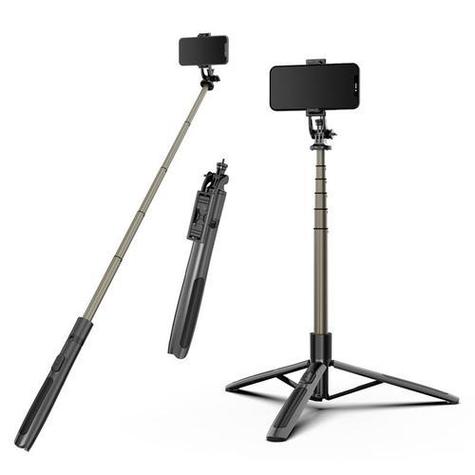
自拍杆通过手机蓝牙连接,FilmoraGo调用相机实现拍摄控制。首先确保自拍杆有电并进入配对模式,打开手机蓝牙搜索设备并连接,成功后打开FilmoraGo即可用自拍杆快门键拍摄。若无法连接,可检查电量、重启蓝牙或手机、清除已连设备、重置自拍杆。使用时注意稳定性、构图、光线及收音,提升拍摄质量。除FilmoraGo外,CapCut、InShot、VN等视频编辑App同样支持自拍杆拍摄,便于后期剪辑,用户可根据习惯选择合适工具。
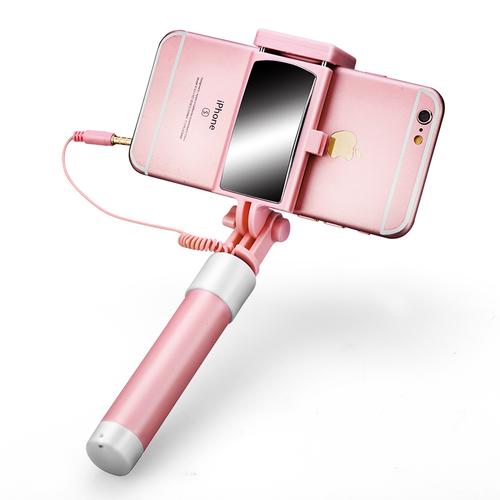
答案:自拍杆与Prisma无法直接配置,但可通过优化拍摄与后期流程实现艺术自拍。先用自拍杆稳定拍摄高质量照片,再导入Prisma选择合适滤镜并调整强度与参数,避免常见误区,确保输入质量,从而提升艺术效果。
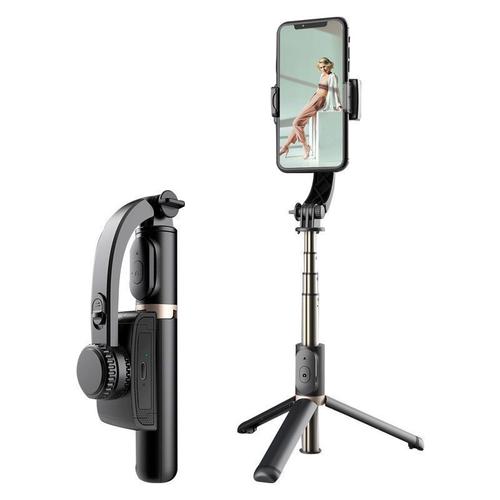
答案是设备兼容性、连接或应用设置问题。首先确认自拍杆与手机兼容并正确通过蓝牙配对,检查Magisto是否允许访问相机和蓝牙设备,尝试重启设备、更新应用或重装Magisto。若问题仍存,可能是应用本身不支持该自拍杆或存在bug,建议联系客服并提供设备与应用信息以进一步排查。
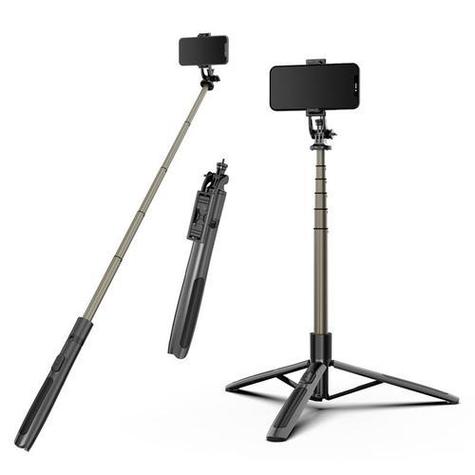
Clipchamp本身并没有直接设置自拍杆的功能,因为它是一个视频编辑软件,而不是相机应用。你的自拍杆更多是和手机或相机的连接问题,而非软件设置。所以,正确理解这个问题,需要将焦点放在如何让Clipchamp能够使用你通过自拍杆拍摄的素材。解决方案连接与拍摄:首先,确保你的自拍杆与手机或相机正确连接,并通过手机或相机应用进行拍摄。这是最基础的一步,别忽略检查蓝牙连接或者物理连接是否牢固。素材导入:将拍摄好的视频或照片从手机或相机导入到电脑。你可以通过数据线、云盘(比如GoogleDrive,Dro
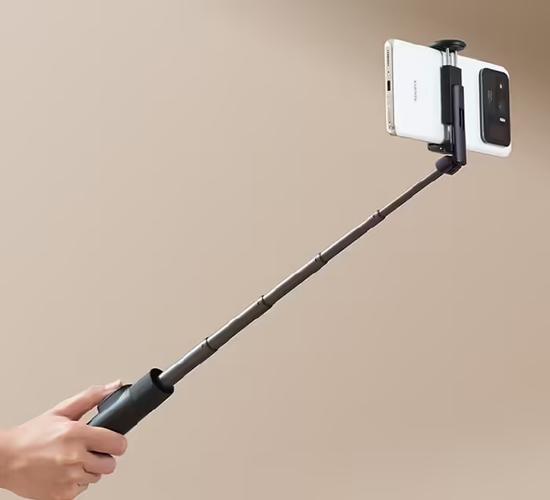
自拍杆在VSDCFreeVideoEditor中失灵,通常因系统未正确识别设备或权限、驱动问题所致。首先确认自拍杆在其他应用能否使用,若可,则排查设备管理器中驱动是否正常;其次检查VSDC内视频输入设备选择,确保自拍杆被列出并正确选中;接着进入Windows隐私设置,确认相机访问权限已开启且VSDC被允许使用摄像头;然后尝试更换USB端口或线缆,避免使用扩展坞,优先连接主板原生USB口;同时关闭可能占用摄像头的后台程序如Zoom、OBS等;若仍无效,可重装VSDC或更新至最新版本。需注意,部分自拍杆仅为蓝
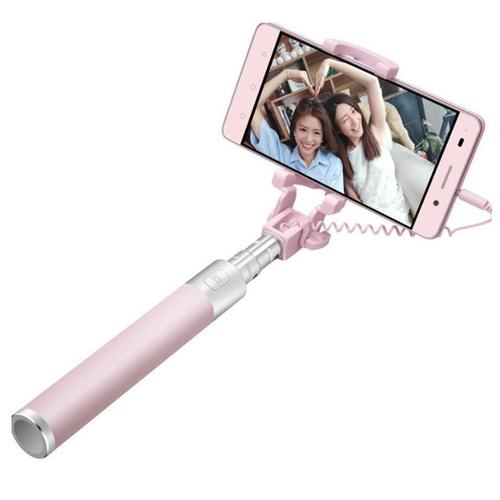
自拍杆在Cymera中使用的关键是蓝牙连接手机,配对成功后即可通过快门按钮控制拍照。确保自拍杆电量充足、模式正确,并与手机完成蓝牙配对;若无反应,可检查连接状态、切换模式或重启设备。配合Cymera的实时滤镜、美颜、拼图及专业模式等功能,能进一步提升自拍创意与质量。
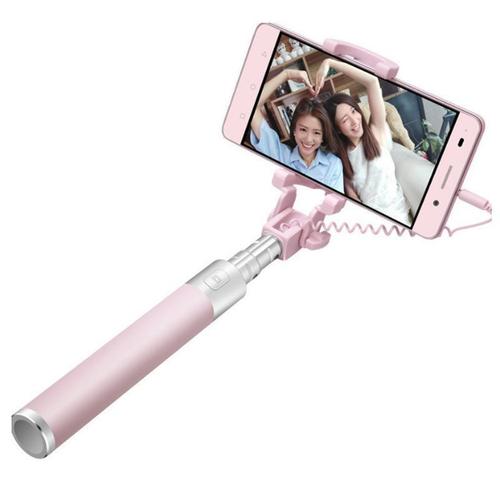
首先确保自拍杆蓝牙与手机成功配对,打开Retrica后测试快门功能,若无法触发则重启应用或手机;确认自拍杆有电并处于配对模式,必要时删除旧设备记录重新连接,同时保持Retrica和系统为最新版本以确保兼容性。
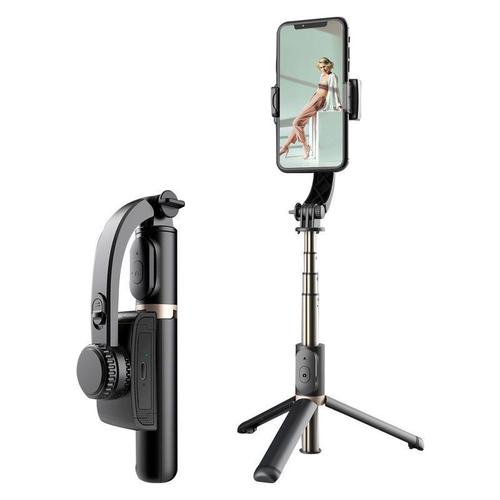
CapCut不直接支持所有自拍杆,需通过蓝牙配对或手机相机配合使用;若无法识别,可检查蓝牙、兼容性、电量或更新软件;即使连接失败,仍可用CapCut剪辑、调色、加滤镜、特效、文字、音乐来优化自拍视频。
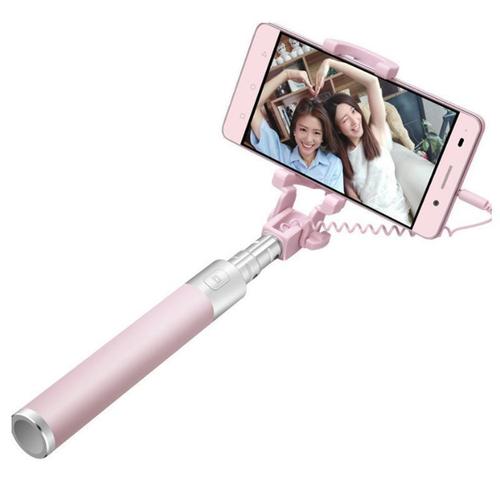
自拍杆在无他相机无反应,通常因蓝牙未配对、应用设置未开启音量键拍照或权限不足所致。先确保自拍杆电量充足并进入配对模式,手机蓝牙正确连接;再检查无他相机内是否开启外部设备控制及相机、麦克风等权限;若仍无效,尝试重启手机、清理后台或更换设备测试,排除系统兼容性或硬件故障问题。
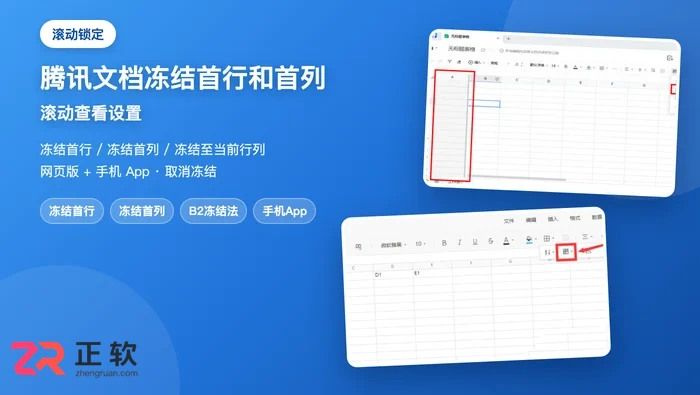
网页版打开表格点工具栏「冻结」,选「冻结首行」或「冻结首列」;要同时锁定首行和首列,先选中 B2 单元格再选「冻结至当前行列」。全文覆盖冻结入口、单独与组合冻结、手机 App 设置和取消冻结,适用于腾讯文档网页版与手机 App。





火山引擎是字节跳动旗下企业级云与AI服务平台。聚焦大模型核心能力,依托字节自研豆包多模态大模型,凭借火山方舟一站式平台,提供模型精调、推理部署、智能应用搭建等全链路服务,结合高性能AI算力,助力各行业快速落地大模型数字化与智能化应用。



