

Clipchamp连接自拍杆教程详解
Clipchamp本身并没有直接设置自拍杆的功能,因为它是一个视频编辑软件,而不是相机应用。你的自拍杆更多是和手机或相机的连接问题,而非软件设置。所以,正确理解这个问题,需要将焦点放在如何让Clipchamp能够使用你通过自拍杆拍摄的素材。解决方案连接与拍摄:首先,确保你的自拍杆与手机或相机正确连接,并通过手机或相机应用进行拍摄。这是最基础的一步,别忽略检查蓝牙连接或者物理连接是否牢固。素材导入:将拍摄好的视频或照片从手机或相机导入到电脑。你可以通过数据线、云盘(比如GoogleDrive,Dro
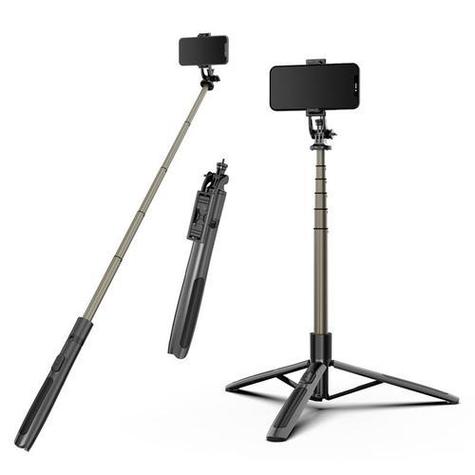
Clipchamp本身并没有直接设置自拍杆的功能,因为它是一个视频编辑软件,而不是相机应用。你的自拍杆更多是和手机或相机的连接问题,而非软件设置。所以,正确理解这个问题,需要将焦点放在如何让Clipchamp能够使用你通过自拍杆拍摄的素材。
解决方案
连接与拍摄: 首先,确保你的自拍杆与手机或相机正确连接,并通过手机或相机应用进行拍摄。这是最基础的一步,别忽略检查蓝牙连接或者物理连接是否牢固。
素材导入: 将拍摄好的视频或照片从手机或相机导入到电脑。你可以通过数据线、云盘(比如Google Drive, Dropbox)、或者AirDrop(如果你用的是苹果设备)等方式。
Clipchamp导入: 打开Clipchamp,创建一个新项目,然后将你导入到电脑的视频或照片素材导入到Clipchamp的媒体库中。
编辑: 现在,你就可以在Clipchamp中编辑你的自拍视频了。调整画面、添加文字、剪辑片段,随心所欲。
如何解决Clipchamp无法识别导入的视频格式问题?
Clipchamp支持多种视频格式,但有时可能会遇到无法识别的情况。最常见的原因是视频编码问题。
格式转换: 如果Clipchamp无法识别你的视频格式,可以使用格式工厂(Format Factory)或者HandBrake这类免费的视频转换软件,将视频转换为Clipchamp支持的格式,比如MP4。
检查编码: 确保你的视频编码是H.264或者AVC,这是目前最通用的视频编码格式。如果不是,转换时选择这些编码。
更新Clipchamp: 确保你的Clipchamp是最新版本,旧版本可能存在兼容性问题。
自拍视频画面抖动,Clipchamp能进行防抖处理吗?
Clipchamp本身并没有强大的防抖功能,但你可以通过一些技巧来减轻抖动带来的影响。
稳定器: 如果条件允许,使用带有稳定器的自拍杆,或者后期购买专业的视频稳定软件。
剪辑技巧: 在Clipchamp中,尽量剪掉抖动过于严重的片段。通过缩放和裁剪,可以稍微减轻抖动感,但这并不是完美的解决方案。
第三方插件: 一些视频编辑软件有防抖插件,你可以考虑先用这些软件处理,再导入Clipchamp进行其他编辑。
如何用Clipchamp添加有趣的转场效果,让自拍视频更生动?
转场效果是让视频更具吸引力的关键。Clipchamp提供了多种转场效果,可以轻松为你的自拍视频增添趣味。
选择合适的转场: 在Clipchamp的“转场”选项卡中,你可以找到各种转场效果,比如淡入淡出、滑动、溶解等等。根据你的视频内容选择合适的转场。
拖拽添加: 将选中的转场效果拖拽到两个视频片段之间,Clipchamp会自动应用。
调整时长: 你可以调整转场的时长,让过渡更自然。一般来说,0.5秒到1秒的转场时长比较合适。
创意混搭: 尝试不同的转场效果组合,找到最适合你的风格。别害怕尝试,有时候意想不到的组合会有惊喜。
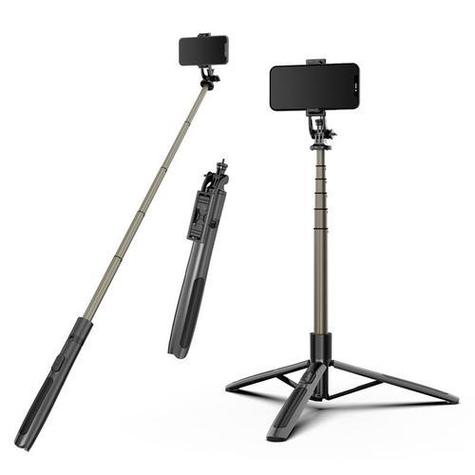
自拍杆通过手机蓝牙连接,FilmoraGo调用相机实现拍摄控制。首先确保自拍杆有电并进入配对模式,打开手机蓝牙搜索设备并连接,成功后打开FilmoraGo即可用自拍杆快门键拍摄。若无法连接,可检查电量、重启蓝牙或手机、清除已连设备、重置自拍杆。使用时注意稳定性、构图、光线及收音,提升拍摄质量。除FilmoraGo外,CapCut、InShot、VN等视频编辑App同样支持自拍杆拍摄,便于后期剪辑,用户可根据习惯选择合适工具。
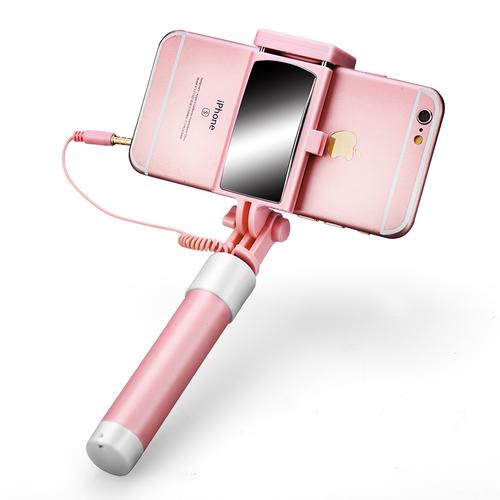
答案:自拍杆与Prisma无法直接配置,但可通过优化拍摄与后期流程实现艺术自拍。先用自拍杆稳定拍摄高质量照片,再导入Prisma选择合适滤镜并调整强度与参数,避免常见误区,确保输入质量,从而提升艺术效果。
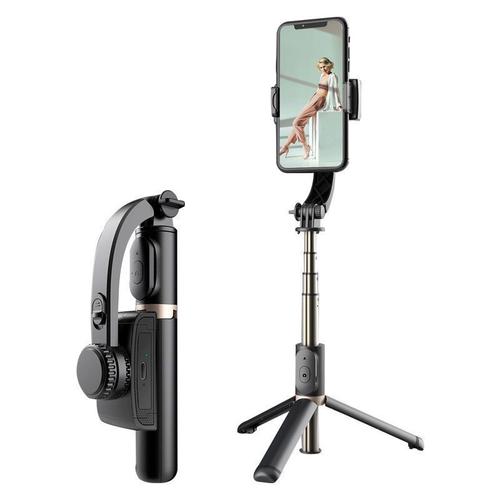
答案是设备兼容性、连接或应用设置问题。首先确认自拍杆与手机兼容并正确通过蓝牙配对,检查Magisto是否允许访问相机和蓝牙设备,尝试重启设备、更新应用或重装Magisto。若问题仍存,可能是应用本身不支持该自拍杆或存在bug,建议联系客服并提供设备与应用信息以进一步排查。
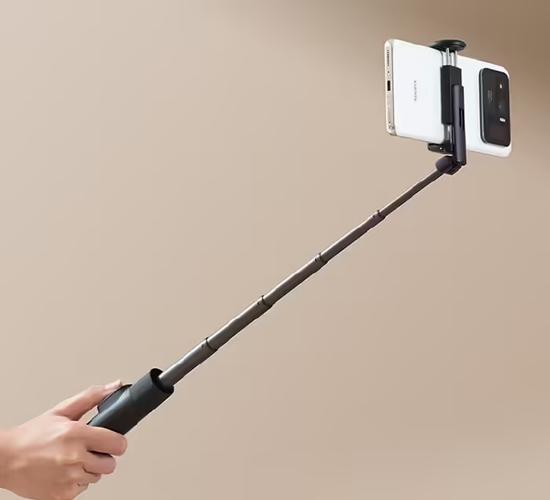
自拍杆在VSDCFreeVideoEditor中失灵,通常因系统未正确识别设备或权限、驱动问题所致。首先确认自拍杆在其他应用能否使用,若可,则排查设备管理器中驱动是否正常;其次检查VSDC内视频输入设备选择,确保自拍杆被列出并正确选中;接着进入Windows隐私设置,确认相机访问权限已开启且VSDC被允许使用摄像头;然后尝试更换USB端口或线缆,避免使用扩展坞,优先连接主板原生USB口;同时关闭可能占用摄像头的后台程序如Zoom、OBS等;若仍无效,可重装VSDC或更新至最新版本。需注意,部分自拍杆仅为蓝
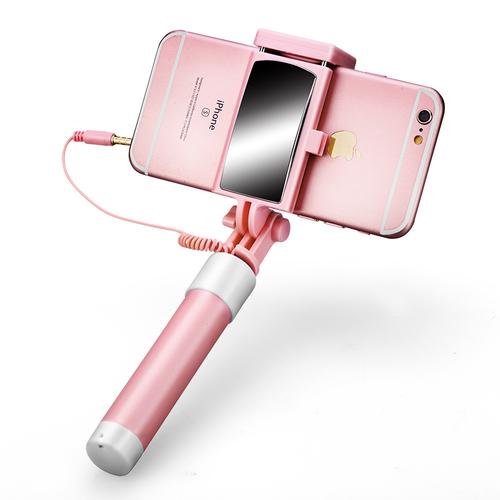
使用自拍杆拍摄时,应保持设备稳固、利用蓝牙遥控、控制身体移动以减少抖动,并采用高低角度、三分法构图等技巧提升画面表现力;导入PowerDirector后,通过视频稳定器减轻抖动、裁剪优化构图、色彩校正统一色调,并使用降噪与音频工具改善收音问题,从而全面提升自拍杆视频的视觉与听觉质量。
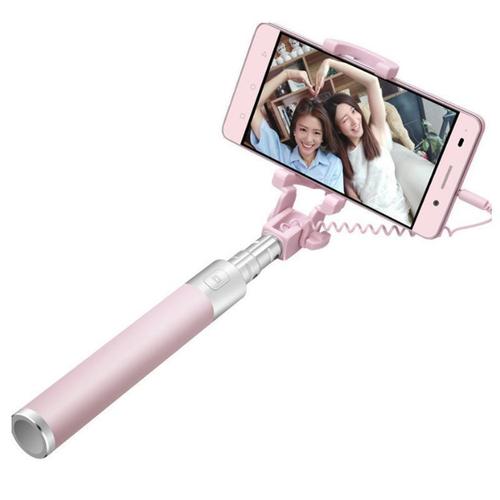
自拍杆在Cymera中使用的关键是蓝牙连接手机,配对成功后即可通过快门按钮控制拍照。确保自拍杆电量充足、模式正确,并与手机完成蓝牙配对;若无反应,可检查连接状态、切换模式或重启设备。配合Cymera的实时滤镜、美颜、拼图及专业模式等功能,能进一步提升自拍创意与质量。
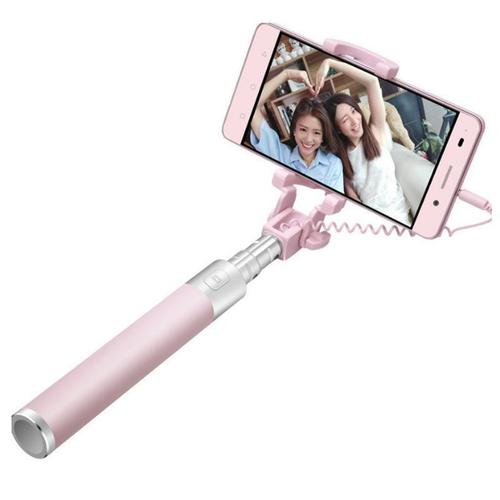
首先确保自拍杆蓝牙与手机成功配对,打开Retrica后测试快门功能,若无法触发则重启应用或手机;确认自拍杆有电并处于配对模式,必要时删除旧设备记录重新连接,同时保持Retrica和系统为最新版本以确保兼容性。
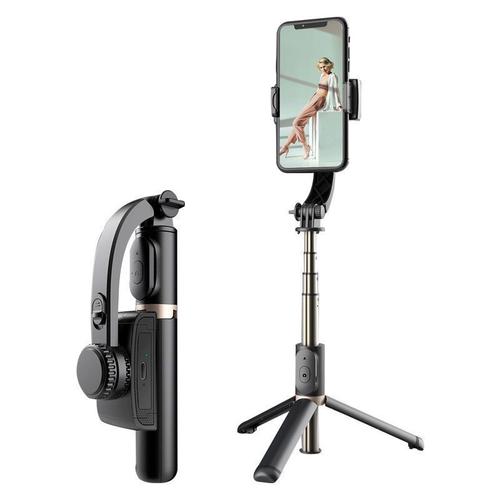
CapCut不直接支持所有自拍杆,需通过蓝牙配对或手机相机配合使用;若无法识别,可检查蓝牙、兼容性、电量或更新软件;即使连接失败,仍可用CapCut剪辑、调色、加滤镜、特效、文字、音乐来优化自拍视频。
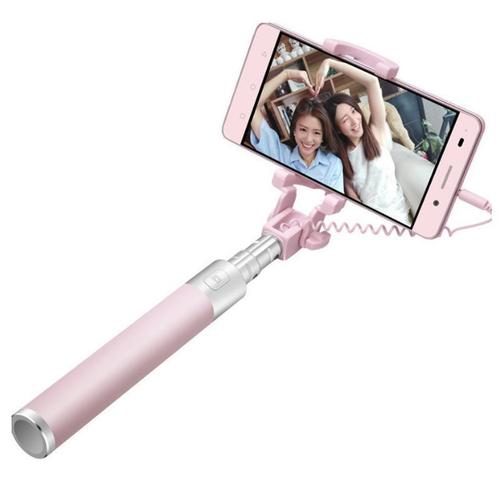
自拍杆在无他相机无反应,通常因蓝牙未配对、应用设置未开启音量键拍照或权限不足所致。先确保自拍杆电量充足并进入配对模式,手机蓝牙正确连接;再检查无他相机内是否开启外部设备控制及相机、麦克风等权限;若仍无效,尝试重启手机、清理后台或更换设备测试,排除系统兼容性或硬件故障问题。

想把 EndNote 菜单改成中文?需使用 2025.3 或更新版本。本文详解如何在 Windows 11 中检查更新、设置系统显示语言为简体中文,并通过重新登录使 EndNote 界面完全汉化。





火山引擎是字节跳动旗下企业级云与AI服务平台。聚焦大模型核心能力,依托字节自研豆包多模态大模型,凭借火山方舟一站式平台,提供模型精调、推理部署、智能应用搭建等全链路服务,结合高性能AI算力,助力各行业快速落地大模型数字化与智能化应用。



