

电脑音频服务无法运行怎么解决
电脑音频服务未运行会导致声音无法输出,常见于系统更新或长时间使用后,解决方法包括:1.检查并启动“WindowsAudio”服务,设置为自动启动;2.重启相关依赖服务如WindowsAudioEndpointBuilder和RPC;3.使用系统自带的疑难解答工具排查配置错误;4.重新安装或更新音频驱动。按照步骤操作通常可解决问题,无需立即重装系统。
电脑音频服务未运行会导致声音无法输出,常见于系统更新或长时间使用后,解决方法包括:1.检查并启动“Windows Audio”服务,设置为自动启动;2.重启相关依赖服务如Windows Audio Endpoint Builder和RPC;3.使用系统自带的疑难解答工具排查配置错误;4.重新安装或更新音频驱动。按照步骤操作通常可解决问题,无需立即重装系统。

电脑音频服务没运行,声音就出不来,这种情况挺常见,尤其是系统更新后或者长时间使用后容易出现。解决方法其实不复杂,关键是要找到正确的重启和修复步骤。
1. 检查“Windows Audio”服务状态
很多音频问题其实不是硬件故障,而是系统里的音频服务被意外停止了。你可以通过以下方式检查:
- 按下
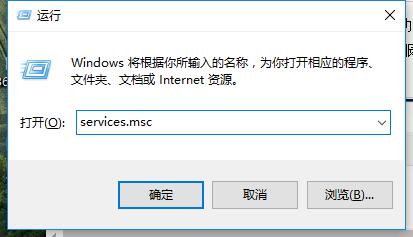
Win + R打开运行窗口,输入services.msc回车; - 在服务列表中找到 Windows Audio(也可能显示为“Windows 音频”);
- 右键点击它,选择“属性”,查看当前状态是否是“正在运行”。
如果不是运行状态,点“启动”按钮试试。同时建议将“启动类型”设置为“自动”,这样以后开机就会自动加载。
有时候这个服务会因为冲突或错误自动停止,重启服务是最直接的解决办法。
2. 重启相关依赖服务
Windows Audio 并不是孤立运行的,它还依赖其他几个服务来正常工作。如果只是重启主服务没用,可以顺带检查这些关联服务:
- Windows Audio Endpoint Builder
- Remote Procedure Call (RPC)
操作方法也是一样的:在服务列表里逐个查看它们的状态,如果不是“正在运行”,手动启动即可。
如果你不确定哪些服务与音频有关,也可以尝试搜索关键词“audio”来快速筛选。
3. 使用系统自带的疑难解答工具
Windows 自带了一个音频问题检测工具,能自动识别一些常见的配置错误或驱动问题。
操作路径如下:
- 打开“设置” → “系统” → “声音”;
- 往下滚动,找到“声音设置”下的“疑难解答”;
- 点击运行,系统会自动扫描并提示修复发现的问题。
这个工具虽然不能解决所有问题,但能帮你排除掉一些基础性故障,比如默认设备未设置、扬声器未启用等。
4. 重新安装或更新音频驱动
如果上述方法都没效果,可能是音频驱动出了问题。可以尝试:
- 按
Win + X→ 设备管理器; - 展开“声音、视频和游戏控制器”;
- 右键你的音频设备(如Realtek High Definition Audio),选择“卸载设备”;
- 卸载后重启电脑,系统会自动重装驱动。
你也可以去主板或笔记本品牌官网下载最新的音频驱动手动安装。
有些时候,驱动更新后反而出问题,这时候可以考虑回滚到之前的版本看看有没有改善。
基本上就这些常用方法了,大多数情况下重启一下服务或者更新驱动就能解决。关键是别一出问题就想着重装系统,先从最简单的开始排查,省时又省事。
首先检查Windows音频服务是否正常运行,依次启动并设置WindowsAudio和WindowsAudioEndpointBuilder服务为自动;接着通过管理员权限运行sfc/scannow和DISM命令修复系统文件;然后在设备管理器中更新或重装音频驱动,优先选择HighDefinitionAudio驱动;若存在英特尔智音技术音频控制器冲突,可回退或更换为其标准驱动,最后重启系统确认问题解决。
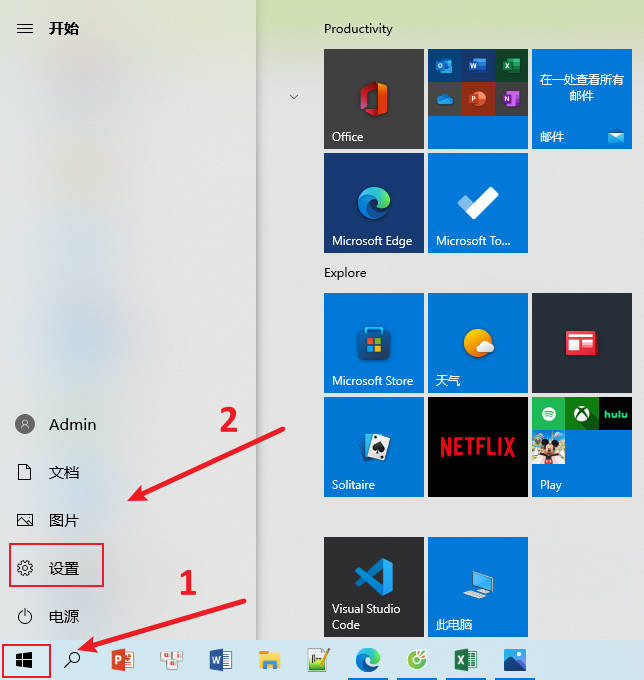
Win10中出现音频服务未响应该怎么办呢?方法并不难,下面小编来告诉大家该怎么办,具体步骤如下:1、首先,我们点击我们电脑左下角的微软按钮,点击设置。弹出的界面,我们选择轻松使用。2、然后我们找到音频,之后我们点击它。然后我们将音频的滑动按钮朝着右边滑动。3、我们可以发现我们在音频中的滑动按钮是可以滑动的,滑动到一定阶段我们就可以停止了,这样音频未响应的问题也就解决了,一般是我们的电脑开机时间太久导致音频未响应的,其次我们还可以选择重启解决这个问题。
虽说win10是最新的系统,也受到广大用户的欢迎,但是一些小问题小毛病还是有的,例如音频服务未开启的,一些用户也不了解在哪里开启音频服务。那么该怎么开启win10音频服务呢?下面,小编就给大家演示如何开启win10音频服务的操作流程。win10正式版发布有一段时间了,但是关于win10系统下载安装,win10正版升级激活的话题依然火热。在使用windows10系统过程中,我们会遇到很多新问题,怎么去解决这些新问题新情况呢?比如Win10如何开启音频服务,今天小编就和大家一起好好探讨下win10音频服务未运

win10系统是一款非常好用的智能系统,基本上一些故障都会在系统的智能排查中被铲除,但是始终有一些问题还是需要用户们来解决,今天小编为大家带来的就是win10音频服务未响应未修复的解决办法有需要的话就一起来看一看吧。win10音频服务未响应的解决办法:操作步骤:1、Win+I打开设置。2、点击更新与安全。3、点击恢复。4、点击重置此电脑。win10音频服务未响应怎么办相关信息:电脑提示音频服务未运行>>>电脑提示未安装任何音频输出设备>>>
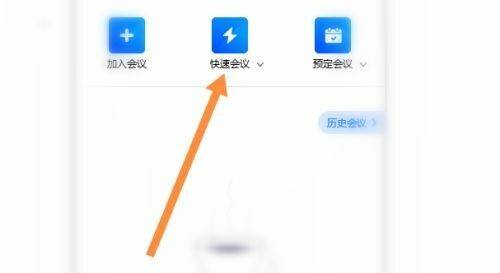
近日有一些小伙伴咨询小编腾讯会议如何使用电脑音频?下面就为大家带来了腾讯会议使用电脑音频的方法,有需要的小伙伴可以来了解了解哦。第一步:进入电脑的腾讯会议,点击快速会议(如图所示)。第二步:点击上面的电脑音频(如图所示)。第三步:点击下面的使用电脑音频即可(如图所示)。

想体验国行Apple智能?先确认你的iPhone是否为15 Pro及以上机型,再了解如何通过Developer应用获取iOS 27.3测试资格。本文详解设备核对、系统更新路径及主力机用户的稳定性建议,避免盲目升级。


面对 iOS 27.2 准正式版更新,用户应关注哪些实际变化?本文详细解读运动数据权限对广告的影响、音乐组件的外观调整以及国行智能功能的真实可用状态,帮助用户避免盲目升级,做出符合自身需求的决策。

面对iOS同时出现的两个正式版更新,iPhone 18用户应如何抉择?本文详解iOS 27.0.1的错误修复与iOS 26.7.1的安全维护区别,帮助用户根据实际需求判断是否更新。

详解 Sandboxie-Plus 在 Windows 下的下载选择、驱动安装、首次向导设置及新建 TestBox 沙盒步骤,指导用户正确启动沙盒程序并核对进程归属。





火山引擎是字节跳动旗下企业级云与AI服务平台。聚焦大模型核心能力,依托字节自研豆包多模态大模型,凭借火山方舟一站式平台,提供模型精调、推理部署、智能应用搭建等全链路服务,结合高性能AI算力,助力各行业快速落地大模型数字化与智能化应用。



