

Choco安装与mkcert本地HTTPS配置
原文链接:https://blog.spiritling.cn/posts/4cb12659/Choco命令行安装直接拷贝执行即可,注意需要管理员身份运行cmd安装:代码语言:javascript代码运行次数:0运行复制@"%SystemRoot%\System32\WindowsPowerShell\v1.0\powershell.exe"-NoProfile-InputFormatNone-ExecutionPolicyBypass-Command"iex((New-ObjectS
原文链接:https://blog.spiritling.cn/posts/4cb12659/
Choco命令行安装直接拷贝执行即可,注意需要管理员身份运行
cmd 安装:
@"%SystemRoot%\System32\WindowsPowerShell\v1.0\powershell.exe" -NoProfile -InputFormat None -ExecutionPolicy Bypass -Command "iex ((New-Object System.Net.WebClient).DownloadString('https://chocolatey.org/install.ps1'))" && SET "PATH=%PATH%;%ALLUSERSPROFILE%\chocolatey\bin"PowerShell 安装:
Set-ExecutionPolicy Bypass -Scope Process -Force; iex ((New-Object System.Net.WebClient).DownloadString('https://chocolatey.org/install.ps1'))choco -v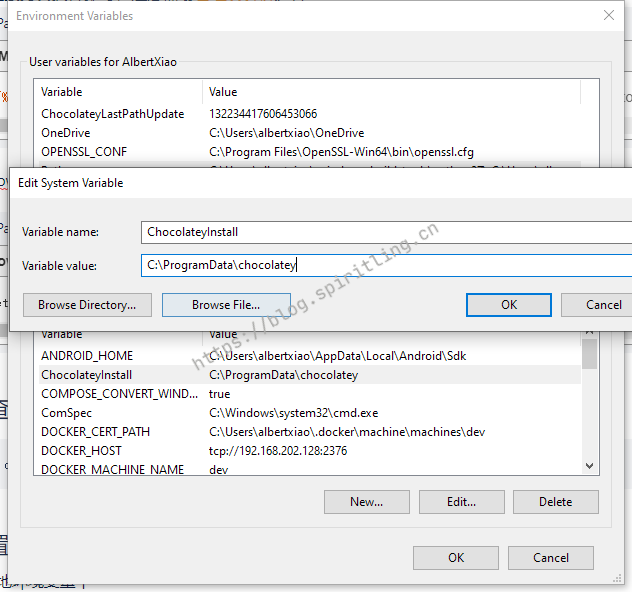
修改路径后,需要添加安装路径下的bin目录到path环境中。
有时安装完毕后,下载的软件无法使用,有可能是bin目录没有在path环境中。
Commands
choco list -li 查看本地安装的软件choco search nodejs 查找安装包choco install sublimetext3 下载choco uninstall sublimetext3 卸载choco upgrade sublimetext3 更新(update)mkcertmkcert 是一个使用 go 语言编写的生成本地自签证书的小程序,具有跨平台,使用简单,支持多域名,自动信任 CA 等一系列方便的特性可供本地开发时快速创建 https 环境使用。
安装 mkcert安装方式也非常简单,由于 go 语言的静态编译和跨平台的特性,官方提供各平台预编译的版本,直接下载到本地,给可执行权限(Linux/Unix 需要)就可以了。下载地址: https://github.com/FiloSottile/mkcert/releases/latest
此外,mkcert 已经推送至 Homebrew, MacPorts, Linuxbrew, Chocolatey, Scoop 等包管理平台中,也可以直接借助对应的包管理平台安装。如:
代码语言:javascript代码运行次数:0运行复制choco install mkcert安装成功后,应该可以使用 mkcert 命令了:
代码语言:javascript代码运行次数:0运行复制PS C:\Users\abcfy\projects> mkcertUsing the local CA at "C:\Users\abcfy\AppData\Local\mkcert" Usage of mkcert: $ mkcert -install Install the local CA in the system trust store. $ mkcert example.org Generate "example.org.pem" and "example.org-key.pem". $ mkcert example.com myapp.dev localhost 127.0.0.1 ::1 Generate "example.com+4.pem" and "example.com+4-key.pem". $ mkcert "*.example.it" Generate "_wildcard.example.it.pem" and "_wildcard.example.it-key.pem". $ mkcert -uninstall Uninstall the local CA (but do not delete it).For more options, run "mkcert -help".从上面自带的帮助输出来看,mkcert 已经给出了一个基本的工作流,规避了繁杂的 openssl 命令,几个简单的参数就可以生成一个本地可信的 https 证书了。更详细的用法直接看官方文档就好。
将 CA 证书加入本地可信 CA代码语言:javascript代码运行次数:0运行复制$ mkcert -installUsing the local CA at "C:\Users\abcfy\AppData\Local\mkcert" ✨仅仅这么一条简单的命令,就帮助我们将 mkcert 使用的根证书加入了本地可信 CA 中,以后由该 CA 签发的证书在本地都是可信的。
在 Windows 的可信 CA 列表可以找到该证书
生成自签证书生成自签证书的命令十分简单:
代码语言:javascript代码运行次数:0运行复制mkcert domain1 [domain2 [...]]直接跟多个要签发的域名或 ip 就行了,比如签发一个仅本机访问的证书(可以通过 127.0.0.1 和 localhost,以及 ipv6 地址::1 访问)
代码语言:javascript代码运行次数:0运行复制mkcert localhost 127.0.0.1 ::1Using the local CA at "C:\Users\abcfy\AppData\Local\mkcert" Created a new certificate valid for the following names ? - "localhost" - "127.0.0.1" - "::1"The certificate is at "./localhost+2.pem" and the key at "./localhost+2-key.pem" 通过输出,我们可以看到成功生成了 localhost+2.pem 证书文件和 localhost+2-key.pem 私钥文件,只要在 web server 上使用这两个文件就可以了。
默认生成的证书格式为 PEM(Privacy Enhanced Mail)格式,任何支持 PEM 格式证书的程序都可以使用。比如常见的 Apache 或 Nginx 等,也可以使用参数指定生成的格式,比如 windows 的 pfx 格式证书
高级参数代码语言:javascript代码运行次数:0运行复制-cert-file FILE, -key-file FILE, -p12-file FILECustomize the output paths.-clientGenerate a certificate for client authentication.-ecdsaGenerate a certificate with an ECDSA key.-pkcs12Generate a ".p12" PKCS #12 file, also know as a ".pfx" file,containing certificate and key for legacy applications.-csr CSRGenerate a certificate based on the supplied CSR. Conflicts withall other flags and arguments except -install and -cert-file.不需要额外的任何操作,使用 mkcert domain.com,即可生成 domain.com.pem 和 domain.com-key.pem
密码:changeit
代码语言:javascript代码运行次数:0运行复制C:\Users\albertxiao>mkcert -pkcs12 *.example.comUsing the local CA at "C:\Users\albertxiao\AppData\Local\mkcert" Created a new certificate valid for the following names ? - "*.example.com"Reminder: X.509 wildcards only go one level deep, so this won't match a.b.example.com ℹ️The PKCS#12 bundle is at "./_wildcard.example.com.p12" The legacy PKCS#12 encryption password is the often hardcoded default "changeit" ℹ️mkcert -key-file localhost.key -cert-file localhost.crt localhost有时候我们需要在局域网内测试 https 应用,这种环境可能不对外,因此也无法使用像 Let's encrypt 这种免费证书的方案给局域网签发一个可信的证书,而且 Let's encrypt 本身也不支持认证 Ip。
先来回忆一下证书可信的三个要素:
由可信的 CA 机构签发访问的地址跟证书认证地址相符证书在有效期内如果期望我们自签证书在局域网内使用,以上三个条件都需要满足。很明显自签证书一定可以满足证书在有效期内,那么需要保证后两条。我们签发的证书必须匹配浏览器的地址栏,比如局域网的 ip 或者域名,此外还需要信任 CA。
我们先重新签发一下证书,加上本机的局域网 ip 认证:
代码语言:javascript代码运行次数:0运行复制mkcert localhost 127.0.0.1 ::1 192.168.31.170Using the local CA at "C:\Users\abcfy\AppData\Local\mkcert" Created a new certificate valid for the following names ? - "localhost" - "127.0.0.1" - "::1" - "192.168.31.170"The certificate is at "./localhost+3.pem" and the key at "./localhost+3-key.pem" 再次验证发现使用https://192.168.31.170本机访问也是可信的。然后我们需要将CA证书发放给局域网内其他的用户。
代码语言:javascript代码运行次数:0运行复制mkcert -CAROOTC:\Users\abcfy\AppData\Local\mkcert使用 mkcert -CAROOT 命令可以列出 CA 证书的存放路径
可以看到 CA 路径下有两个文件 rootCA-key.pem 和 rootCA.pem 两个文件,用户需要信任 rootCA.pem 这个文件。将 rootCA.pem 拷贝一个副本,并命名为 rootCA.crt(因为 windows 并不识别 pem 扩展名,并且 Ubuntu 也不会将 pem 扩展名作为 CA 证书文件对待),将 rootCA.crt 文件分发给其他用户,手工导入。
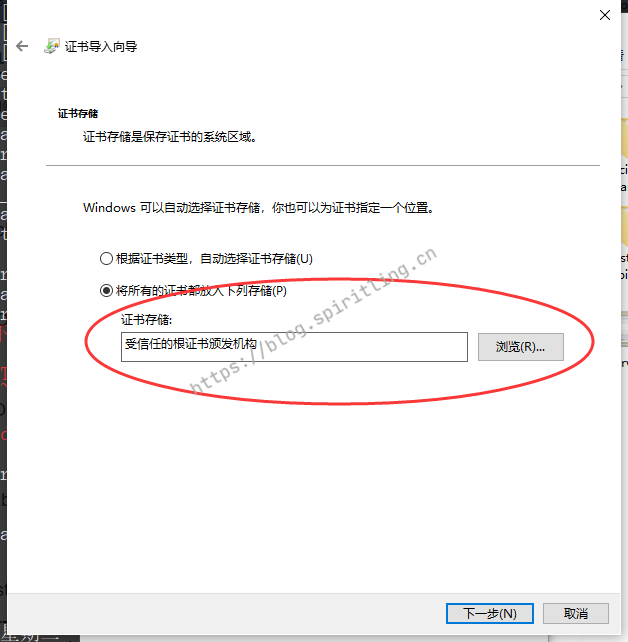
windows 导入证书的方法是双击这个文件,在证书导入向导中将证书导入受信任的根证书颁发机构:
Ubuntu 的做法可以将证书文件(必须是 crt 后缀)放入/usr/local/share/ca-certificates/,然后执行 sudo update-ca-certificates
Android 和 IOS 信任 CA 证书的做法参考官方文档。
了解3ds Max最新版本的快捷键布局,从视图导航到高级建模,通过清晰的区域划分和常用指令列表,快速掌握3D制作的核心快捷操作。
找不到Photoshop图层样式?本文详解图层面板中的“fx”入口、双击图层技巧以及顶部菜单栏路径,带你熟悉投影、描边等常用效果的设置界面。
![Typora怎么插入目录?用[TOC]自动生成文章大纲](/uploads/20261004/3c5b91ce634c434071e8c21dcc804672.webp)
学习如何在Typora中使用[TOC]标记自动生成文档目录。涵盖标题层级规范、标记插入位置、预览效果验证及导出PDF时的注意事项,帮助快速构建结构化长文档。
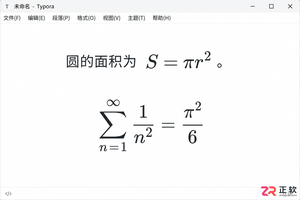
学习如何在 Typora 中编写数学公式。教程涵盖开启数学渲染开关、使用单美元符号写行内公式、双美元符号写独立公式块,以及公式不显示时的排查方法。适合笔记整理与学术写作入门。
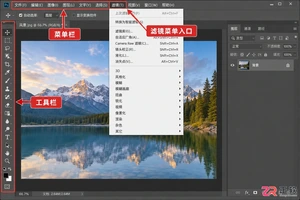
找不到Photoshop滤镜插件放哪里?本文提供Windows和Mac系统的默认安装路径,以及如何通过首选项自定义插件文件夹的方法,确保插件正确加载。
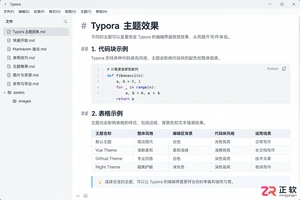
想知道Typora怎么换主题?本教程详解内置主题一键切换方法,以及第三方主题文件的正确安装位置与故障排查技巧,确保Markdown文档在不同主题下保持最佳可读性。
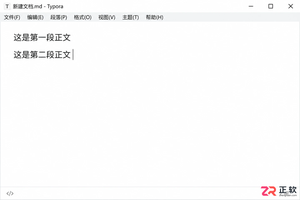
零基础学习 Typora 写作技巧,掌握如何输入井号生成标题、使用星号加粗重点文字,以及创建无序和有序列表。包含实时渲染检查与文件保存验证步骤,适合初学者快速上手 Markdown 文档结构化编辑。
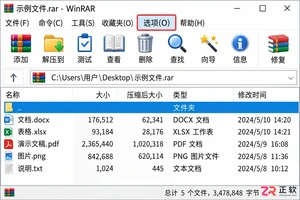
想要永久更改WinRAR新建压缩包时的默认压缩策略?本教程指导你进入WinRAR设置中的压缩选项卡,创建默认配置并将压缩方式固定为“标准”或“存储”,从而减少重复操作并提升归档效率。
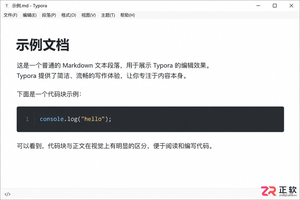
学习如何在Typora中使用三个反引号插入代码块,并通过添加语言标识(如python、html)实现自动语法高亮。包含操作步骤、常见错误检查及导出注意事项,帮助提升技术文档编写效率。
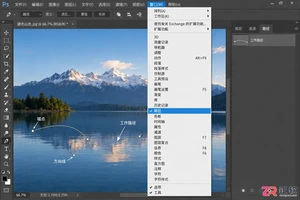
找不到Photoshop路径面板?本教程详解如何通过窗口菜单显示路径面板,区分工作路径与形状路径,并演示保存、新建及编辑路径的具体操作步骤,帮助初学者掌握矢量路径管理。




Photoshop 2026 是 Adobe 推出的专业图像处理与视觉设计软件,支持 Windows、macOS 和 iPad 等平台,广泛应用于摄影修图、电商设计、平面海报、数字绘画及视觉合成等创作场景。

Blender 是一款免费开源、跨平台的专业 3D 创作软件,集建模、动画、渲染、视频编辑与视觉合成等功能于一体,广泛应用于影视动画、游戏设计和建筑可视化等领域。软件支持 Cycles 物理渲染器与 Eevee 实时渲染引擎,并提供多边形建模、骨骼绑定、物理模拟等专业工具。Blender 兼容 Windows、macOS 和 Linux 系统,安装包轻巧、运行流畅,依托活跃的全球开发者社区持续更新,是从初学者到专业创作者都值得选择的正版 3D 创作工具。


Photoshop 2026 是 Adobe 推出的专业图像处理与视觉设计软件,支持 Windows、macOS 和 iPad 等平台,广泛应用于摄影修图、电商设计、平面海报、数字绘画及视觉合成等创作场景。
Blender 是一款免费开源、跨平台的专业 3D 创作软件,集建模、动画、渲染、视频编辑与视觉合成等功能于一体,广泛应用于影视动画、游戏设计和建筑可视化等领域。软件支持 Cycles 物理渲染器与 Eevee 实时渲染引擎,并提供多边形建模、骨骼绑定、物理模拟等专业工具。Blender 兼容 Windows、macOS 和 Linux 系统,安装包轻巧、运行流畅,依托活跃的全球开发者社区持续更新,是从初学者到专业创作者都值得选择的正版 3D 创作工具。