

Photoshop文字外框怎么设置?给文字加边框的实用方法

学习如何在Photoshop中给文字添加边框。本教程演示了使用图层样式和形状转换两种方法,确保文字内容可随时修改,同时实现精准的外框视觉效果。
在海报标题或Logo设计中,给文字加上外框能让主体从背景中跳脱出来,增强视觉冲击力。很多新手习惯用画笔手动描边,但这不仅效率低,而且一旦修改文字内容就需要重画。在Photoshop中,我们可以通过非破坏性的方式添加边框,既保证边缘整齐,又保留文字的可编辑属性。
要实现这一效果,核心思路是利用【图层样式】中的“描边”功能,或者将文字转换为矢量形状后进行路径描边。前者操作最快,适合常规需求;后者灵活性更高,适合需要自定义虚线或特殊端点的情况。无论哪种方法,最终得到的文字都可以随时双击修改内容,无需重新制作。
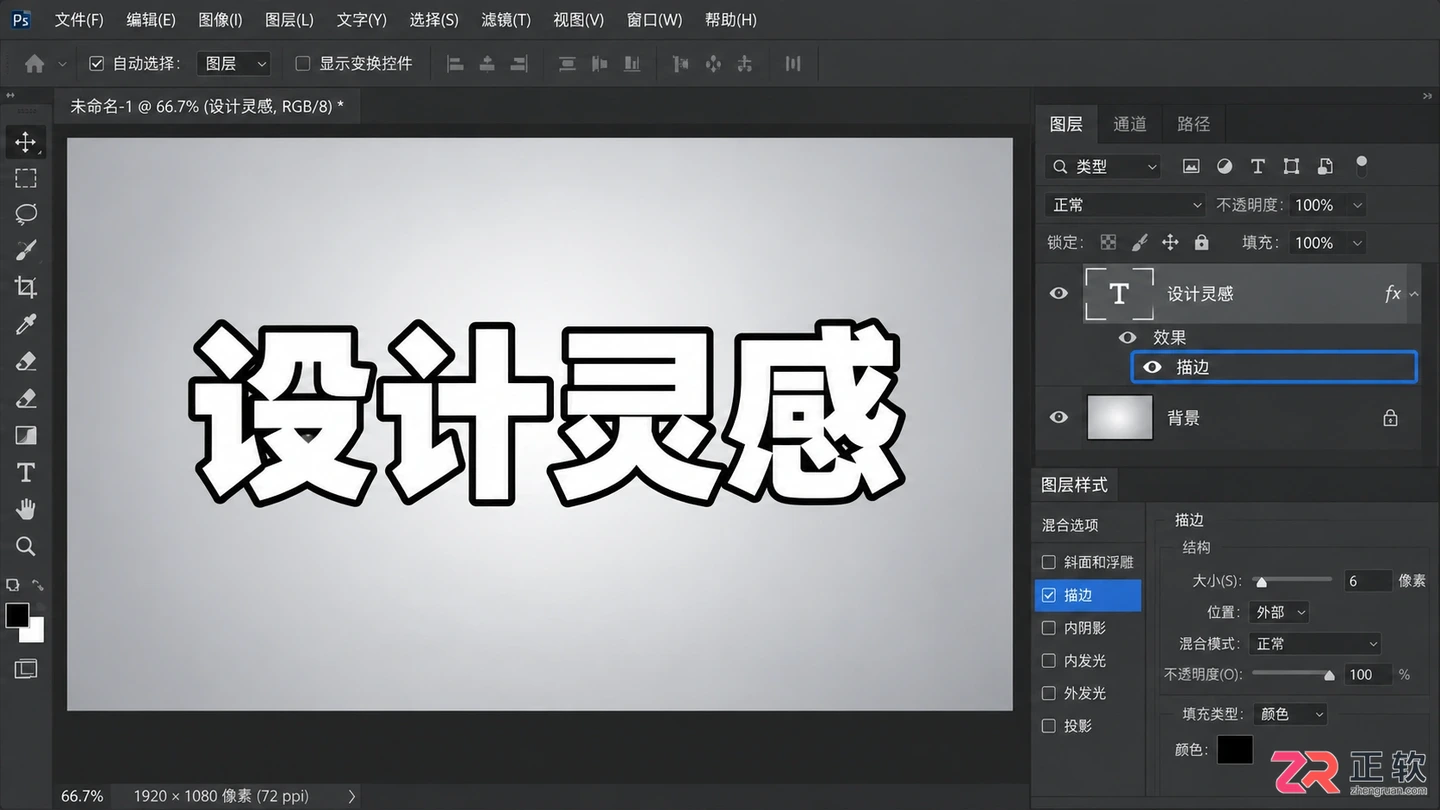
最终实现的文字外框效果,文字清晰且边缘锐利
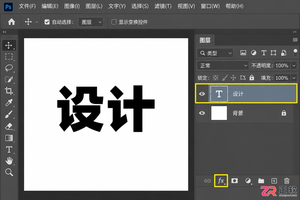
1. 输入文字并确认图层状态
打开Photoshop,新建一个画布。选择左侧工具栏中的【横排文字工具】(快捷键T),在画布上点击并输入需要的文字,例如“DESIGN”。
在右侧【图层】面板中,确认当前选中的是刚才创建的文字图层。注意,图层缩略图应显示为“T”图标,这代表它仍是可编辑的文本对象,而不是栅格化的像素图像。如果图层名称旁边没有“T”标,说明文字已被合并或栅格化,此时无法直接使用后续的高效方法,建议撤销并重输文字。
调整字体、字号和颜色,使其符合设计预期。这里我们使用较粗的黑体字,白色填充,以便更清晰地观察后续的边框效果。
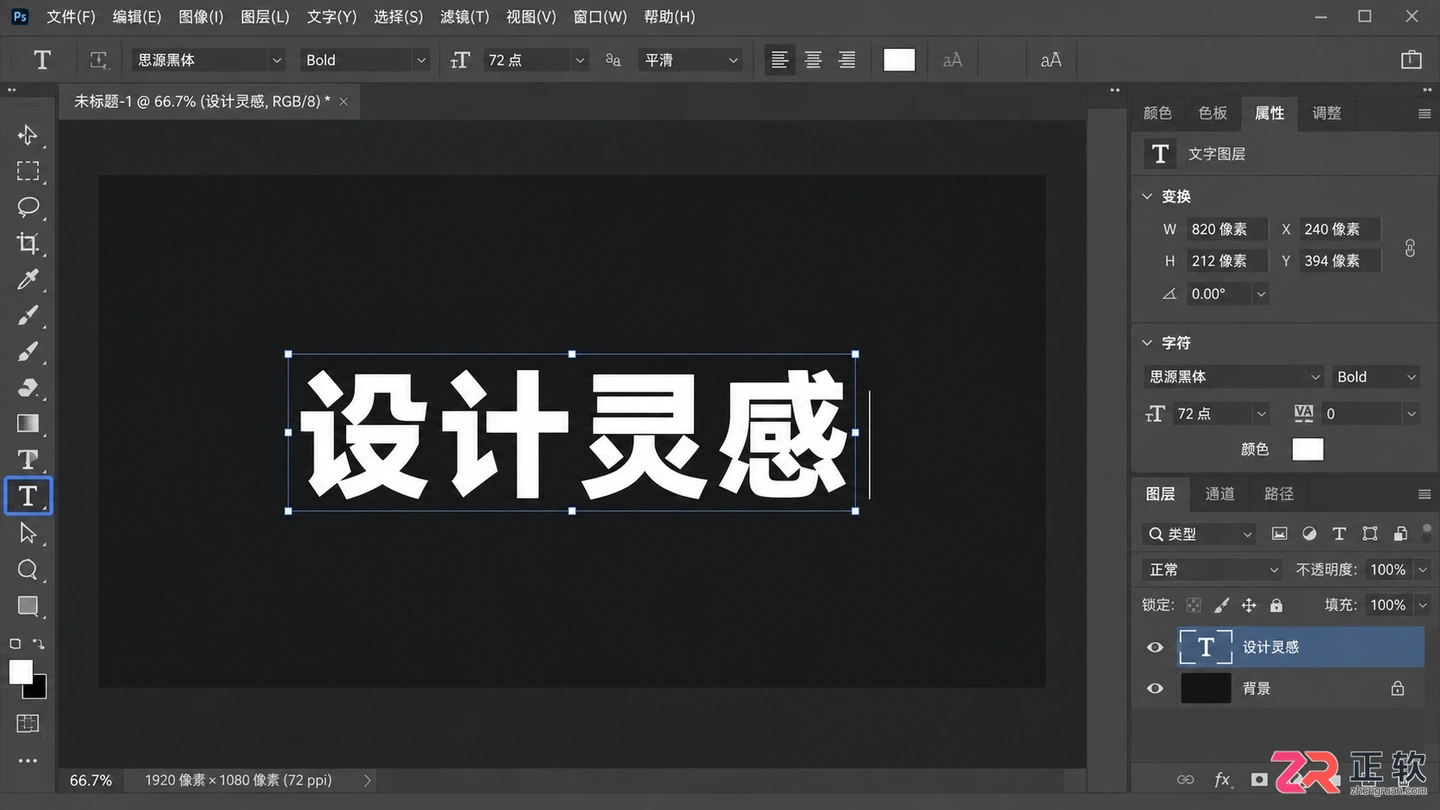
1. 输入文字并确认图层状态
2. 使用图层样式添加基础描边
保持选中文字图层,点击图层面板底部的【fx】图标,或者直接在图层上双击空白区域,打开【图层样式】对话框。
在左侧样式列表中,勾选【描边】选项。此时,画布上的文字周围会立即出现一圈默认颜色的边框。这是最直观的变化,证明设置已生效。
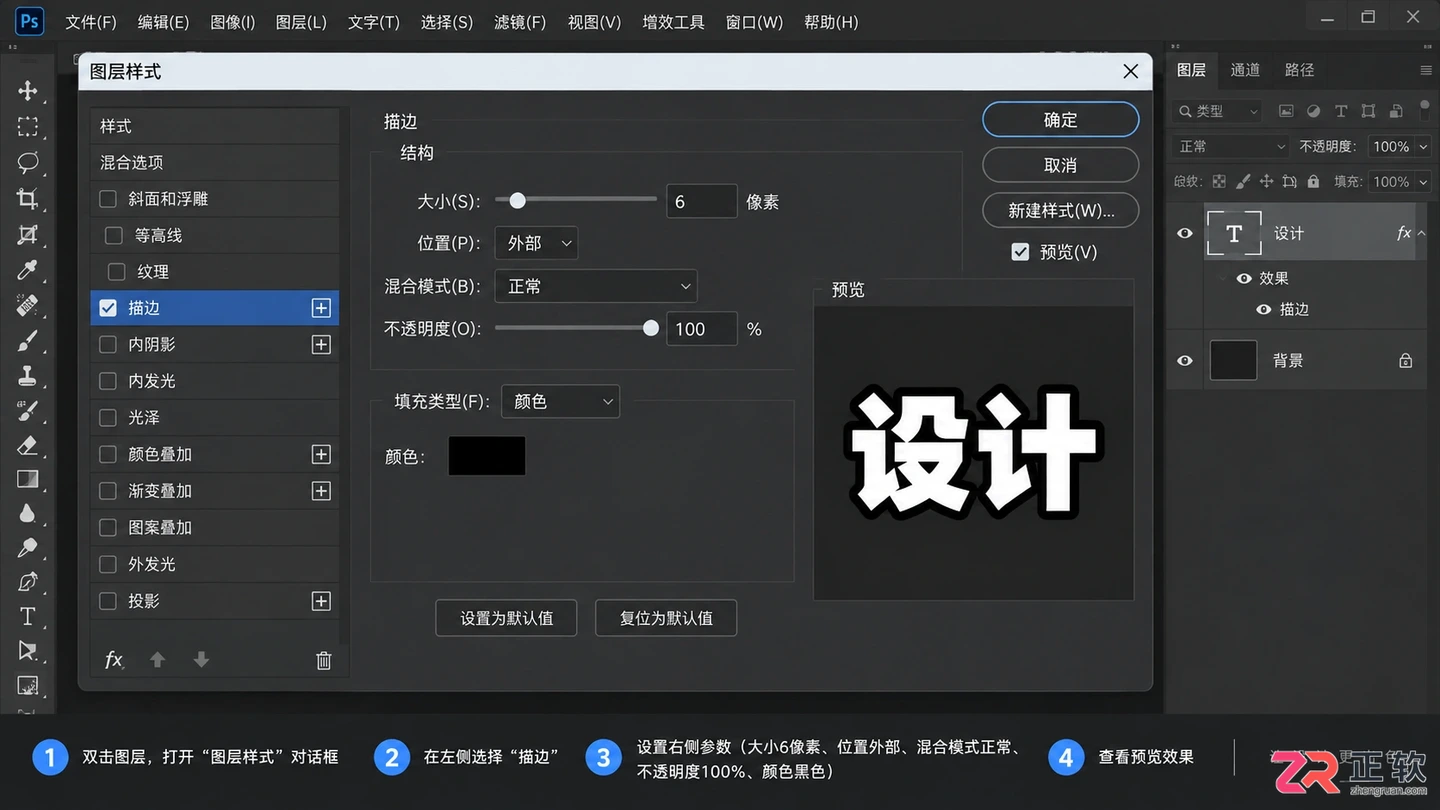
在图层样式中设置描边的大小、位置和颜色
在右侧参数区域进行具体设置:
- 大小:控制边框的粗细。根据字号调整,通常设置为字号的5%-10%较为协调。例如72pt的字,大小设为4-6px左右。
- 位置:建议选择【外部】。如果选“内部”,边框会侵蚀文字笔画,导致细字体变模糊;选“居中”则一半在内一半在外。对于大多数标题设计,“外部”能保持文字原貌完整。
- 混合模式:默认为“正常”,确保边框颜色完全覆盖背景。
- 不透明度:保持100%,除非你需要半透明边框效果。
- 颜色:点击色块,选择与文字形成对比的颜色,如黑色或深灰色。
设置完成后,点击【确定】。此时移动文字或修改文案,边框会自动跟随变化,无需额外操作。
3. 进阶调整:多层描边与渐变效果
如果需要更丰富的视觉效果,比如双层边框或渐变色边框,可以在同一个【图层样式】对话框中继续挖掘。
再次打开【图层样式】,在【描边】选项上右键,选择【复制图层样式】,然后粘贴到同一图层是不行的,因为一个图层只能有一个同类型的样式实例。但我们可以利用【光泽】或【外发光】模拟第二层边框,或者更简单地,使用【描边】中的渐变填充。
将【填充类型】从“颜色”改为【渐变】。点击渐变条,选择一个双色渐变。将【样式】改为“环形”或“反射”,可以创造出金属质感的边框。这种方法特别适合制作科技感或立体感的标题。
若需要真正的双层独立颜色边框(例如内白外黑),最高效的方法不是堆叠样式,而是复制一层文字图层。底层文字设置较大的黑色外部描边,上层文字设置较小的白色内部描边或无描边。这样通过两层图层的叠加,可以实现任意层数的边框组合,且每一层都可独立调整颜色和位置。
4. 转换为形状以获取自定义路径边框
当【图层样式】无法满足需求,例如需要虚线边框、圆角端点或非均匀宽度的边框时,需要将文字转换为形状。
选中文字图层,在菜单栏选择【类型】>【转换为形状】。注意,这一步是不可逆的,转换后无法再直接修改文字内容(如拼写错误需重做),因此建议在确认文案无误后再执行。
转换后,图层缩略图变为路径形状图标。选择左侧工具栏中的【直接选择工具】(快捷键A),可以看到文字周围出现了锚点和路径线。
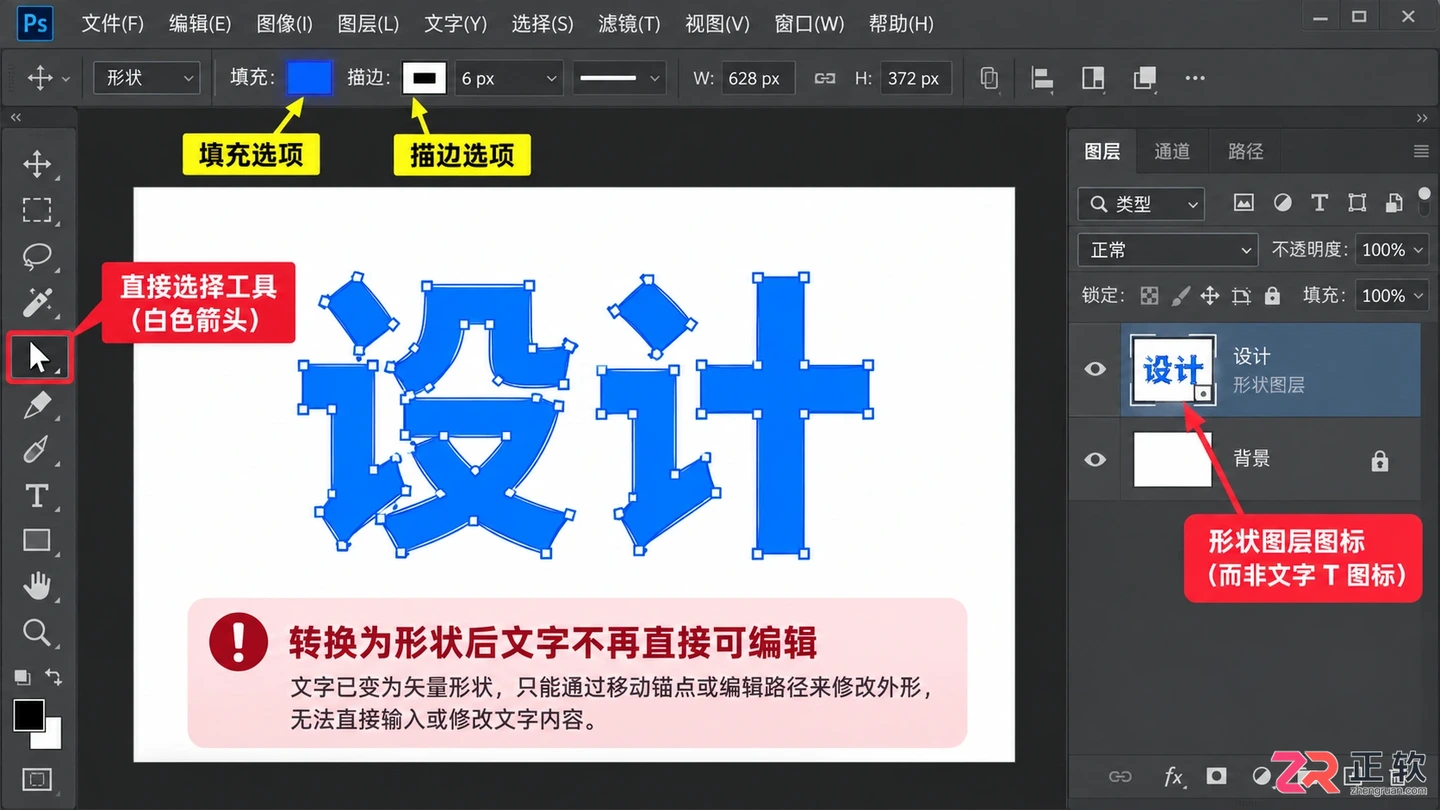
转换为形状后可使用直接选择工具调整路径细节
在顶部属性栏或【路径】面板中,我们可以对路径进行描边设置。但更灵活的方式是使用【钢笔工具】或【形状工具】的逻辑:
- 确保选中该形状图层。
- 在顶部选项栏中,找到【描边】选项,点击颜色块设置边框色。
- 点击描边类型下拉菜单,可以选择实线、虚线、点线等。
- 调整【粗细】数值。
这种方法的优势在于,你可以使用【直接选择工具】微调单个字母的路径节点,从而改变边框的局部形态,这是普通文字图层做不到的。
5. 验证可编辑性与文件保存
完成上述任一方法后,我们需要验证效果是否符合“可编辑”的承诺。
如果是使用方法二(图层样式),双击图层面板中的文字图层缩略图(“T”图标),进入文字编辑模式。尝试修改几个字母,例如将“DESIGN”改为“ART”。你会发现,之前设置的描边自动适应了新文字的形状和长度,无需任何重新设置。这证明了工作流的非破坏性。
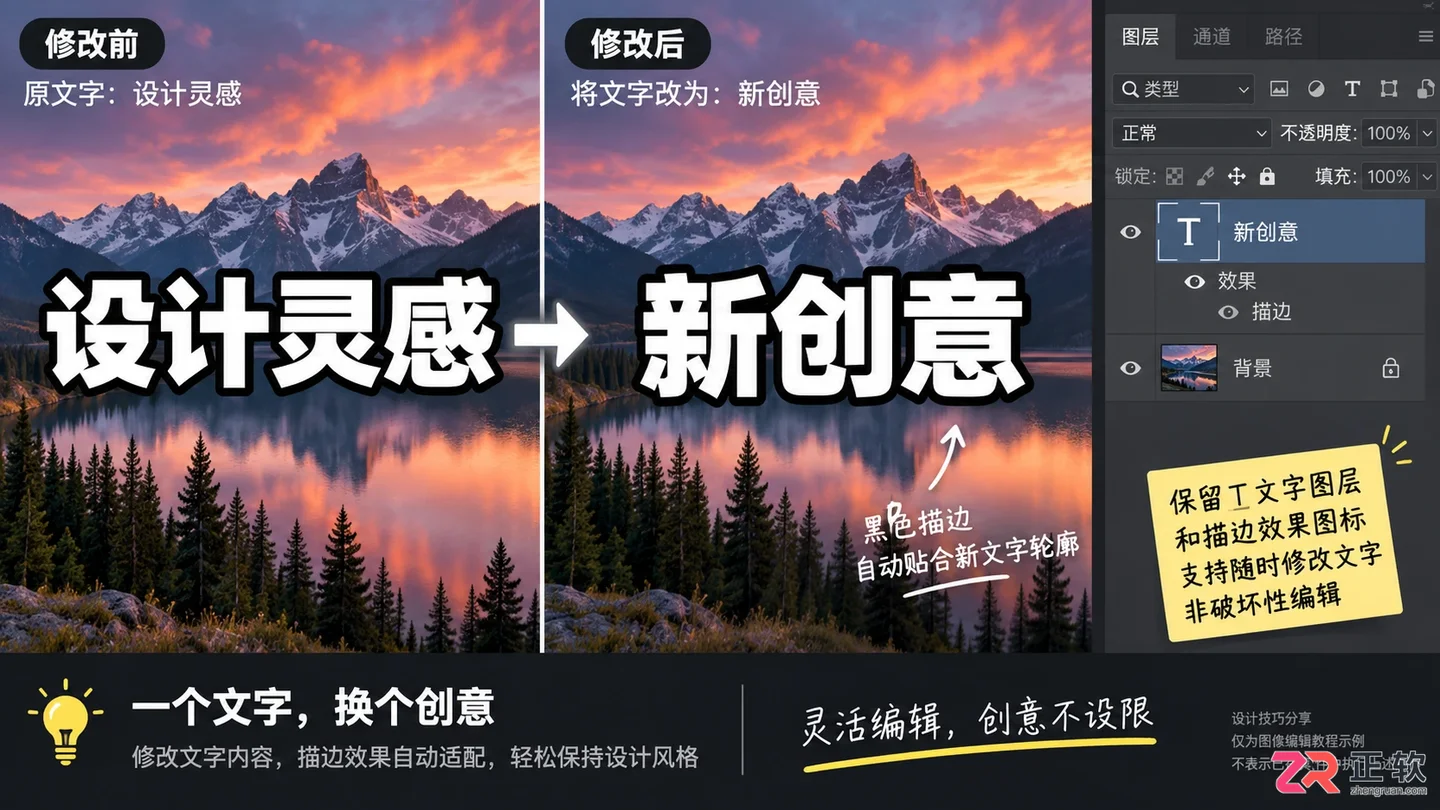
修改文字内容后,描边效果自动更新无需重设
最后,保存文件时务必选择【PSD】格式。只有PSD格式能完整保留图层样式、矢量形状和文字属性。如果保存为JPG或PNG,所有效果将被合并为像素,失去后续修改的能力。对于需要反复修改文案的设计项目,保留这份源文件是最高效的工作习惯。
学习如何在Photoshop中为文字添加描边。本教程详解图层样式中的描边参数设置,包括颜色、大小和位置,并演示如何通过路径操作制作精致的空心文字效果。
学习如何在Photoshop中添加和调整图层样式。本文详解图层样式对话框的各个区域,包括投影、内阴影、外发光等效果的设置方法,以及混合选项的高级应用,助你高效完成设计修饰。
学习如何在Photoshop中将一个图层的内容剪切并限制在另一个图层的形状内,通过剪贴蒙版和移动工具实现精准的图层内容转移与遮罩效果。
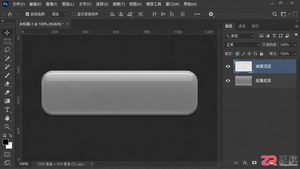
学习如何在Photoshop中通过线性渐变构建金属明暗,利用斜面和浮雕增强边缘,再叠加半透明玻璃层与剪贴高光,快速制作出可编辑且逼真的金属玻璃复合材质效果。
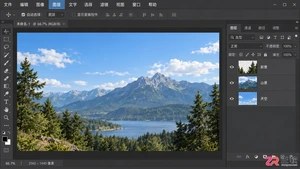
学习Photoshop图层合并的三种主要方式:向下合并、合并可见图层和拼合图像。掌握Ctrl+E等快捷键,了解合并后的不可逆风险,并利用智能对象保留编辑灵活性。
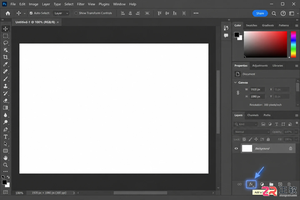
想了解Photoshop图层效果和样式怎么弄?本文从软件界面出发,详解图层面板入口、混合选项设置及常见效果如投影、内阴影、外发光的应用方法,适合新手快速上手。
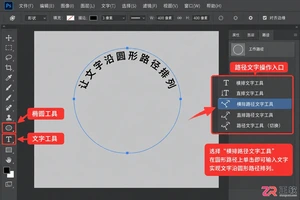
学习如何在Photoshop中让文字沿圆形路径排列。本教程详解使用椭圆工具绘制路径、应用路径文字以及调整字符间距和基线偏移的技巧,帮助你轻松制作专业的环形文字效果。
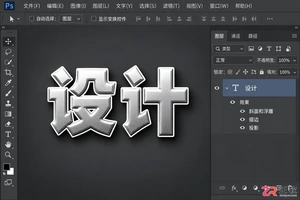
学习在Photoshop中创建高质量可编辑文字,掌握利用图层样式一键生成立体、发光及金属质感文字的技巧,保留后期修改灵活性。
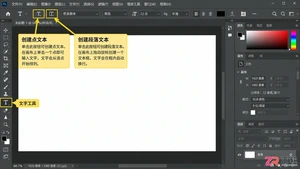
学习如何在Photoshop中高效处理文字。涵盖点文本与段落文本的区别、字符与段落面板的关键设置,以及如何通过图层样式为非破坏性文字添加描边和投影效果。
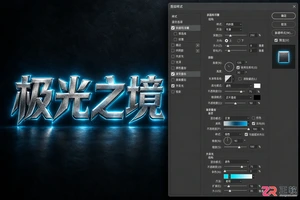
学习如何使用Photoshop图层样式(斜面浮雕、渐变叠加、外发光)制作金属质感结合霓虹灯效果的视觉设计,包含详细参数设置与保存技巧。





火山引擎是字节跳动旗下企业级云与AI服务平台。聚焦大模型核心能力,依托字节自研豆包多模态大模型,凭借火山方舟一站式平台,提供模型精调、推理部署、智能应用搭建等全链路服务,结合高性能AI算力,助力各行业快速落地大模型数字化与智能化应用。



