

Go程序容器内找不到动态库的原因可能有以下几点:静态编译问题 Go 语言默认是静态编译的,但如果使用了 CGO_ENABLED=1 或者引用了 C 库,生成的二
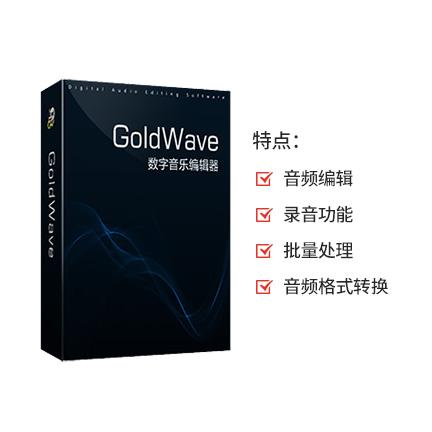
一款功能相当强大的录音及音频编辑软件,不仅可以编辑音频,而且还可以录音,功能丰富,操作简单,使用方便,实用性强,并且占用电脑内存小,运行速度快,不卡顿电脑,使电脑系统保持良好的运行状态。支持许多格式的音频文件,包括WAV、OGG、VOC、IFF、AIFF、
Go程序在容器内找不到动态库的解决方法包括:1.使用ldd命令确认依赖;2.在Dockerfile中复制动态库并设置LD_LIBRARY_PATH环境变量;3.通过包管理器安装所需依赖;4.检查容器内的动态库路径是否被正确识别;5.静态链接程序以避免依赖外部库;6.排查问题时进入容器运行ldd和ldconfig等命令检查动态库状态;7.使用multi-stagebuilds优化镜像体积,仅保留必要运行时依赖。这些步骤按顺序执行可有效定位并解决动态库缺失问题。
Go程序在容器内找不到动态库的解决方法包括:1. 使用ldd命令确认依赖;2. 在Dockerfile中复制动态库并设置LD_LIBRARY_PATH环境变量;3. 通过包管理器安装所需依赖;4. 检查容器内的动态库路径是否被正确识别;5. 静态链接程序以避免依赖外部库;6. 排查问题时进入容器运行ldd和ldconfig等命令检查动态库状态;7. 使用multi-stage builds优化镜像体积,仅保留必要运行时依赖。这些步骤按顺序执行可有效定位并解决动态库缺失问题。

Go程序在容器内找不到动态库,通常是因为容器镜像中缺少程序运行所需的动态链接库,或者动态链接库的路径配置不正确。这就像搬家,你把房子搬到了新地方,但忘了把家具(动态库)也搬过去,或者搬过去了,但没告诉程序“家具”在哪。
解决方案:
确认依赖: 首先,使用
ldd命令检查你的Go程序依赖哪些动态库。例如:ldd your_go_program。这个命令会列出程序运行时需要的所有动态库。
构建镜像时包含依赖: 在Dockerfile中,将所需的动态库复制到镜像中。常用的做法是在Dockerfile中使用
COPY指令,例如:FROM your_base_image # 假设你的动态库在 host 机器上的 lib 目录下 COPY lib /usr/lib/ COPY your_go_program /app/your_go_program WORKDIR /app # 设置动态链接库的搜索路径 ENV LD_LIBRARY_PATH=/usr/lib:$LD_LIBRARY_PATH CMD ["./your_go_program"]
这里,
LD_LIBRARY_PATH环境变量告诉程序去哪里找动态库。使用
apt-get或yum安装依赖: 如果你的动态库可以通过包管理器安装,那么在Dockerfile中使用apt-get(Debian/Ubuntu) 或yum(CentOS/RHEL) 安装它们更方便。FROM your_base_image RUN apt-get update && apt-get install -y libyourlibrary-dev COPY your_go_program /app/your_go_program WORKDIR /app CMD ["./your_go_program"]
注意,可能需要安装
-dev版本的库,因为它通常包含运行时需要的动态链接库。检查容器内的动态库路径: 进入容器内部,使用
ldconfig -p | grep your_library_name命令检查动态库是否被正确识别。如果找不到,可能是LD_LIBRARY_PATH设置不正确,或者动态库没有被添加到ldconfig的缓存中。静态链接: 一种更可靠的方法是静态链接你的Go程序。这意味着将所有依赖的库都编译到你的可执行文件中。这样,你的程序就不再依赖外部的动态库。使用
-ldflags '-extldflags "-static"'编译你的Go程序:go build -ldflags '-extldflags "-static"' -o your_go_program your_go_program.go
注意,静态链接可能会增加你的可执行文件的大小。而且,某些库可能不支持静态链接。
为什么静态链接后的程序仍然需要 libc?
即使你尝试静态链接你的Go程序,它通常仍然需要 libc (GNU C Library)。这是因为Go的运行时环境本身依赖于 libc 中的一些函数,比如内存管理、线程等等。libc 是操作系统提供的基础库,几乎所有的程序都会用到它。静态链接只能将你显式依赖的第三方库打包到你的程序中,而无法完全摆脱对 libc 的依赖。如果你想创建一个完全独立的、不需要 libc 的程序,那需要使用更底层的技术,例如使用 musl libc 或者完全自己实现运行时环境。
如何排查Go程序在容器内找不到动态库的问题?
- 进入容器: 使用
docker exec -it进入容器内部。/bin/bash - 运行
ldd: 在容器内部,运行ldd /app/your_go_program,查看程序依赖的动态库。 - 检查动态库是否存在: 检查
ldd输出的动态库路径,确认这些文件是否存在于容器的文件系统中。 - 检查
LD_LIBRARY_PATH: 使用echo $LD_LIBRARY_PATH确认环境变量是否设置正确。 - 运行
ldconfig -p: 运行ldconfig -p | grep your_library_name,检查动态库是否被ldconfig识别。 - 查看错误信息: 仔细阅读程序运行时的错误信息,通常会告诉你缺少哪个动态库。
如何使用 multi-stage builds 减小镜像体积?
Multi-stage builds 是 Docker 提供的一种优化镜像构建过程的技术,可以显著减小最终镜像的体积。它的核心思想是在构建过程中使用多个 FROM 指令,每个 FROM 指令定义一个构建阶段。你可以在一个阶段中安装构建工具、编译代码,然后在另一个阶段中只复制编译好的可执行文件和必要的运行时依赖。
例如:
# 编译阶段
FROM golang:1.20 AS builder

WORKDIR /app

COPY go.mod go.sum ./
RUN go mod download

COPY . .

RUN go build -ldflags '-extldflags "-static"' -o your_go_program your_go_program.go

# 运行时阶段
FROM alpine:latest

WORKDIR /app

COPY --from=builder /app/your_go_program /app/your_go_program

CMD ["./your_go_program"]
在这个例子中,第一个阶段 (builder) 使用 golang:1.20 镜像来编译 Go 程序。第二个阶段使用 alpine:latest 镜像,只复制了编译好的可执行文件。由于 alpine 镜像非常小,而且不需要任何构建工具,所以最终的镜像体积会小很多。注意,即使使用了静态链接,也可能需要在运行时镜像中包含 libc,具体取决于你的程序依赖。

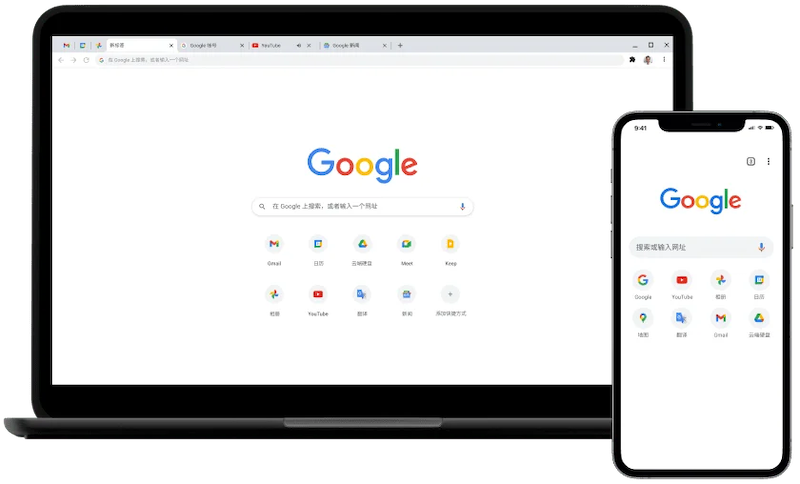
谷歌浏览器Mac版官方安装指南 谷歌浏览器Mac版官方安装入口是https://www.google.com/chrome/,需macOS 12+系统、500MB空间,下载.dmg后拖入应用程序安装,支持多设备同步、性能优化与隐私保护功能。 苹果电脑Chrome的安装入口究竟在哪里?这个问题最近可是
多语种覆盖能力 首先,它支持超过100种语言之间的即时互译,从全球主流语系到冰岛语、拉脱维亚语这类区域性小语种,都能找到对应方案,覆盖范围相当广泛。对于不确定源语言的情况,系统自带的语种自动识别功能就派上了大用场,粘贴文本后瞬间就能判定语种并启动翻译,操作门槛极低。 面对德语、法语、日语这些语法结构
中国电信官网在线访问入口与核心功能解析 对于许多电信用户来说,高效便捷地找到官方服务入口并进行在线办理,是日常生活中的高频需求。今天我们就来详细拆解一下中国电信的官方网站,看看它究竟能为用户带来哪些便利。 访问入口明确且统一:中国电信官网的在线访问地址是 https://www.189.cn。这个入
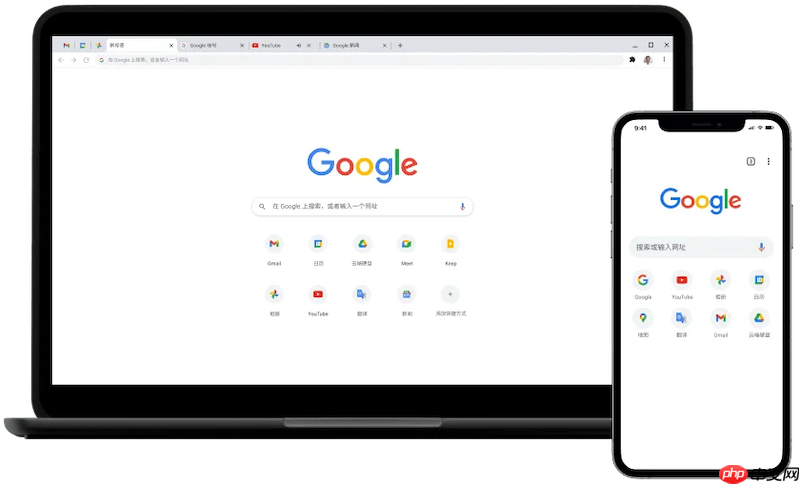
想在Chrome浏览器里装些好用的小工具,但发现插件来源复杂、操作步骤也不少,是不是有点无从下手?其实,只要搞懂几个核心路径,给Chrome添加新功能这件事,完全可以变得轻松流畅。下面,就为你梳理清楚安装第三方扩展的全套方法。 一、通过Chrome网上应用店安装插件 最稳妥、最省心的方式,自然是走官
火狐浏览器五大核心设置功能:解锁高效、安全与个性化体验 火狐浏览器功能强大,但如果不仔细挖掘,很多能大幅提升效率和安全性的设置可能就“藏着掖着”了。这就好比拥有一台高性能设备,却只用了基础模式。那么,如何把它调整到最顺手、最安全的状态?接下来,我们就聚焦于当前版本(截至2025年末)最关键的五大设置
如何在电脑上运行Google Play?3个在PC使用谷歌商店的高效方案 想在Windows电脑上打开Google Play商店,直接安装安卓应用或游戏?这个想法很自然,但得清楚一点:谷歌并未为桌面操作系统提供官方原生支持。不过别担心,绕过这个限制,已经有几条成熟且高效的路径被验证可行。下面我们就来

Chrome官方免验证入口为https://www.google.cn/chrome/,提供全平台安装包、免登录即用、本地化安全机制及引擎级性能优化。 到底该去哪里找正版、免费且无需繁琐验证的Chrome浏览器入口?这个问题困扰了不少网友。今天,我们就来直通核心,为大家详细拆解Chrome引擎的官方





火山引擎是字节跳动旗下企业级云与AI服务平台。聚焦大模型核心能力,依托字节自研豆包多模态大模型,凭借火山方舟一站式平台,提供模型精调、推理部署、智能应用搭建等全链路服务,结合高性能AI算力,助力各行业快速落地大模型数字化与智能化应用。



