

Google浏览器
想在Chrome浏览器里装些好用的小工具,但发现插件来源复杂、操作步骤也不少,是不是有点无从下手?其实,只要搞懂几个核心路径,给Chrome添加新功能这件事,完全可以变得轻松流畅。下面,就为你梳理清楚安装第三方扩展的全套方法。 一、通过Chrome网上应用店安装插件 最稳妥、最省心的方式,自然是走官

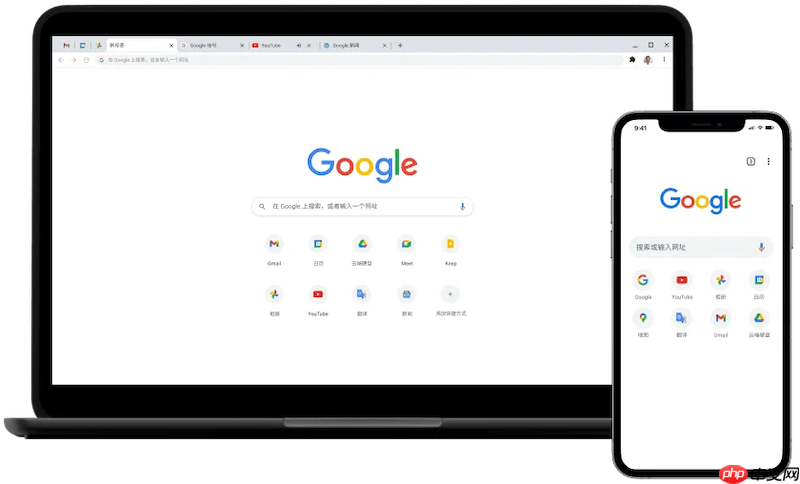
Google浏览器网页入口地址与核心功能全景解析 Google浏览器的官方网页入口在哪里?这可能是很多用户,尤其是新用户,首先遇到的问题。答案其实很简单:https://www.google.com。通过这个入口,你可以直达谷歌搜索,并访问基于此的丰富服务。下面这张图清晰地展示了其官网登录界面的典型

Google浏览器的开发者模式,对于很多前端开发者来说,是吃饭的家伙事儿。但你有没有想过,除了基础的调试,它其实藏着不少能让你效率翻倍的技巧?真正的价值在于,在不干扰网站正常运作的前提下,快速定位问题、测试代码,甚至挖掘出一些隐藏的“数据金矿”。 但问题来了,这玩意儿到底怎么用?很多人只是打开控制台

先说一个实测结论:Google浏览器的启动速度,其实远没到它的上限。只要按下面这七个步骤走一遍,冷启动时间缩短一半甚至更多,不是什么难事。每个操作都经过实际验证,数据公开,放心跟着做。 先聊聊扩展程序。很多人装了一堆插件,但真正每天用到的可能就两三个。这些扩展会在浏览器启动时自动加载,拖慢启动速度。

Google浏览器默认开启了“退出时清除浏览数据”功能,这会在每次关闭浏览器时自动删除浏览记录、Cookie、缓存等数据。虽然能保护隐私,但也会丢失登录状态、自动填充表单等便利信息。如果您希望保留这些数据,只需关闭该选项即可。下面详细介绍具体操作步骤,并附上常见问题解答。 操作步骤 第一步:打开 G

装插件这事儿,看着简单,但要是没摸清门道,踩坑的概率可不小。下面把这十个要点掰开揉碎了说,帮你避开那些常见雷区。 首先碰到的就是兼容性。插件跟浏览器版本得对上号,新版浏览器里有些老插件可能直接罢工,甚至藏着安全漏洞。所以装之前最好看一眼插件支持的最高版本,别图省事。 更新这事儿也别忽视。开发者隔三差

基于全球一千名用户调查,Chrome浏览器网页启动平均耗时二点三秒,Edge为四点七秒;页面加载时间Chrome约二点五秒,Edge需三点八秒。Edge在启动与加载全流程均显著慢于Chrome,启动慢二点四秒,加载慢一点三秒,整体性能差距明显,显示Chrome优势突出。

对六款热门广告屏蔽插件进行评测,各具特色:AdBlockPlus规则灵活兼容性强,uBlockOrigin高度可定制性能优越,Adblock简洁安全,uBlock轻量低资源占用,AdGuard实时拦截视频广告,广告过滤器全面拦截。用户可根据需求选择,避免同时安装多个插件。

首先,确保计算机里已经装好了最新版本的Google 。接着,打开浏览器,点击右上角的菜单按钮(就是那三个竖着的点),在下拉菜单里找到“更多工具”,然后点进“扩展程序”。这一步其实有个快捷键:直接在地址栏输入 chrome://extensions 也能快速到达。 进入扩展程序页面后,注意右上角有个“

Google浏览器需从官网下载安装,确认系统要求后双击文件按提示完成。使用时可进行基本设置、安装扩展插件。遇到问题可重启、清除缓存或更新版本,注意安全,从可信来源下载并定期更新。

从Google官方渠道下载Chrome,根据系统选择对应版本。安装后首次启动可同步账户。安全设置需关注:开启两步验证、内容安全限制网站、关闭自动填充、仅从官方商店安装扩展、定期清理缓存数据。

清理缓存、禁用多余扩展、开启硬件加速、使用CDN与HTTP/2、压缩图片、优化CSS/JS、采用WebP格式等十项措施可有效提升Chrome加载速度。实际效果因人而异,需根据使用习惯和设备进行针对性微调。

谷歌浏览器用着用着突然闪退、重启,这事儿确实挺烦人的。别急着砸电脑,下面这套方案基本上能把常见的根源都扫一遍。按顺序来,每做完一步就测试一下,省得来回折腾。 先清缓存。点浏览器右上角那三个点,进设置,找到“隐私和安全”,点“清除浏览数据”。切到“高级”标签,时间范围选“所有时间”,然后开清。这一步能

在Google浏览器里,浏览历史的管护其实比你想的要灵活得多。不少人以为历史记录只能一删了之,或者每次都要从头翻找,但用好“历史记录”这个功能,可以轻松实现恢复、选择性清除、甚至自定义新建历史——今天就把这些操作技巧一次性梳理清楚。 首先,打开Google浏览器并登录你的账户(这步是为了让历史同步到

关于Google浏览器下载安装时提示“不兼容当前操作系统”这个问题,其实很多时候并不是你真的没法用Chrome了,而是系统版本或硬件配置踩到了某些门槛。先说个核心判断:绝大多数这类报错,要么是系统太老,要么是硬件太旧,要么是两者都有——对症下药,基本都能解决。 第一步,优先确认你的操作系统版本是否还

用久了Google Chrome,感觉它越来越“沉”,反应变慢甚至卡顿?这很可能是内存占用过高导致的。别急着抱怨,这几乎是所有重度浏览器用户的共同经历。好消息是,通过一些简单的调整,你就能让Chrome重新“轻快”起来。 下面这几个方法,从立竿见影到深度优化,你可以逐一尝试。 1. 关闭不必要的标签

在Mac上装个Google Chrome,听着简单,但很多人折腾半天卡在版本兼容性或终端指令上。其实只要摸清几个关键点,整个过程非常顺畅。 安装Google浏览器Mac版 先确认Mac系统版本——至少是macOS Catalina或更高,这是后续能稳定运行的前提。然后直接去Google官方下载页面(

GoogleChrome浏览器内置便捷的网页翻译工具,可快速将外文页面转换为所需语言。操作时只需点击右上角菜单,选择“翻译”功能并确认目标语言即可自动完成全文转换。该工具支持自动检测与询问,还能设置始终翻译特定语言站点,帮助用户轻松跨越语言障碍浏览信息。

谷歌浏览器设置主页操作简便。点击右上角菜单进入设置,选择“主页”选项,即可自定义新标签页或指定固定网页地址。设置生效后,点击主页按钮或打开新标签页将直接显示所选网站,提升浏览效率。

GoogleChrome浏览器的收藏功能便于管理常用网页。操作分为三步:首先访问目标网页,其次点击地址栏右侧的空心五角星图标,最后图标变为实心金色即表示收藏成功。之后可通过浏览器右上角的星标图标快速访问和管理已保存链接,有效提升浏览效率。


GoogleChrome浏览器缓存积累会影响运行速度。清理缓存可通过快捷键Ctrl+Shift+Delete(Mac为Command+Shift+Delete)快速唤出清理面板,或在设置菜单的“隐私和安全”选项中选择“清除浏览数据”。也可通过右上角菜单的“更多工具”直接进入清理界面。操作时需选择时间范围并勾选“缓存的图片和文件”。定期清理能释放空间并解决网页

将GoogleChrome设为默认浏览器可提升网页链接的打开体验。操作时需先启动Chrome,点击右上角菜单进入设置,找到“设为默认选项”按钮并点击,随后按系统指引确认即可。完成后,各类链接将默认通过Chrome打开。

Photoshop 2026 是 Adobe 推出的专业图像处理与视觉设计软件,支持 Windows、macOS 和 iPad 等平台,广泛应用于摄影修图、电商设计、平面海报、数字绘画及视觉合成等创作场景。

Blender 是一款免费开源、跨平台的专业 3D 创作软件,集建模、动画、渲染、视频编辑与视觉合成等功能于一体,广泛应用于影视动画、游戏设计和建筑可视化等领域。软件支持 Cycles 物理渲染器与 Eevee 实时渲染引擎,并提供多边形建模、骨骼绑定、物理模拟等专业工具。Blender 兼容 Windows、macOS 和 Linux 系统,安装包轻巧、运行流畅,依托活跃的全球开发者社区持续更新,是从初学者到专业创作者都值得选择的正版 3D 创作工具。


Photoshop 2026 是 Adobe 推出的专业图像处理与视觉设计软件,支持 Windows、macOS 和 iPad 等平台,广泛应用于摄影修图、电商设计、平面海报、数字绘画及视觉合成等创作场景。
Blender 是一款免费开源、跨平台的专业 3D 创作软件,集建模、动画、渲染、视频编辑与视觉合成等功能于一体,广泛应用于影视动画、游戏设计和建筑可视化等领域。软件支持 Cycles 物理渲染器与 Eevee 实时渲染引擎,并提供多边形建模、骨骼绑定、物理模拟等专业工具。Blender 兼容 Windows、macOS 和 Linux 系统,安装包轻巧、运行流畅,依托活跃的全球开发者社区持续更新,是从初学者到专业创作者都值得选择的正版 3D 创作工具。


