

夸克网盘分享链接怎么打开?
首先通过夸克App粘贴链接并搜索,输入提取码后点击保存到网盘;若无App可用浏览器打开下载;私密链接需准确输入提取码;批量文件可编辑后全选转存。
首先通过夸克App粘贴链接并搜索,输入提取码后点击保存到网盘;若无App可用浏览器打开下载;私密链接需准确输入提取码;批量文件可编辑后全选转存。

如果您收到一个夸克网盘的分享链接,但无法正常访问或保存文件,可能是由于未正确登录账号或操作步骤有误。以下是打开并保存夸克网盘分享链接的具体方法。
本文运行环境:iPhone 15 Pro,iOS 18
一、通过夸克App直接打开链接
使用官方App可以更稳定地解析分享链接,并支持一键转存功能,避免下载到本地再上传的繁琐流程。
1、复制他人发送的夸克网盘分享链接。
2、打开手机上的夸克App,在搜索框中长按并选择“粘贴”,然后点击搜索。
3、页面跳转后会显示分享的文件列表,若设置了提取码需手动输入。
4、点击“保存到夸克网盘”按钮,选择目标文件夹完成转存。
二、在浏览器中访问并下载文件
当没有安装夸克App时,可通过浏览器访问链接查看内容,适合临时获取小文件。
1、将分享链接复制到手机或电脑的浏览器地址栏中并打开。
2、等待页面加载完成后,查看共享的文件名称和大小信息。
3、点击“下载”按钮,系统将开始下载文件至本地设备。
4、对于压缩包或多文件集合,建议使用支持分卷解压的工具进行后续处理。
三、处理带提取码的私密链接
私密分享链接需要正确的提取码才能访问,确保与分享者确认码值无误。
1、在浏览器或夸克App中粘贴并打开链接后,弹出的输入框要求填写提取码。
2、向分享方获取正确的四位字母数字组合提取码,准确输入。
3、验证通过后即可浏览文件内容,点击“保存到网盘”或“下载”进行操作。
4、如提示“提取码错误”,请检查是否包含空格或区分大小写。
四、批量转存多个共享文件
针对包含多个资源的分享链接,可使用全选功能实现批量操作,提高效率。
1、通过夸克App打开分享链接并成功验证提取码。
2、进入文件列表界面后,点击右上角的“编辑”选项。
3、勾选所有需要保存的文件,或点击“全选”快速选择。
4、点击底部的“保存至网盘”按钮,选择已有文件夹或新建分类完成批量转存。

解答用户关于夸克浏览器网页版入口的疑问,说明夸克主要以App和客户端形式存在,并提供夸克网盘等Web端服务的正确访问方式及官网下载指引。
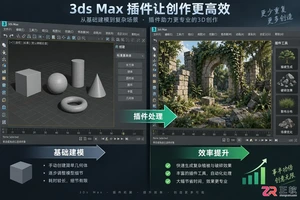
学习如何通过夸克网盘快速查找并下载3ds Max插件资源,掌握搜索关键词技巧和文件管理方法,提升3D建模工作效率。
在网络资源的获取中,磁力链接有时能带来丰富多样的内容。而夸克网盘作为一款便捷的云存储工具,很多人想知道如何通过它来下载磁力链接。首先,需要明确的是,磁力链接本身不能直接在夸克网盘中打开下载。磁力链接是一种基于磁力原理的资源链接方式,它指向的是网络上的特定资源。要利用夸克网盘下载磁力链接相关资源,通常
在茫茫的网络资源海洋里,精准定位到夸克网盘中的优质内容,确实需要一点技巧。盘搜搜作为一个实用的资源搜索工具,如果能掌握正确的使用方法,往往能事半功倍。今天,我们就来聊聊如何通过盘搜搜,高效地找到你想要的夸克网盘资源。 整个过程的第一步,自然是访问盘搜搜。打开你习惯使用的浏览器,输入其网址即可。映入眼
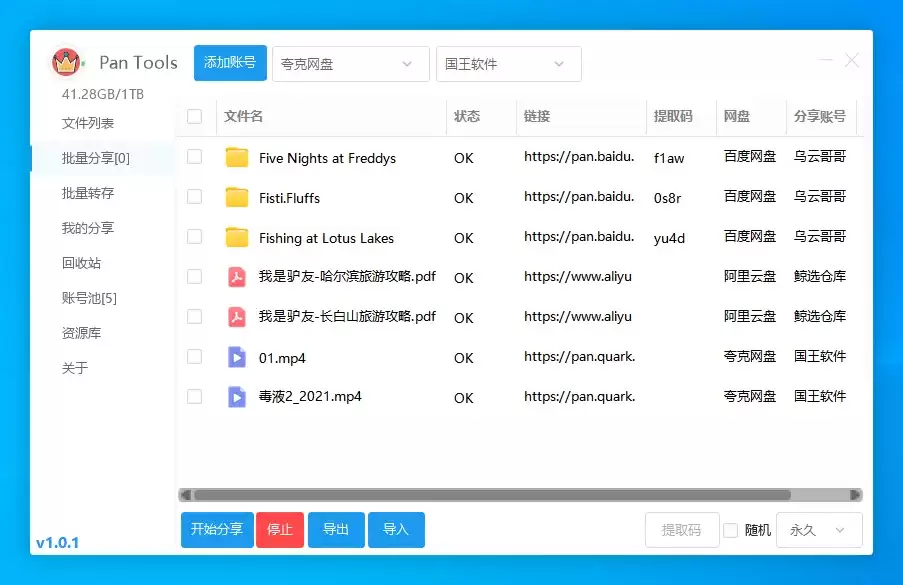
在日常使用夸克网盘时,很多朋友都会遇到一个实际需求:如何把手机里的一整个文件夹,连同里面的所有文件,一次性转存到网盘里?毕竟,一个个文件单独操作既费时又容易遗漏。其实,夸克网盘本身就支持文件夹的批量转存功能,操作起来相当直观。今天,我们就来把这个流程彻底讲清楚,让你管理文件时更加得心应手。 一、转存

设置夸克网盘开机自启动需三步:打开客户端,点击左上角头像进入个人中心;在弹出菜单右上角点击齿轮图标进入设置页面;在通用或基本设置中找到“开机自动启动”选项并勾选。完成后重启电脑即可生效,如需关闭则按相同路径取消勾选。
夸克网盘上传文件需完成三个步骤:首先登录官网账号,然后进入个人主页,最后点击上传按钮并选择本地文件即可开始上传。操作简单直观,可实现各类文件的云端备份与跨设备访问。
夸克网盘分享文件操作简便,主要分为四步:首先选中目标文件,然后点击“分享”按钮,接着创建分享链接,最后复制链接发送给他人。对方收到链接即可查看或下载文件,适用于各类文档、图片和视频。
夸克网盘是一款提供文件上传、下载与管理服务的云存储工具。用户如需退出登录,可依次操作:进入应用主界面,点击用户头像展开账户菜单,找到并点击“退出登录”选项,最后在确认框中确认即可完成退出。





火山引擎是字节跳动旗下企业级云与AI服务平台。聚焦大模型核心能力,依托字节自研豆包多模态大模型,凭借火山方舟一站式平台,提供模型精调、推理部署、智能应用搭建等全链路服务,结合高性能AI算力,助力各行业快速落地大模型数字化与智能化应用。



