

Office激活后无法更新怎么解决
Office激活后无法更新的常见原因包括Windows更新服务异常、Office安装文件损坏、网络或防火墙限制以及旧版本残留文件干扰。解决步骤依次为:检查并启动WindowsUpdate和BITS服务;使用Office自带的快速修复或联机修复功能;运行微软官方SARA工具进行自动诊断与修复;尝试手动触发Office更新;若仍无效,则使用微软官方卸载工具彻底清除后重新安装Office,以确保更新功能恢复正常。
Office激活后无法更新的常见原因包括Windows更新服务异常、Office安装文件损坏、网络或防火墙限制以及旧版本残留文件干扰。解决步骤依次为:检查并启动Windows Update和BITS服务;使用Office自带的快速修复或联机修复功能;运行微软官方SARA工具进行自动诊断与修复;尝试手动触发Office更新;若仍无效,则使用微软官方卸载工具彻底清除后重新安装Office,以确保更新功能恢复正常。
Office激活后仍无法更新,这往往不是激活本身的问题,而是更新服务、系统配置或Office安装文件本身出现了状况。核心解决思路在于排查系统更新机制、修复Office安装,或者在必要时进行彻底的重装。
解决方案 处理这类问题,通常需要从几个层面入手:检查并确保Windows更新服务正常运行,利用Office自带的修复功能,或者在更顽固的情况下,考虑使用微软官方的卸载工具进行彻底清除后重新安装。

为什么Office激活后依然无法更新,这背后有哪些常见原因?
说实话,遇到Office激活了却不能更新的情况,确实挺让人抓狂的。你觉得都搞定了,结果更新这个环节却卡壳。从我个人经验来看,这背后通常有几个常见的原因。
一个很直接的可能是Windows更新服务本身出了问题。Office的更新很大程度上依赖于Windows Update服务。如果这个服务被禁用、损坏,或者它的依赖项(比如BITS服务)不正常,那Office自然也就更新不了。这就像是给水管通了水,但水龙头本身坏了,水还是出不来。
再者,Office安装文件可能已经损坏。虽然激活成功了,但某些关键的更新组件或者安装文件在某个环节出了错,导致更新程序无法正确识别或替换文件。这种损坏可能是由于之前的安装中断、磁盘错误,或者一些不兼容的第三方软件干扰造成的。我见过不少案例,就是因为一些“优化”软件把Office的某些核心文件给误删了或者修改了。
还有一种情况,是网络代理或防火墙的设置问题。有些公司网络或者个人电脑上的安全软件,可能会阻止Office连接到微软的更新服务器。虽然能上网,但特定的端口或地址被拦截了,更新数据包就过不去。这就像你家门开了,但通往超市的路被封了,你还是买不到东西。
最后,不同版本的Office共存或遗留文件也可能制造麻烦。比如你之前装过一个旧版的Office,卸载得不彻底,留下了很多注册表项或者文件,这些残留物可能会干扰新版Office的更新进程,导致它无法正常识别自己的版本或路径。
解决Office更新问题的有效步骤:从检查服务到手动更新
面对Office更新的困境,我们不必一开始就想着重装,可以先尝试一些比较温和但有效的排查和修复步骤。
一个常见的起点是检查Windows更新服务。你可以在“服务”管理器(在运行里输入services.msc)中找到“Windows Update”和“后台智能传输服务(BITS)”,确保它们都设置为“自动”启动,并且当前状态是“正在运行”。如果不是,尝试手动启动它们。有时候,简单的重启这些服务就能解决问题。
接着,我们可以深入到Office自身的修复功能。打开“控制面板”或“设置”中的“应用和功能”,找到你的Microsoft Office安装项,选择“修改”。你会看到“快速修复”和“联机修复”两个选项。我通常建议先尝试“快速修复”,它速度快,能解决一些小问题。如果不行,再尝试“联机修复”,这会从微软服务器重新下载一些核心文件进行替换,效果更彻底,但需要网络连接,耗时也更长。我个人经验是,联机修复解决了不少看似复杂的问题。
如果上述方法依然无效,可以考虑使用微软官方的SARA工具(Microsoft Support and Recovery Assistant)。这个工具是微软专门为解决Office和Outlook等产品问题设计的,它能自动诊断并尝试修复很多常见问题,包括更新失败。它会引导你一步步操作,非常用户友好。
最后,如果实在找不到问题所在,或者修复工具也无能为力,可以尝试手动更新Office。虽然Office通常是自动更新的,但你可以尝试打开任意一个Office应用(如Word),进入“文件”>“账户”>“更新选项”,点击“立即更新”。这有时候能触发更新进程,或者至少能给出更具体的错误提示。
当常规方法无效时:深度清理与Office重装的考量
如果前面那些方法都试过了,Office还是纹丝不动,拒绝更新,那我们可能就得考虑更激进的手段了——深度清理和重新安装。这虽然听起来麻烦,但往往是解决顽固问题的终极方案。
我的建议是,不要直接在“应用和功能”里卸载Office。因为那样通常卸载不干净,会留下很多注册表项和文件,这些残留物正是导致你重新安装后问题依然存在的罪魁祸首。正确的做法是使用微软官方提供的Office卸载支持工具。你可以在微软支持网站上找到这个工具,它会帮你彻底清除所有Office相关的组件、文件和注册表项,确保一个干净的安装环境。这个工具真的很有用,它能省去你手动去注册表里找寻、删除那些隐藏得很深的Office残留物的麻烦。
在运行完卸载工具并重启电脑后,你就可以重新下载并安装Office了。确保你从微软官方网站或通过你的订阅(如Microsoft 365)下载最新的安装包。重新安装的过程通常比较顺利,而且由于是在一个“纯净”的环境下进行的,更新功能也更容易恢复正常。
我知道,重装软件是个费时费力的活儿,特别是Office这种大型套件。但从长远来看,如果你的Office更新问题已经严重影响了日常使用,并且所有常规修复都无效,那么一次彻底的重装,就像是给电脑做了一次“大手术”,虽然有阵痛,但能从根本上解决问题,避免未来再次被类似的问题困扰。毕竟,一个能正常更新的Office,才能确保你始终拥有最新的功能和安全补丁,这对于工作效率和数据安全都至关重要。

想体验国行Apple智能?先确认你的iPhone是否为15 Pro及以上机型,再了解如何通过Developer应用获取iOS 27.3测试资格。本文详解设备核对、系统更新路径及主力机用户的稳定性建议,避免盲目升级。

面对 iOS 27.2 准正式版更新,用户应关注哪些实际变化?本文详细解读运动数据权限对广告的影响、音乐组件的外观调整以及国行智能功能的真实可用状态,帮助用户避免盲目升级,做出符合自身需求的决策。
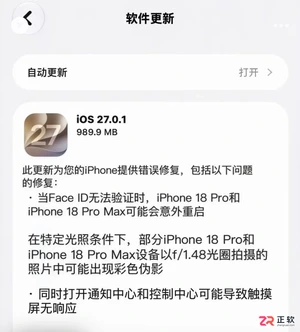
面对iOS同时出现的两个正式版更新,iPhone 18用户应如何抉择?本文详解iOS 27.0.1的错误修复与iOS 26.7.1的安全维护区别,帮助用户根据实际需求判断是否更新。
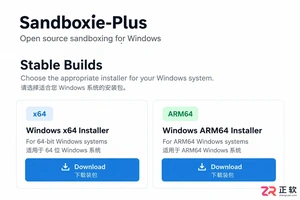
详解 Sandboxie-Plus 在 Windows 下的下载选择、驱动安装、首次向导设置及新建 TestBox 沙盒步骤,指导用户正确启动沙盒程序并核对进程归属。
B站未登录可浏览首页推荐、热门视频及部分公开内容,但完整版动漫、高清画质、弹幕互动等功能需登录后使用,建议通过官网或App直接访问,避免第三方链接以防风险。
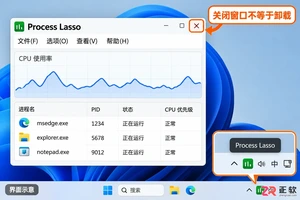
Process Lasso 怎么卸载?本教程详解 Windows 10/11 下通过系统设置卸载 Process Lasso 的步骤,包括如何处理 Bitsum 电源方案、检查任务管理器中的后台进程,确保软件及其核心服务被彻底移除。
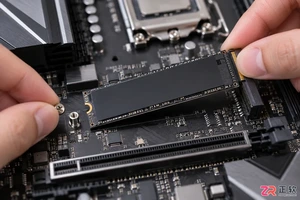
手把手教你在固态硬盘上安装Windows系统,包含硬件准备、BIOS关键设置、纯净版系统安装及安装后的性能优化技巧,避免常见误区,提升电脑运行速度。
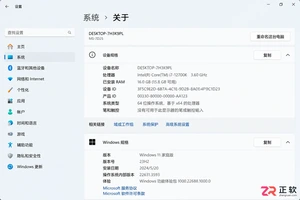
面对Windows12配置要求,别只盯着内存看。本文教你在Win11中准确记录处理器型号、磁盘剩余空间、TPM版本及安全启动状态,建立完整的设备档案,待官方标准明确后快速对照,避免盲目升级或误判兼容性。
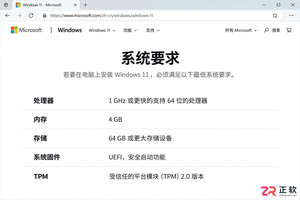
网传Windows12配置要求多为误读,实则是Windows11的标准或AI PC的特定门槛。本文详解如何区分不同硬件要求,并指导用户正确查看当前电脑配置,避免盲目更换硬件。





火山引擎是字节跳动旗下企业级云与AI服务平台。聚焦大模型核心能力,依托字节自研豆包多模态大模型,凭借火山方舟一站式平台,提供模型精调、推理部署、智能应用搭建等全链路服务,结合高性能AI算力,助力各行业快速落地大模型数字化与智能化应用。



