

Premiere导出高清视频设置教程

Adobe Premiere Pro 是面向专业视频制作的非线性剪辑软件,提供多轨时间线、调色、音频处理、字幕、代理工作流和多格式输出能力,并可与 After Effects、Audition、Photoshop 及 Frame.io 协同
在PremierePro中导出高清视频的核心在于平衡画质、文件大小和兼容性,具体步骤如下:1.确保时间线设置为高清分辨率(如1920x1080或3840x2160);2.选择H.264(MP4)格式用于网络发布,或QuickTime(ProRes)和MXF(DNxHD/HR)用于高质量母版;3.使用预设(如“YouTube1080pFullHD”)以优化参数;4.保持输出分辨率与帧率与源序列一致,选择“逐行扫描”和“方形像素”;5.比特率设置优先选VBR2Pass,1080p设10-30Mbps,4K设3
在Premiere Pro中导出高清视频的核心在于平衡画质、文件大小和兼容性,具体步骤如下:1. 确保时间线设置为高清分辨率(如1920x1080或3840x2160);2. 选择H.264(MP4)格式用于网络发布,或QuickTime(ProRes)和MXF(DNxHD/HR)用于高质量母版;3. 使用预设(如“YouTube 1080p Full HD”)以优化参数;4. 保持输出分辨率与帧率与源序列一致,选择“逐行扫描”和“方形像素”;5. 比特率设置优先选VBR 2 Pass,1080p设10-30 Mbps,4K设30-60 Mbps;6. 勾选“使用最大渲染质量”提升缩放和运动效果;7. 勾选“渲染最大深度”优化色彩精度,尤其适用于调色和HDR;8. 音频设置为AAC、48000 Hz、立体声、320 kbps;9. 若视频不清晰,检查比特率、分辨率、场序及渲染质量选项;10. 若文件过大,避免使用无损格式,合理设置比特率和编码方式。
在Premiere Pro里导出高清视频,核心在于平衡画质、文件大小和兼容性。说白了,就是选对编码格式、分辨率、帧率和码率。大多数时候,H.264(也就是我们常说的MP4)会是你的首选,因为它通用性强,画质也足够好。
解决方案
导出高清视频,通常我会这样操作:
首先,确保你的时间线(Sequence)设置是高清的,比如1920x1080或3840x2160。如果源素材是高清的,但时间线不是,那导出再高清也没用。
然后,选中你的时间线,进入“文件”>“导出”>“媒体” (或者直接按Ctrl+M)。
在导出设置窗口,这是关键:
- 格式 (Format):
- 对于大部分网络发布(YouTube, B站, 抖音等),我通常选择 H.264。它压缩效率高,文件小,兼容性好。
- 如果你需要导出更高质量的母版文件,或者要交给专业的后期团队进行调色、特效等,可以考虑 QuickTime 格式下的 ProRes 编码(Mac用户友好,Windows需要安装插件)或者 MXF OP1a 格式下的 DNxHD/HR 编码。这些是中间格式,画质损失极小,但文件会非常大。
- 预设 (Preset):
- H.264格式下,如果你的序列是1080p,可以从“匹配源 - 高比特率”开始,或者直接选择“YouTube 1080p Full HD”或“Vimeo 1080p HD”。这些预设通常已经优化得很好了。
- 如果是4K,就选对应的“YouTube 2160p 4K”或“Vimeo 4K”。
- 输出名称 (Output Name): 选个你方便找到的保存路径和文件名。
- 基本视频设置 (Basic Video Settings):
- 宽度/高度 (Width/Height): 确保这里和你的序列分辨率一致,比如1920x1080。
- 帧速率 (Frame Rate): 同样,保持和序列帧速率一致(比如25fps, 30fps)。
- 场序 (Field Order): 绝大多数情况下选择“逐行扫描 (Progressive)”。除非你是在做广播电视的隔行扫描内容。
- 宽高比 (Aspect): “方形像素 (Square Pixels)”是标准。
- 编码设置 (Encoding Settings):
- 性能 (Performance): 如果你的电脑支持,选择“硬件编码 (Hardware Encoding)”(比如Intel Quick Sync、NVIDIA NVENC),这会大大加快渲染速度。如果不支持或效果不好,就选“软件编码”。
- 配置文件 (Profile): 选择“高 (High)”。
- 级别 (Level): 自动就好,或者根据你的分辨率和帧率手动调整,比如1080p通常是4.2或5.1。
- 比特率设置 (Bitrate Settings): 这是决定画质和文件大小的关键。
- 比特率编码 (Bitrate Encoding):
- VBR, 1 Pass (可变比特率,1次): 速度快,文件大小适中,画质不错。
- VBR, 2 Pass (可变比特率,2次): 速度最慢,但画质最好,文件大小更优化。Premiere会分析视频内容两次,更精确地分配比特率。我一般最终输出会选这个。
- CBR (恒定比特率): 速度快,但文件会比较大,因为即使是静态画面也用高比特率。
- 目标比特率 (Target Bitrate) / 最大比特率 (Maximum Bitrate):
- 对于1080p视频,目标比特率设在 10-20 Mbps 之间,通常就能获得很好的高清画质。如果视频内容复杂(比如快速运动、大量细节),可以适当提高到20-30 Mbps。
- 对于4K视频,目标比特率通常需要 30-60 Mbps 甚至更高,才能保持清晰。
- 记住,过高的比特率并不会带来肉眼可见的画质提升,只会增加文件大小。
- 比特率编码 (Bitrate Encoding):
- 使用最大渲染质量 (Use Maximum Render Quality): 勾选它,尤其是在你的序列分辨率和输出分辨率不一致时(比如4K序列导出1080p),它可以提供更好的缩放算法,让画面更锐利。
- 渲染最大深度 (Render at Maximum Depth): 如果你的视频有复杂的色彩校正、特效,或者你是HDR素材,勾选这个能让Premiere在32位浮点精度下处理颜色,减少色彩断层(banding)现象,提升色彩精度。
- 音频 (Audio):
- 音频格式 (Audio Format): AAC。
- 采样率 (Sample Rate): 48000 Hz。
- 声道 (Channels): 立体声 (Stereo)。
- 音频质量 (Audio Quality): 320 kbps (高)。
- 检查所有设置无误后,点击“导出”或“队列”(发送到Media Encoder进行批量或后台渲染)。
为什么我的视频导出后看起来不清晰,或者文件特别大?
这确实是很多人刚接触视频导出时常遇到的坑。不清晰和文件过大,往往是硬币的两面,或者说,是你在“画质-文件大小-导出速度”这个不可能三角中没有找到合适的平衡点。
先说“不清晰”的问题。最常见的原因就是比特率给得太低。比特率就像是水管的粗细,水管越粗,单位时间内能传输的水(数据)越多,画面细节就越丰富。你用H.264这种有损压缩格式,如果比特率太低,Premiere为了把文件压小,就不得不丢弃大量画面细节,导致画面模糊、出现色块(尤其是暗部或渐变区域)。
另一个可能的原因是分辨率不匹配。比如你的序列是1080p,但导出时却选成了720p,那画面肯定被缩水了。反过来,如果你的源素材本身就不清晰(比如手机拍的低分辨率视频),你就算导出成4K,它也只是“假高清”,甚至会把源素材的噪点放大。
还有就是场序问题,如果你把逐行扫描的视频导出了隔行扫描(Top Field First或Bottom Field First),在某些播放器上可能会出现梳状纹(Deinterlace Artifacts),看起来也不清晰。以及,没有勾选“使用最大渲染质量”,在缩放或处理运动时,画面锐度会下降。
再来看“文件特别大”。这通常是比特率给得太高,或者你选择了无损/低压缩格式(比如未压缩AVI、高质量ProRes 4444)。很多人觉得比特率越高越好,但其实超过一定阈值,人眼已经很难分辨出画质的提升了,多余的比特率只会白白增加文件大小。如果你选择了CBR(恒定比特率),即使画面静止不动,它也会用最高比特率去编码,导致文件膨胀。
有时候,源素材本身码率就非常高,或者包含大量噪点,这些都会让编码器难以高效压缩,最终导致文件变大。所以,在导出前,审视一下你的源素材质量和你的最终用途,是解决这两个问题的关键。
H.264、ProRes、DNxHD这些格式有什么区别,我该如何选择?
这几种都是视频编码格式,但它们的设计初衷和应用场景差异很大,理解它们能帮助你做出更明智的选择。
H.264(也常被称为MPEG-4 AVC,文件后缀多为.mp4或.mov)
- 特点: 高度压缩、通用性极强、文件小巧。它是目前互联网视频的主流格式,几乎所有设备和平台都支持播放。
- 原理: H.264是一种有损压缩格式,它通过复杂的算法,比如帧间预测(只记录帧与帧之间的变化)、运动补偿等,来大幅度减少数据量。
- 适用场景: 最终交付给观众的视频,无论是上传到YouTube、B站、抖音、微信视频号,还是用于个人收藏、邮件分享,H.264都是最佳选择。
- 我的看法: 除非你有特别专业的广播需求,否则H.264几乎能满足你99%的交付需求。它的效率太高了,在保证足够画质的前提下,文件大小控制得非常出色。
ProRes(Apple ProRes,文件后缀多为.mov)
- 特点: 苹果公司开发的一种中间编解码器,压缩程度较低,画质非常高,文件较大。它有多种子类型,如ProRes 422 LT、ProRes 422、ProRes 422 HQ、ProRes 4444、ProRes 4444 XQ,数字越大质量越高,文件也越大。
- 原理: ProRes也是有损压缩,但它的压缩率远低于H.264,保留了更多的原始数据,尤其适合在后期制作流程中反复编辑、调色而不会产生明显的画质损失(世代损失)。
- 适用场景:
- 剪辑: 如果你的电脑性能有限,或者需要进行大量复杂的剪辑操作,将高压缩的原始素材(如H.264)转码为ProRes进行剪辑,会大大提升编辑流畅度。
- 调色/特效: 传输给专业的调色师或特效师,ProRes能更好地保留色彩信息和细节。
- 广播/电影: 许多电视台和电影制作流程会要求使用ProRes作为交付格式。
- 存档: 作为高质量的母版文件存档。
- 我的看法: 对于个人创作者来说,如果你不是在做电影级别的项目,或者没有专门的调色/特效流程,ProRes通常是“杀鸡用牛刀”了。它的文件大小对存储是巨大挑战,而且H.264在大多数情况下,最终呈现给观众的效果已经足够好。但如果你需要将视频交给其他专业人士处理,或者作为你的“数字底片”永久保存,ProRes是极好的选择。
DNxHD/DNxHR(Avid DNxHD/DNxHR,文件后缀多为.mxf)
- 特点: 由Avid公司开发,与ProRes类似,也是一种高质量的中间编解码器,通常用于专业广播和电影制作。DNxHD是针对高清分辨率(HD)的,DNxHR是针对更高分辨率(HR,如4K、8K)的。它也有不同的质量等级。
- 原理: 与ProRes类似,也是低压缩的有损格式,旨在保留高画质,便于后期制作。
- 适用场景: 与ProRes非常相似,主要用于专业后期制作流程中的编辑、调色、特效和广播交付。在Avid Media Composer等专业编辑软件中表现出色。
- 我的看法: 这基本上是ProRes的“兄弟”格式,功能和定位都非常接近。如果你或你的团队主要使用Avid生态系统,那么DNxHD/HR会是你的首选。对于非专业用户,了解即可,不必深究。
如何选择?
简单来说:
- H.264: 用于最终发布到互联网、社交媒体,或一般用途的播放。追求文件小、兼容性好。
- ProRes/DNxHD/HR: 用于专业后期制作流程中的中间文件、高质量母版存档,或需要交给专业机构(如电视台)的交付文件。追求最高画质保留,不介意文件大。
对我个人而言,如果不是有明确的专业流程要求,我几乎总是直接导出H.264。把精力放在内容和剪辑上,比纠结于那些肉眼难以分辨的格式差异更重要。
渲染时“使用最大渲染质量”和“渲染最大深度”有什么用,一定要勾选吗?
这两个选项在Premiere Pro的导出设置里确实很显眼,也经常让人纠结要不要勾选。它们都关乎最终的画质,但作用的侧重点不同,而且都会显著增加渲染时间。
1. 渲染最大深度 (Render at Maximum Depth)
- 作用: 这个选项主要影响颜色处理的精度。当你勾选它时,Premiere Pro会在内部以32位浮点精度(而不是默认的8位或16位)来处理所有的颜色计算、效果叠加和混合。
- 什么时候有用:
- 复杂的色彩校正或调色: 如果你对视频进行了大量的颜色分级、曲线调整,或者使用了LUTs,高精度处理可以有效减少色彩断层(banding,即颜色过渡不平滑,出现条纹状),让渐变看起来更自然。
- 处理HDR(高动态范围)素材: HDR素材包含更宽广的色彩和亮度信息,32位深度能更好地保留这些信息。
- 使用大量效果或混合模式: 当你叠加多个效果,或者使用不同的混合模式时,高深度处理能减少累积的计算误差,保持画质。
- 我的看法: 对于最终输出,尤其是涉及复杂调色、特效或HDR的视频,我几乎都会勾选它。虽然渲染时间会变长,但能确保色彩表现是最佳的。如果只是简单的剪辑,没有太多颜色处理,不勾选也无妨,肉眼很难看出差异,还能节省时间。
2. 使用最大渲染质量 (Use Maximum Render Quality)
- 作用: 这个选项主要影响图像缩放和运动效果的质量。当你勾选它时,Premiere Pro会使用一种更高级、更耗时的算法来处理图像的缩放(比如你把一个4K素材放到1080p序列里,或者反过来),以及处理包含运动(如缩放、旋转、位置变化)的图层。
- 什么时候有用:
- 分辨率不匹配: 当你的序列分辨率和导出分辨率不一致时,或者你的源素材分辨率和序列分辨率不一致时,勾选它能让缩放后的画面更锐利,减少锯齿和模糊。
- 大量运动效果: 如果你的视频中包含很多推拉、旋转、缩放等运动效果,这个选项能让这些运动看起来更平滑,细节保留更好。
- 图像清晰度要求高: 对最终输出的画面清晰度有极高要求时。
- 我的看法: 同样,对于最终交付的视频,如果涉及到分辨率转换或者大量运动,我会勾选它。比如我经常用4K素材剪辑1080p的视频,勾选它能让最终的1080p画面看起来更锐利。但如果只是简单剪辑,没有缩放,或者只是一些简单的切片,不勾选也完全没问题,能省下不少渲染时间。
一定要勾选吗?
不一定。这取决于你的项目需求、对画质的极致追求程度以及你愿意等待的渲染时间。
- 勾选: 当你追求最高画质、有复杂的调色、特效、HDR素材,或者涉及分辨率转换、大量运动效果时,强烈建议勾选。这是为了确保你的作品以最佳状态呈现。
- 不勾选: 如果你只是导出草稿、预览版,或者你的项目本身比较简单,没有复杂的后期处理,不勾选可以大大加快渲染速度。在很多情况下,不勾选与勾选之间的画质差异,在普通显示器上或通过网络播放时,肉眼是很难察觉的。
我的习惯是:最终输出给客户或公开发布的视频,这两个选项我都会勾选,哪怕渲染时间翻倍。因为这是我作品的最终呈现,值得投入更多时间。但如果是给客户看初稿,或者自己快速预览,那我就直接导出,不勾选这些选项,追求速度。
想把 Premiere Pro 菜单变成中文?只需在 Creative Cloud 中修改“默认安装语言”并重装软件即可。本教程详解 Windows 下的官方操作步骤,避免误改桌面应用语言或使用第三方补丁的风险。
Premiere Pro 显示英文怎么办?本教程详解 Windows 环境下通过 Creative Cloud 修改默认安装语言,卸载重装为中文版的具体步骤。包含工程备份、插件兼容性检查及常见误区说明,助你安全切换中文工作环境。
详解如何在Windows系统中将Adobe Premiere Pro界面设置为中文。通过Creative Cloud修改默认安装语言,执行卸载与重新安装流程,确保菜单与面板显示简体中文,同时保留工程文件安全。
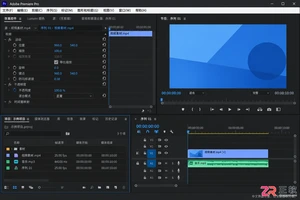
想把Premiere Pro菜单变成中文?仅修改系统语言无效。本教程指导你在Windows上通过Creative Cloud设置默认安装语言为简体中文,并重新安装Pr以生效,确保工程安全且界面原生支持中文。
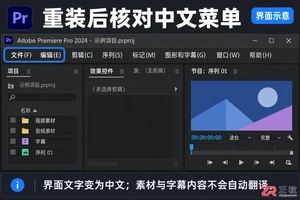
想在 Windows 版 Premiere Pro 中使用中文界面?只需在 Creative Cloud 中更改默认安装语言并重装软件即可。本文提供详细的备份、设置、卸载重装及验证步骤,避免误操作导致工程丢失。
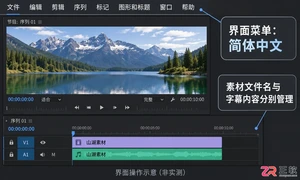
想把英文版 Premiere Pro 改成中文?只需在 Creative Cloud 中更改默认安装语言并重新安装软件即可。本文提供详细的 Windows 端操作步骤,包括工程备份、语言设置位置及重装注意事项,助你快速恢复中文工作环境。
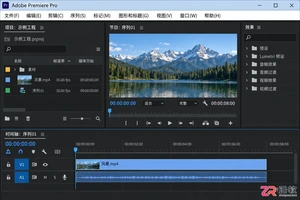
想在Windows上将Premiere Pro菜单改为中文?只需在Creative Cloud中修改默认安装语言并重新安装软件。本文提供详细的备份、设置及验证步骤,避免误删工程或插件冲突。
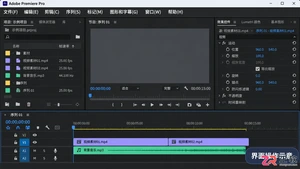
想在 Adobe Premiere Pro 中使用中文菜单?本教程介绍在 Windows 系统下,通过 Creative Cloud 修改默认安装语言并重新安装软件的官方步骤,帮助新手快速将 PR 界面改为简体中文,同时保障工程文件安全。
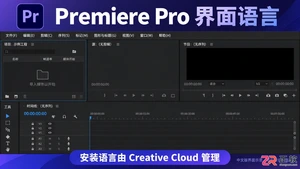
解决 Premiere Pro 界面为英文的问题。本文详解如何在 Windows 环境下通过 Creative Cloud 修改默认安装语言,并通过卸载重装实现中文界面切换,包含项目备份与验证步骤。
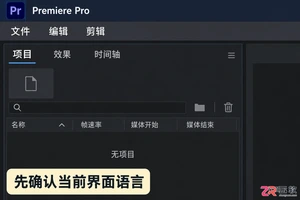
Premiere Pro 打开是英文怎么办?本文详解在 Windows 下通过 Creative Cloud 修改默认安装语言并重新安装 Premiere Pro 的步骤,实现界面全中文显示,同时保留原有剪辑项目与配置。





火山引擎是字节跳动旗下企业级云与AI服务平台。聚焦大模型核心能力,依托字节自研豆包多模态大模型,凭借火山方舟一站式平台,提供模型精调、推理部署、智能应用搭建等全链路服务,结合高性能AI算力,助力各行业快速落地大模型数字化与智能化应用。



