

Premiere怎么改成中文

Adobe Premiere Pro 是面向专业视频制作的非线性剪辑软件,提供多轨时间线、调色、音频处理、字幕、代理工作流和多格式输出能力,并可与 After Effects、Audition、Photoshop 及 Frame.io 协同
想在Windows上将Premiere Pro菜单改为中文?只需在Creative Cloud中修改默认安装语言并重新安装软件。本文提供详细的备份、设置及验证步骤,避免误删工程或插件冲突。
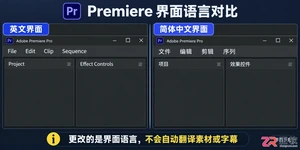
将 Premiere Pro 的界面从英文切换为中文,最直接有效的方法是通过 Creative Cloud 桌面应用更改默认安装语言,并对已安装的软件进行重新安装。仅仅修改操作系统的区域设置或 Creative Cloud 管理界面的语言,并不能直接改变 Premiere 内部的菜单语言。以下操作以 Windows 系统为例,按顺序执行即可看到界面变化。
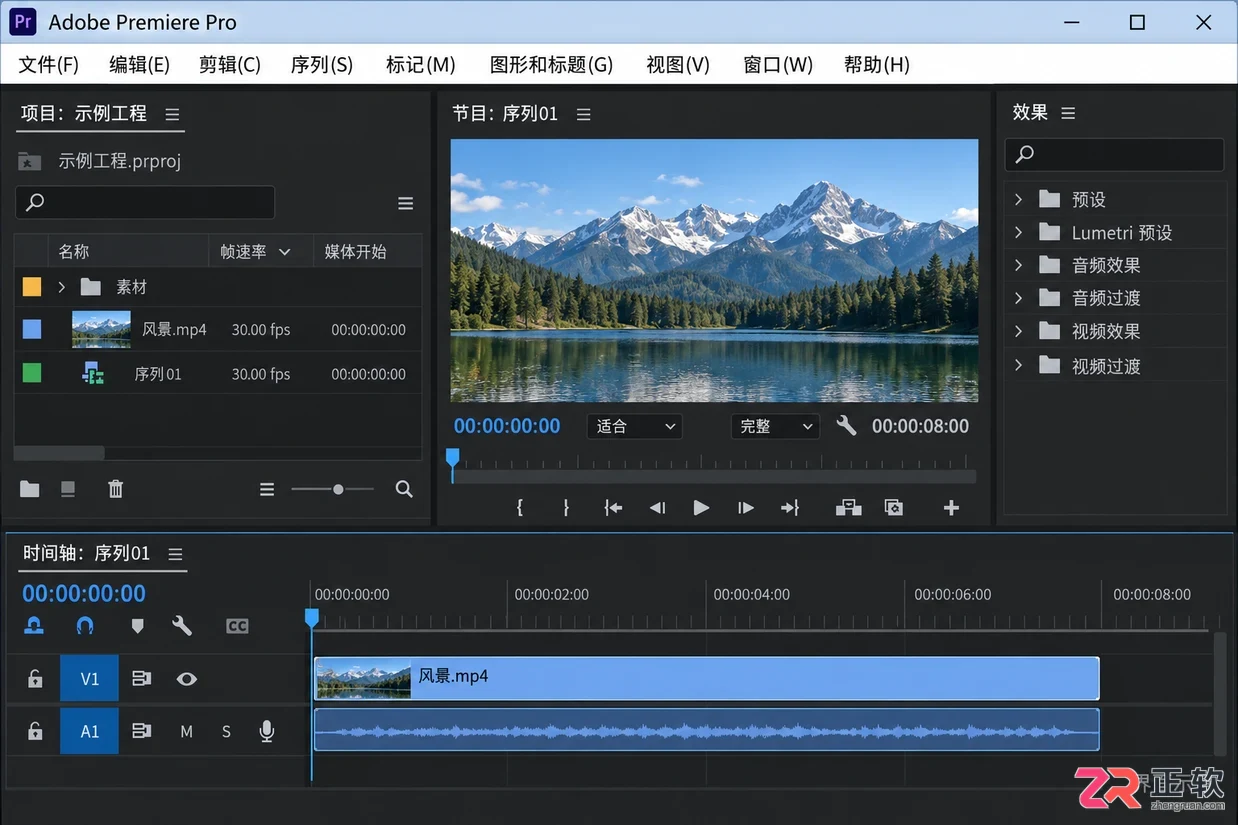
成功切换为中文界面的 Premiere Pro 工作区
1. 备份工程并退出软件
在开始任何设置之前,先保存当前正在编辑的工程文件,并备份重要的项目预设和素材路径记录。确认当前使用的 Premiere 版本号,特别是当你的工作流依赖特定版本的第三方插件时,避免因语言切换过程中的版本变动导致兼容性问题。
完全关闭 Premiere Pro,然后打开 Creative Cloud 桌面应用程序。此过程仅涉及安装语言的配置,不需要修改素材文件夹的名称或字幕内容。
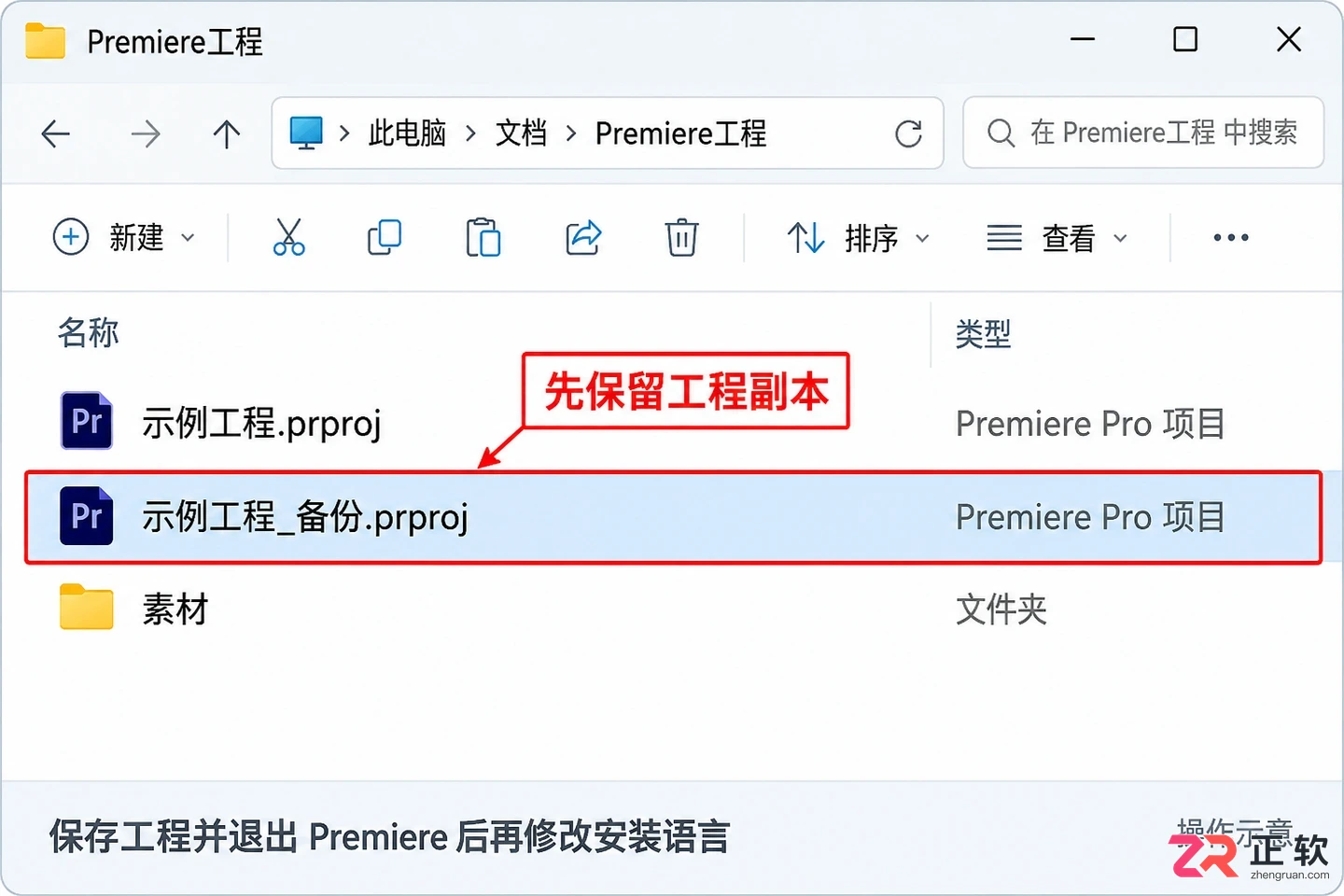
1. 备份工程并退出软件
2. 进入首选项的语言设置
在 Creative Cloud 桌面应用右上角点击账号头像图标,在下拉菜单中选择【Preferences/首选项】。在弹出的设置窗口左侧导航栏中,找到并点击【Apps/应用】(部分旧版本可能直接显示【Language/语言】或位于【General/常规】下)。
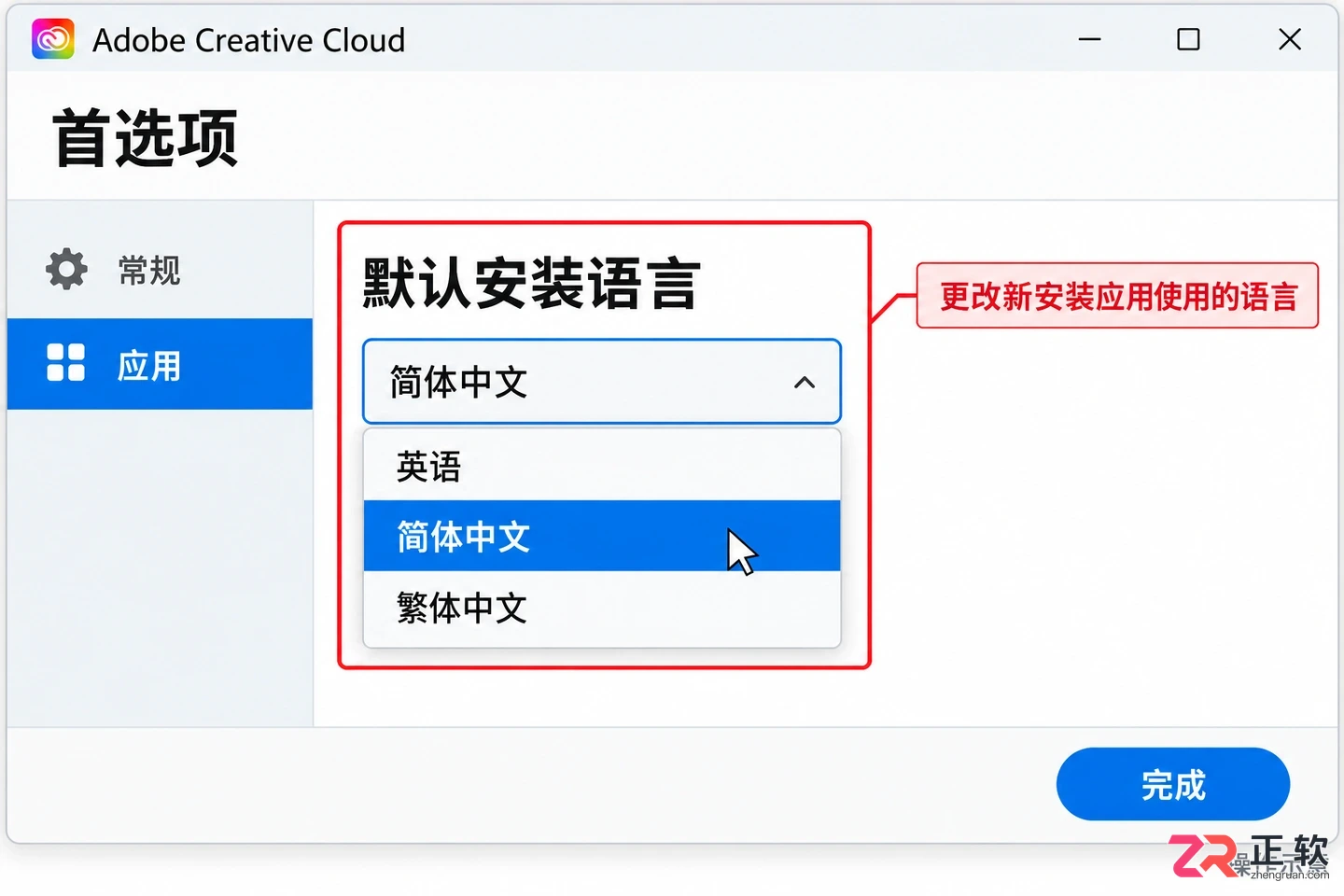
在 Creative Cloud 首选项中定位默认安装语言设置
重点查找【Default install language/默认安装语言】选项。请注意区分“应用显示语言”和“默认安装语言”,前者只改变 Creative Cloud 管理界面的文字,后者才决定新安装或重新安装的 Adobe 软件使用何种语言包。
3. 选择简体中文并保存
在【Default install language/默认安装语言】的下拉列表中,选择【简体中文】。点击右下角的【Done/完成】按钮保存设置。此时,Creative Cloud 会提示新的安装将使用所选语言。
如果下拉列表中没有“简体中文”选项,通常是因为账户许可限制或组织策略管控。此时应联系管理员或 Adobe 官方支持,切勿从非官方渠道下载所谓的语言补丁或替换程序文件,以免破坏软件完整性。
4. 卸载并重新安装 Premiere
设置保存后,已安装的 Premiere Pro 不会自动变成中文。你需要回到 Creative Cloud 的【All apps/所有应用】列表,找到 Premiere Pro。
点击应用旁边的三个点图标,选择【Uninstall/卸载】。在卸载向导中,注意查看关于保留首选项的提示,根据个人需求选择是否保留本地缓存和偏好设置,但不要手动删除整个 Adobe 配置目录。
卸载完成后,点击【Install/安装】按钮重新下载并安装 Premiere Pro。由于之前已设置默认安装语言为简体中文,此次安装的程序将自动包含中文界面资源。无需卸载其他 Adobe 组件,仅需处理 Premiere 即可。
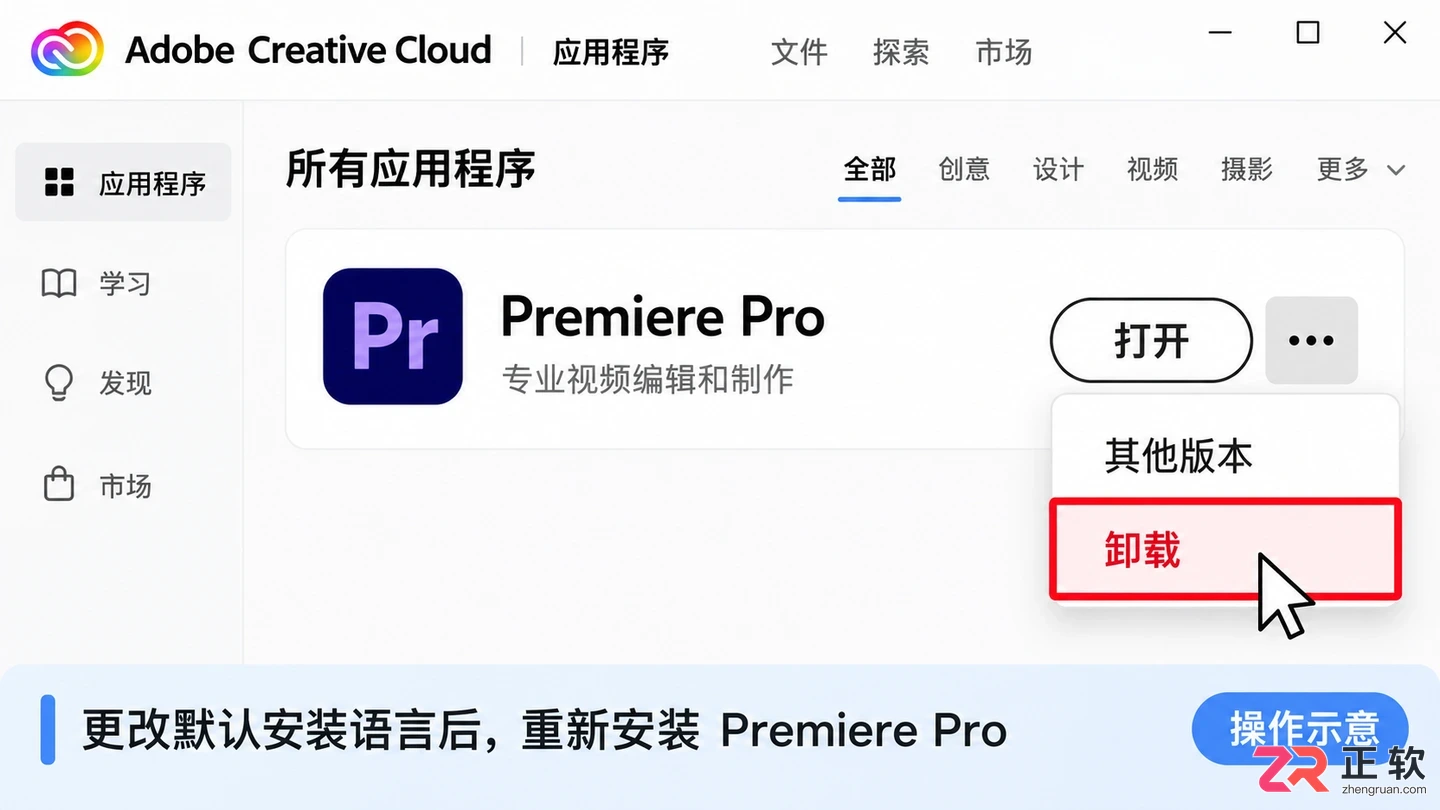
通过应用管理菜单执行卸载与重装操作
5. 验证界面与工程兼容性
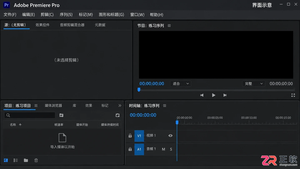
安装结束后,通过 Creative Cloud 启动 Premiere Pro。观察菜单栏、面板标题和对话框是否已变为中文。如果电脑上存在多个版本的 Premiere,请检查桌面快捷方式或启动器指向的版本是否正确,避免误开旧版英文程序。
打开之前的工程副本,检查素材链接、字体渲染以及第三方插件的状态。如果某些第三方插件面板仍显示英文,属于插件自身不支持多语言,与 Premiere 主程序语言设置无关,无需因此重新安装主程序。
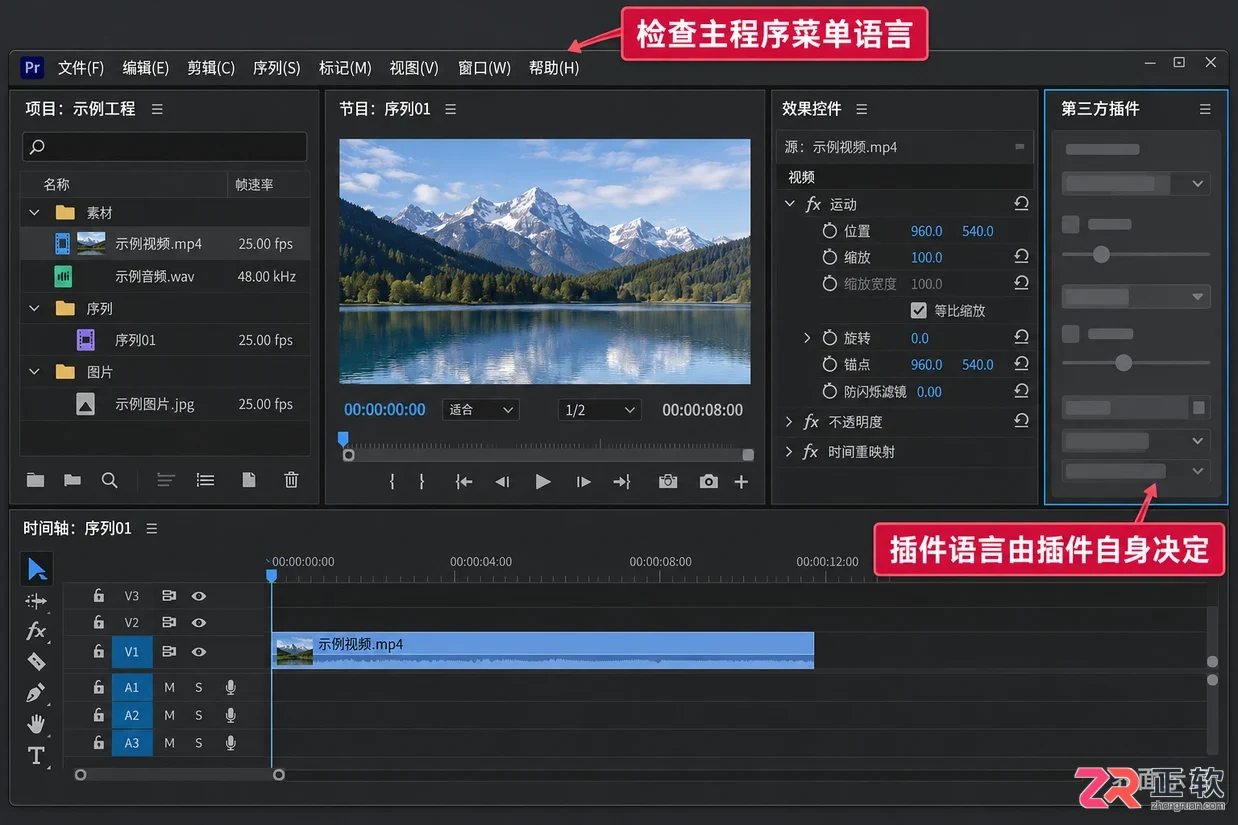
验证菜单栏汉化及第三方插件显示状态
确认界面显示正常且工程可顺利编辑后,即可开始正常工作。保留好原始工程备份,后续如需切换回英文或其他语言,重复上述步骤更改默认安装语言并重装即可。
想在 Adobe Premiere Pro 中使用中文菜单?本教程介绍在 Windows 系统下,通过 Creative Cloud 修改默认安装语言并重新安装软件的官方步骤,帮助新手快速将 PR 界面改为简体中文,同时保障工程文件安全。
解决 Premiere Pro 界面为英文的问题。本文详解如何在 Windows 环境下通过 Creative Cloud 修改默认安装语言,并通过卸载重装实现中文界面切换,包含项目备份与验证步骤。
Premiere Pro 打开是英文怎么办?本文详解在 Windows 下通过 Creative Cloud 修改默认安装语言并重新安装 Premiere Pro 的步骤,实现界面全中文显示,同时保留原有剪辑项目与配置。
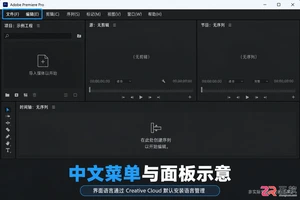
想把Premiere菜单变成中文?需在Creative Cloud中修改默认安装语言后重装软件。本文提供Windows版详细操作步骤、备份建议及常见误区说明,助您安全切换Pr界面语言。
Adobe Premiere Pro 菜单显示英文?本教程详解如何在 Windows 端通过 Creative Cloud 修改默认安装语言为简体中文,并通过官方渠道重新安装软件以实现界面汉化。包含项目备份、语言设置路径、重装注意事项及常见误区排查,确保操作安全且符合官方规范。
Premiere装好后显示英文怎么办?本教程详解如何在Windows上通过Creative Cloud修改默认安装语言为简体中文,并指导用户安全卸载重装以获取中文界面,同时区分界面语言与字幕识别功能。
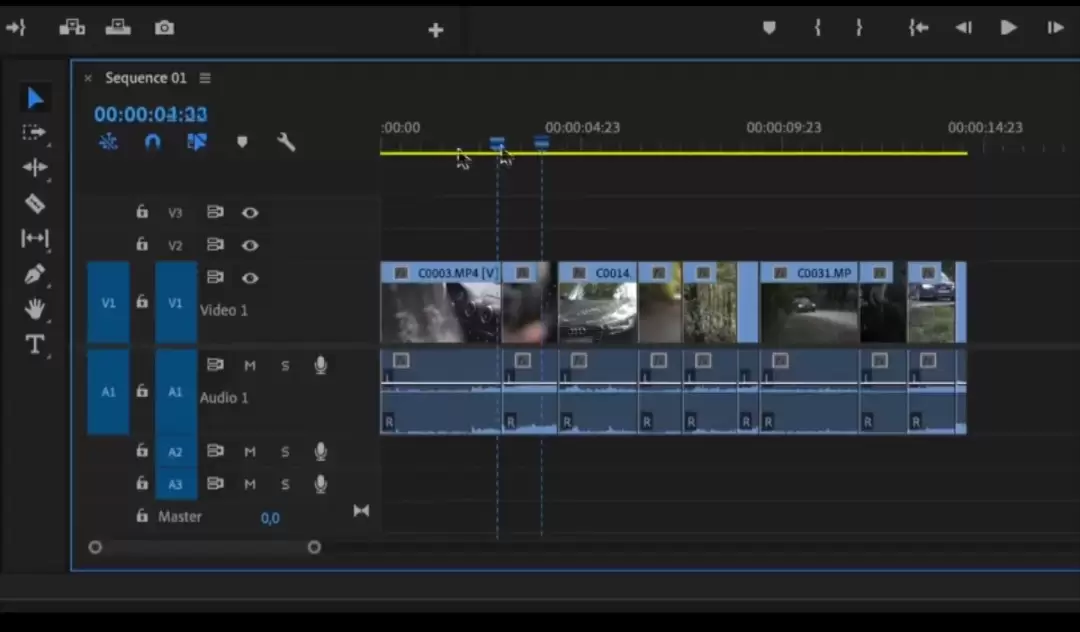
本文提供视频剪辑的三步学习路径:掌握软件基础操作、理解镜头语言逻辑,并通过30秒短片项目实战检验成果。旨在帮助初学者避免仅关注按钮操作,建立以节奏和叙事为核心的剪辑思维,提供可执行的练习标准与检查清单。

很多刚接触premiere(简称pr)剪辑的新手,不管是做短视频封面、纯色背景vlog开篇、还是绿幕抠图换背景,都会遇到“不知道怎么改背景色”的问题,要么找不到设置,要么方法复杂容易出错,今天就给大家整理三个不同场景下premiere换背景色的实用方法,新手也能一分钟上手。新建项目时直接修改默认背景
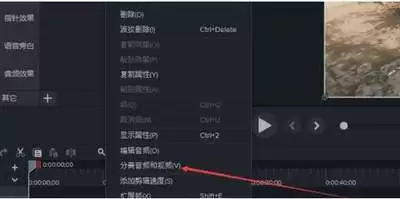
视频剪辑完成后,画面转场丝滑无比,可一播放却发现,两段音频的切换异常突兀,听起来刺耳不已,bgm切歌如同卡带一般,口播衔接更是让人瞬间出戏,是不是许多刚接触premiere的新手都被这些小问题搞得头疼不已?实际上,音频过渡是提升视频质感最容易被忽视的细节,操作并不复杂,只需几步就能轻松搞定,哪怕是零
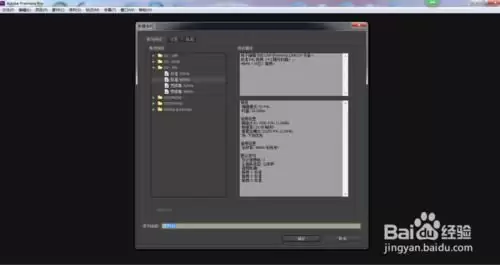
在premiere中制作一半黑白一半彩色的视频效果,能为作品增添独特的视觉魅力。下面就来详细介绍具体的制作方法。首先,将需要处理的视频素材导入到premiere项目中。然后,将时间指针移动到想要分割黑白与彩色的位置,按下快捷键“ctrl+k”(windows系统)或“command+k”(mac系统





火山引擎是字节跳动旗下企业级云与AI服务平台。聚焦大模型核心能力,依托字节自研豆包多模态大模型,凭借火山方舟一站式平台,提供模型精调、推理部署、智能应用搭建等全链路服务,结合高性能AI算力,助力各行业快速落地大模型数字化与智能化应用。



