

Premiere怎么给音频添加过渡特效
视频剪辑完成后,画面转场丝滑无比,可一播放却发现,两段音频的切换异常突兀,听起来刺耳不已,bgm切歌如同卡带一般,口播衔接更是让人瞬间出戏,是不是许多刚接触premiere的新手都被这些小问题搞得头疼不已?实际上,音频过渡是提升视频质感最容易被忽视的细节,操作并不复杂,只需几步就能轻松搞定,哪怕是零
视频剪辑完成后,画面转场丝滑无比,可一播放却发现,两段音频的切换异常突兀,听起来刺耳不已,bgm切歌如同卡带一般,口播衔接更是让人瞬间出戏,是不是许多刚接触premiere的新手都被这些小问题搞得头疼不已?实际上,音频过渡是提升视频质感最容易被忽视的细节,操作并不复杂,只需几步就能轻松搞定,哪怕是零基础的新手也能快速上手。
第一步:提前给过渡留出操作空间
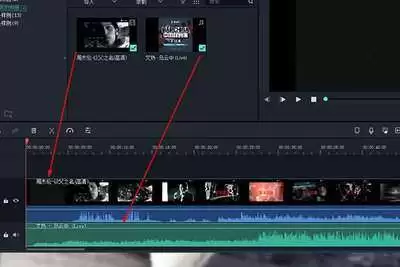
很多新手添加音频过渡失败,大多是因为前期没给过渡留够位置。如果你要给两段音频做衔接,不管是放在同一条音频轨道,还是分放不同轨道,都要让两段音频留出1-3秒的重叠区域:短衔接比如口播转场、采访片段衔接留0.5-1秒就够,氛围转场比如场景切换时的bgm更换可以留2-3秒,不要留太长,否则会出现声音叠闷浑浊的问题。调整完位置后,我们就可以开始添加过渡特效了。
两种常用添加方式,新手少走弯路
premiere自带的音频过渡都放在「效果」面板的「音频过渡-交叉淡化」文件夹里,最常用的是「恒定功率」,它的音量变化符合人耳听觉习惯,90%的日常场景都能用,另一种「恒定增益」更适合音量差不大的同类型音频衔接。
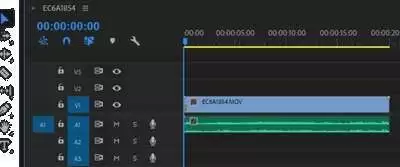
倘若两段相邻音频处于同一轨道,只需将选中的「恒定功率」径直拖至两段音频的衔接处,松手后便会自动生成过渡,而且拖动过渡块的两端,还能随心所欲地调整过渡长度。要是两段音频分别位于不同轨道,例如旁白覆盖了bgm、不同bgm相互叠接,那么只要把过渡分别添加在第一段音频的末尾以及第二段音频的开头,就能营造出自然的淡入淡出过渡效果。
小技巧让过渡更贴合内容
如果是视频结尾的bgm渐隐收尾,直接给末尾加一个和音频时长匹配的淡出过渡就行,不用手动调关键帧;加完过渡如果觉得不自然,可以双击过渡块,直接输入精准的持续时间调整,不用反复拖动修改。
其实做好音频过渡,就能让你的视频听起来比普通作品更专业,整个操作不超过一分钟,快去打开pr试试吧。(全文约672字)

遇到哔哩哔哩直播提示无法开启推流或连接失败?本文按顺序指导你检查账号开播权限、重新获取有效推流码、校正直播软件服务器设置,并排除网络与编码器冲突,帮助快速恢复稳定直播。
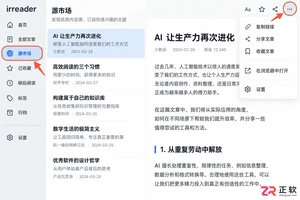
想知道如何将网页、RSS和播客集中到 irreader?本教程详解从源市场添加、自定义订阅网页/RSS以及导入导出源列表的操作步骤,助您高效管理阅读源。
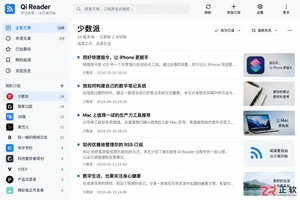
详细讲解如何在 Qi Reader 中将界面语言切换为中文。涵盖 Web 端和 PWA 的设置入口查找、语言选项选择及保存步骤,并解决设置未生效或找不到选项的常见问题。
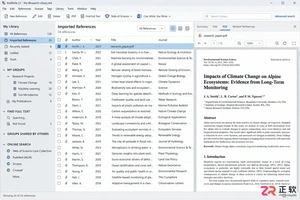
解决EndNote导入PDF后标题缺失、仅显示文件名的问题。教程涵盖确认附件状态、修正导入选项、使用Find Reference Updates自动获取元数据及手动核对字段的完整操作流程。
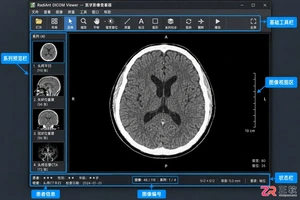
初次使用 RadiAnt DICOM Viewer?本文带你认识软件主界面,包括系列预览栏、窗宽窗位、平移缩放及 ROI 测量工具的位置与用法,助你高效查看 DICOM 医学影像。
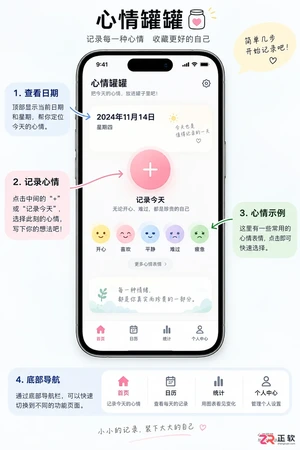
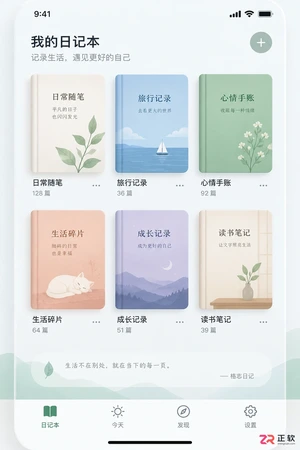
详细图解“心情罐罐”App在iPhone上的安装步骤、首次启动设置、心情记录操作及日历统计查看方法。包含主题调整与隐私管理建议,适合初次使用者快速上手。
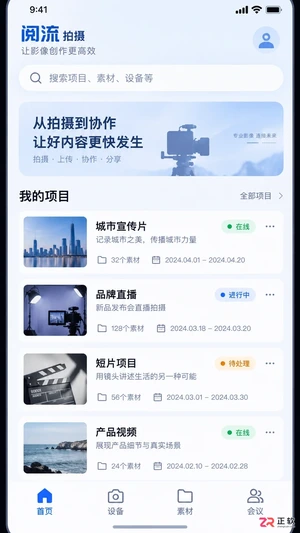
找不到阅流拍摄的设置入口?本文按项目、设备和机位层级,图解说明如何打开设备管理、修改录制参数、设置上云目的地及进行直播监看。适用于视频拍摄团队的实时协作场景,解决权限与连接状态导致的菜单隐藏问题。
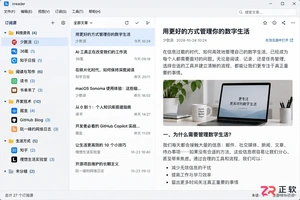
想知道如何在不同电脑间同步irreader订阅源?本文详解irreader账号同步设置、手动同步技巧,并区分源列表同步与本地数据迁移的区别,提供导出导入及likefeed.db文件复制方法,确保多设备阅读体验一致。
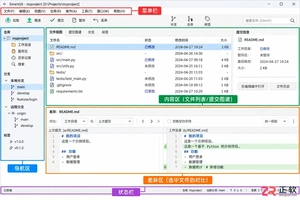
新手如何为 SmartGit 设置中文界面?本文详解 Edit > Preferences > User Interface 语言切换步骤,并图解 Standard、Working Tree 及 Log 窗口的功能分区,助你快速上手 Git 图形化管理。




Shapr3D是一款面向工业设计、机械工程、建筑概念和三维打印工作流的CAD软件。Mac版采用Parasolid建模内核,支持草图约束、实体建模、工程图、可视化渲染及常见CAD格式交换,并可通过账户在多台设备之间同步项目。

REAPER是Cockos开发的数字音频工作站,提供多轨音频与MIDI录制、剪辑、处理、混音和母带制作工具。Mac版兼容Intel与Apple芯片,支持AU、VST、VST3、CLAP等插件格式,并提供高度可定制的工作流程。

Ableton Live 是面向音乐制作人与现场表演者的数字音频工作站,提供编曲视图、独具特色的现场视图、音频录制、MIDI创作、实时变速、乐器及效果器。Mac版原生支持Apple芯片,并可连接音频接口、MIDI控制器和第三方插件。


Photoshop 2026 是 Adobe 推出的专业图像处理与视觉设计软件,支持 Windows、macOS 和 iPad 等平台,广泛应用于摄影修图、电商设计、平面海报、数字绘画及视觉合成等创作场景。

Blender 是一款免费开源、跨平台的专业 3D 创作软件,集建模、动画、渲染、视频编辑与视觉合成等功能于一体,广泛应用于影视动画、游戏设计和建筑可视化等领域。软件支持 Cycles 物理渲染器与 Eevee 实时渲染引擎,并提供多边形建模、骨骼绑定、物理模拟等专业工具。Blender 兼容 Windows、macOS 和 Linux 系统,安装包轻巧、运行流畅,依托活跃的全球开发者社区持续更新,是从初学者到专业创作者都值得选择的正版 3D 创作工具。