

PS常用快捷键大全图片在哪找

想保存一份准确的 PS 快捷键大全图片?不要盲目搜索网络图表。本文教你如何在 Windows 版 Photoshop 中通过【键盘快捷键】窗口查看本机设置,导出 HTML 摘要列表,并截取清晰可用的快捷键图片,确保内容与你的软件版本及自定义设置完全一致。
想要一张随时查阅的 PS 快捷键大全图片,最可靠的方式不是去搜索引擎下载别人制作的图表,而是直接从你正在使用的 Photoshop 中生成。网上的图片往往混合了不同年份的版本、macOS 与 Windows 的差异,甚至是作者个人的自定义设置,直接套用容易导致操作冲突。通过软件内置功能导出的列表和截图,能确保每一个按键都与你的当前环境完全匹配。
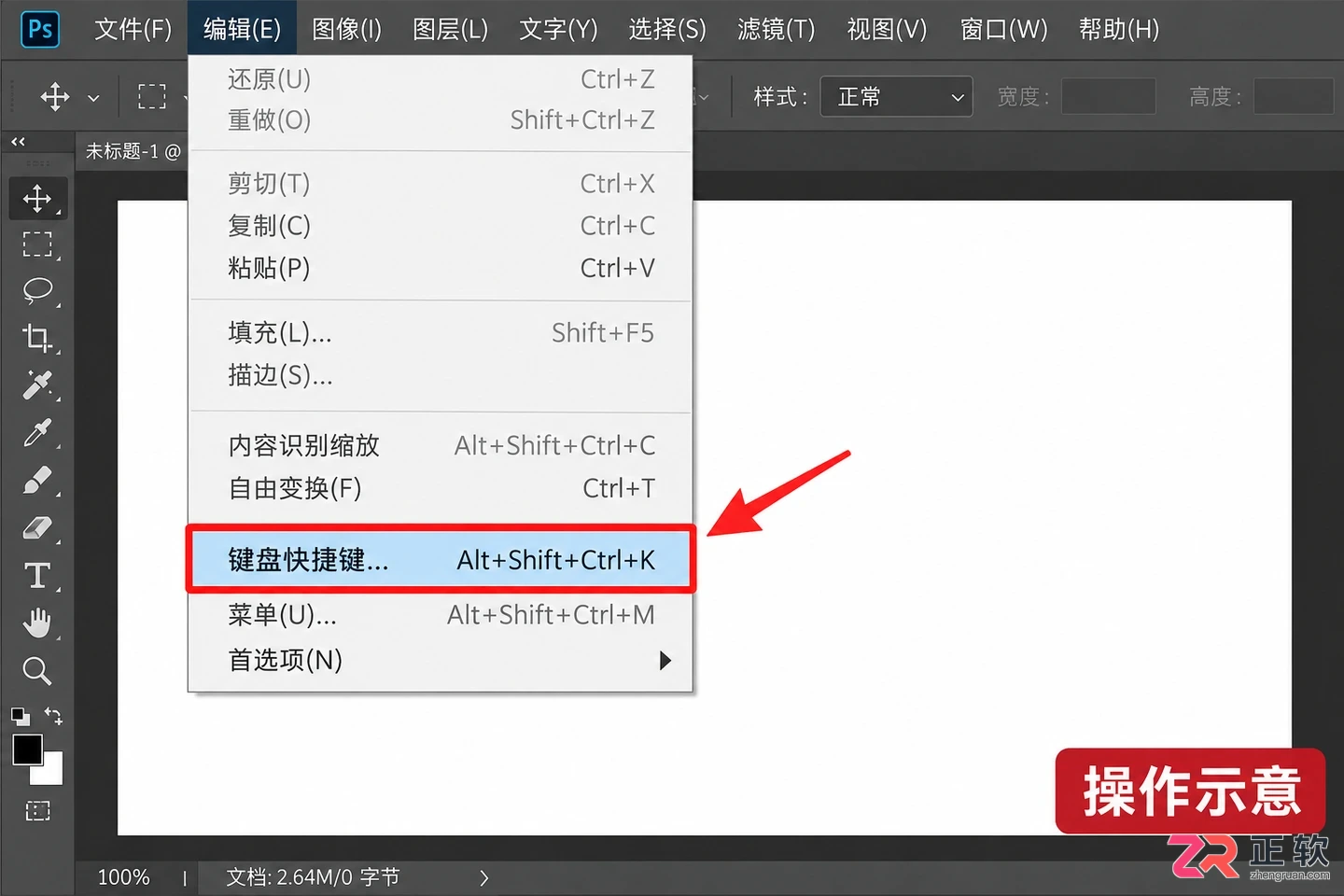
从菜单栏进入快捷键设置是获取准确列表的第一步
1. 打开本机快捷键窗口核对
启动 Photoshop,在顶部菜单栏选择【编辑】>【键盘快捷键】,或者直接按下组合键 Alt+Shift+Ctrl+K。这会打开【键盘快捷键和菜单】对话框。请注意,这里显示的是你电脑上当前实际生效的配置,而不是通用的默认值。
在对话框顶部的【快捷键用于】下拉菜单中,你可以切换查看“应用程序菜单”、“面板菜单”或“工具”。建议先保持默认的“应用程序菜单”,这是最常用的功能区域。如果之前修改过某些快捷键,这里会显示修改后的状态,避免因照搬网上图片而发现按键无反应的情况。
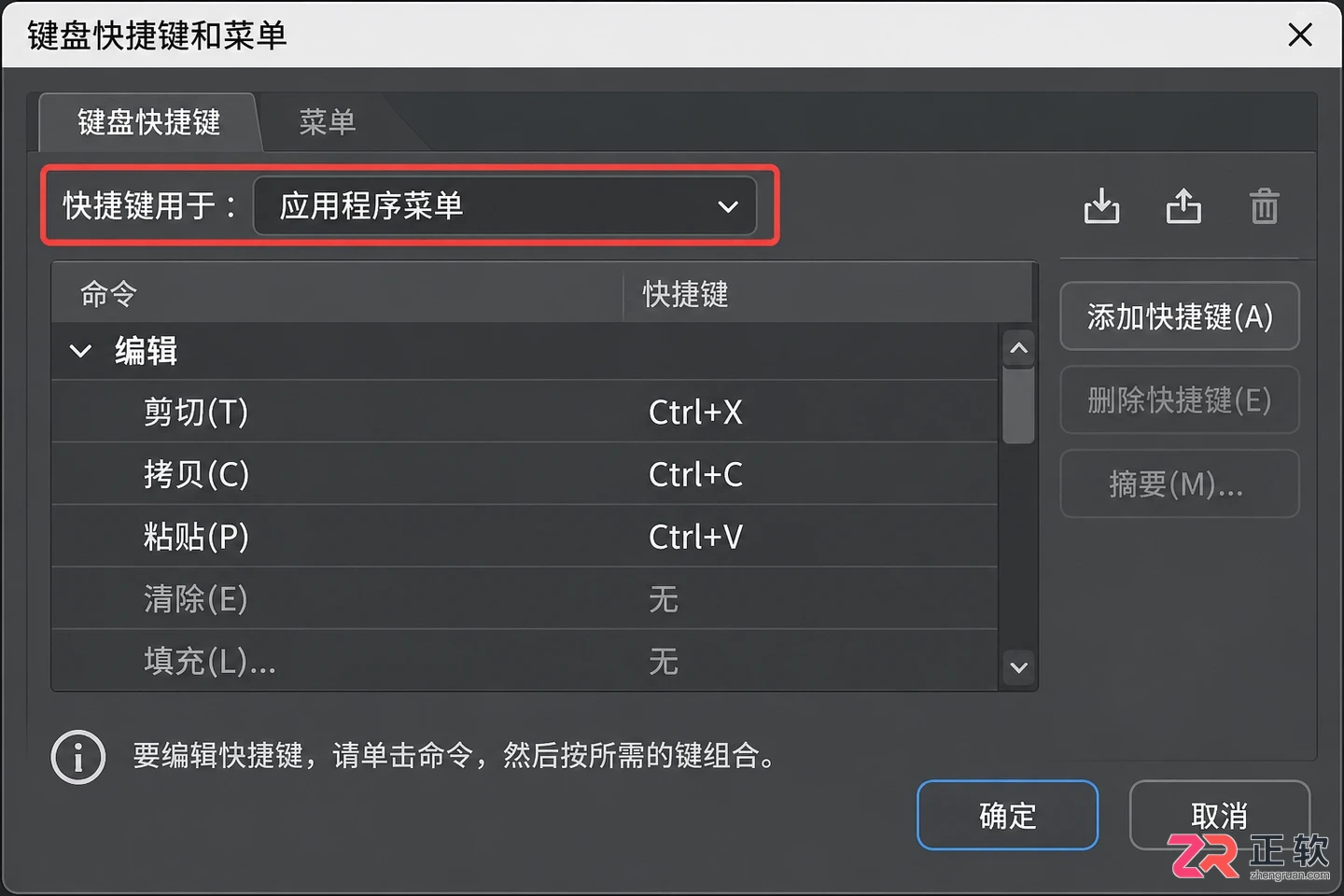
查看本机当前生效的快捷键配置
2. 导出可检索的 HTML 摘要
在【键盘快捷键和菜单】窗口的右下角,寻找【Summarize(摘要)】按钮。点击后,系统会提示你保存一个 HTML 文件。将其命名为如“PS_Win_快捷键列表.html”并保存到桌面或文档文件夹。这个文件包含了当前所有快捷键的详细文本列表。
用浏览器打开这个 HTML 文件,你可以使用 Ctrl+F 快速查找特定命令,比如“自由变换”或“合并图层”。虽然这不是图片,但它是最完整的底稿。如果当前版本的 Photoshop 界面较新,该按钮可能位于窗口底部的其他位置,但功能逻辑一致。若找不到此按钮,可直接停留在快捷键窗口进行下一步操作。
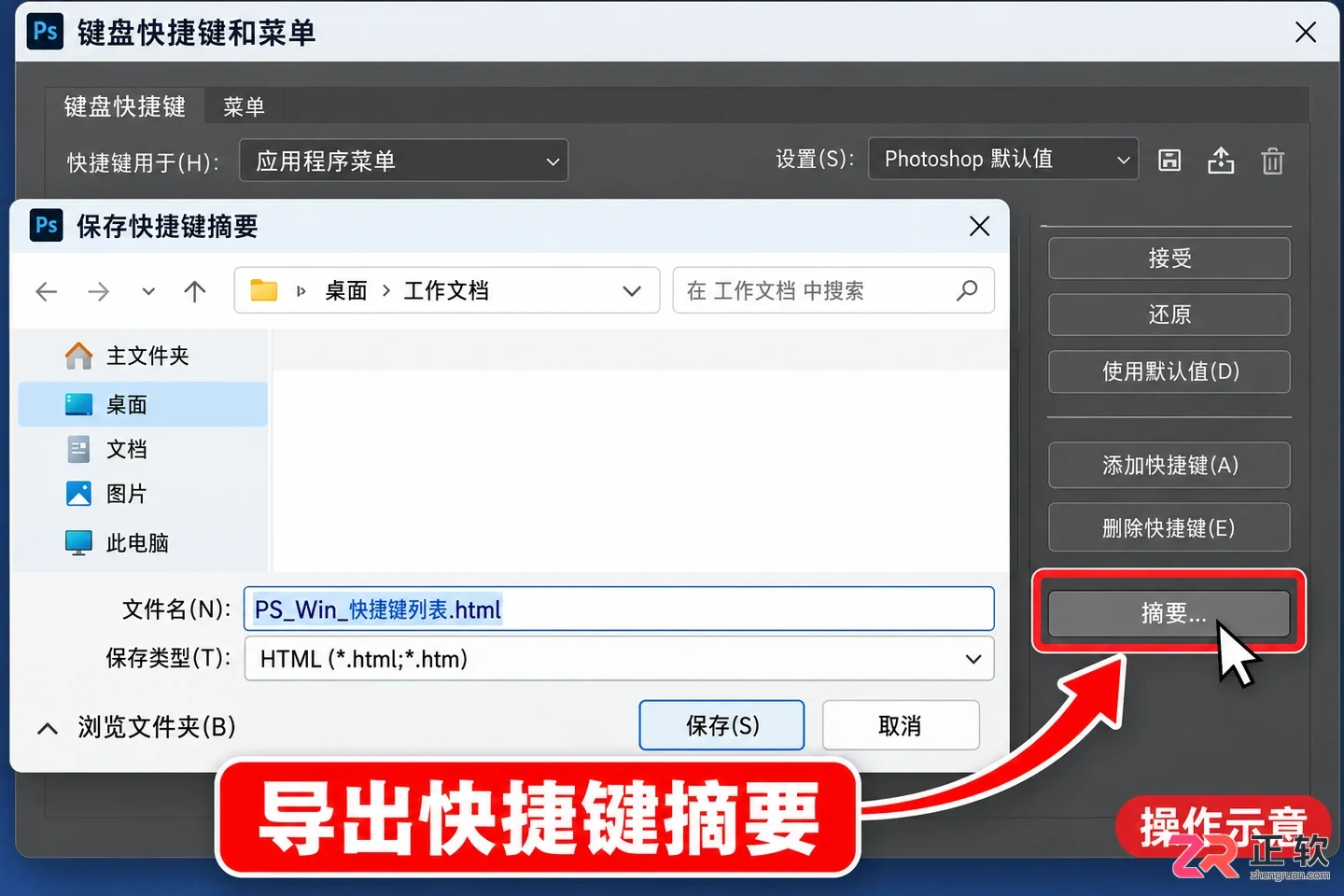
导出包含所有快捷键的文本列表
3. 把需要的部分截成清晰图片
为了获得便于手机阅读或打印的图片,建议对快捷键进行分类截图。在 Photoshop 的快捷键窗口或浏览器打开的 HTML 页面中,调整视图比例,确保文字清晰可读。按下 Win+Shift+S 调用 Windows 自带的截图工具。
选择“矩形截图”,只框选你常用的分类,例如“文件”、“编辑”或“图层”部分。避免一次性截取整个长列表,那样会导致字体过小无法辨认。截图完成后,在弹出的预览窗口中点击保存图标,选择 PNG 格式,命名为“PS_图层快捷键.png”。这样你就得到了一张高清、无压缩损失的快捷键图片。
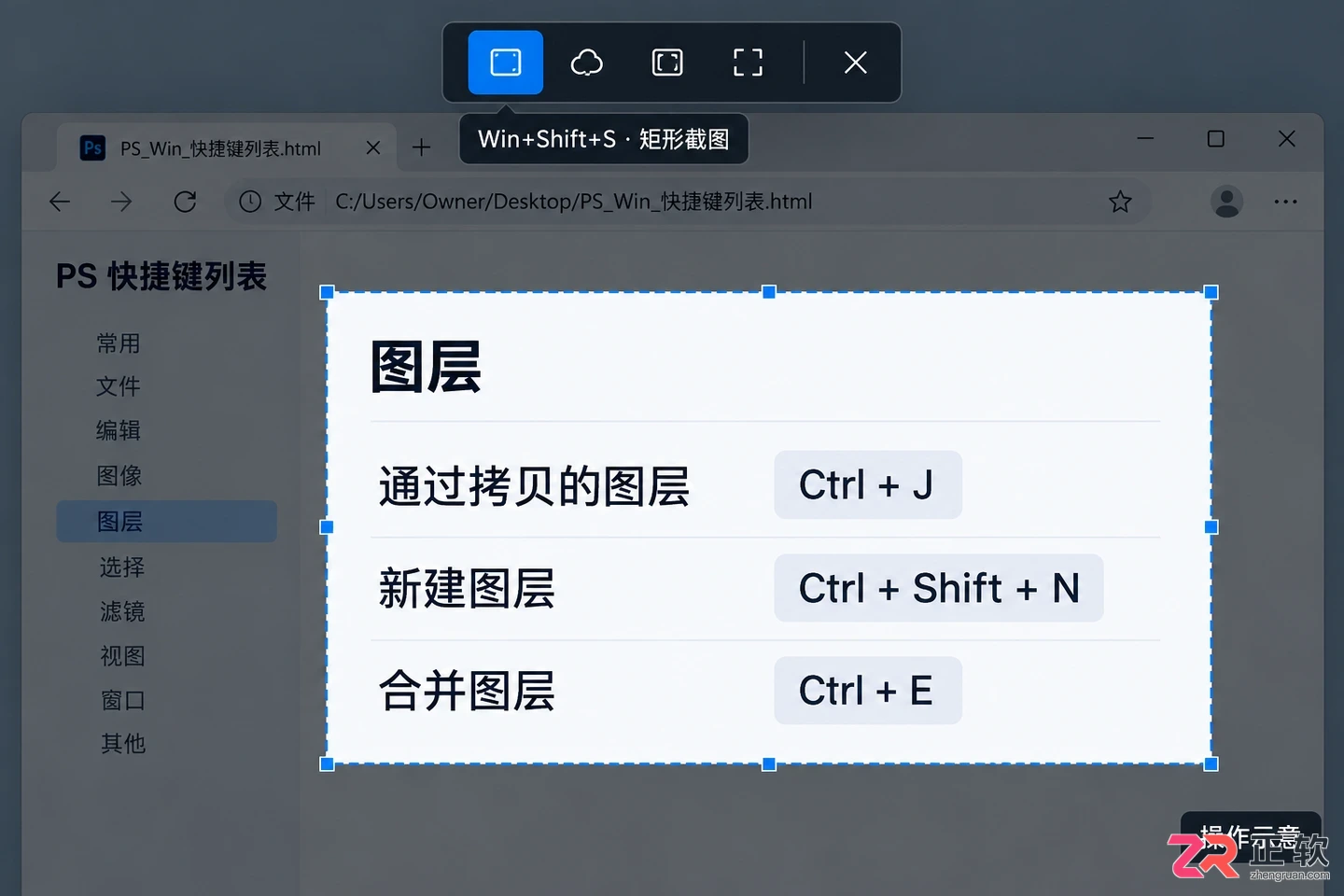
分类截取清晰的快捷键图片
4. 对照一条命令,确认图片适合自己
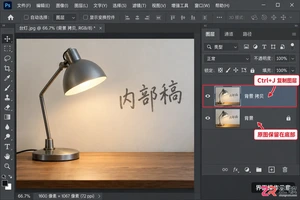
保存好图片后,不要立即关闭 Photoshop。随机选取图片中的一个快捷键,例如 Ctrl+J(通过拷贝的图层),在软件中实际测试一下是否生效。这一步是为了验证截图内容与你当前的操作习惯是否一致。
特别注意“撤销”操作,Photoshop 在不同版本或设置下,Ctrl+Z 的行为可能有所不同(单次撤销或多步撤销)。如果图片中的说明与你实际体验不符,请以软件内的【键盘快捷键】窗口为准,并在图片文件名中标注版本信息,如“PS2024_自定义快捷键”。定期更新这些图片,比收藏一张过时的“大全图”更实用。
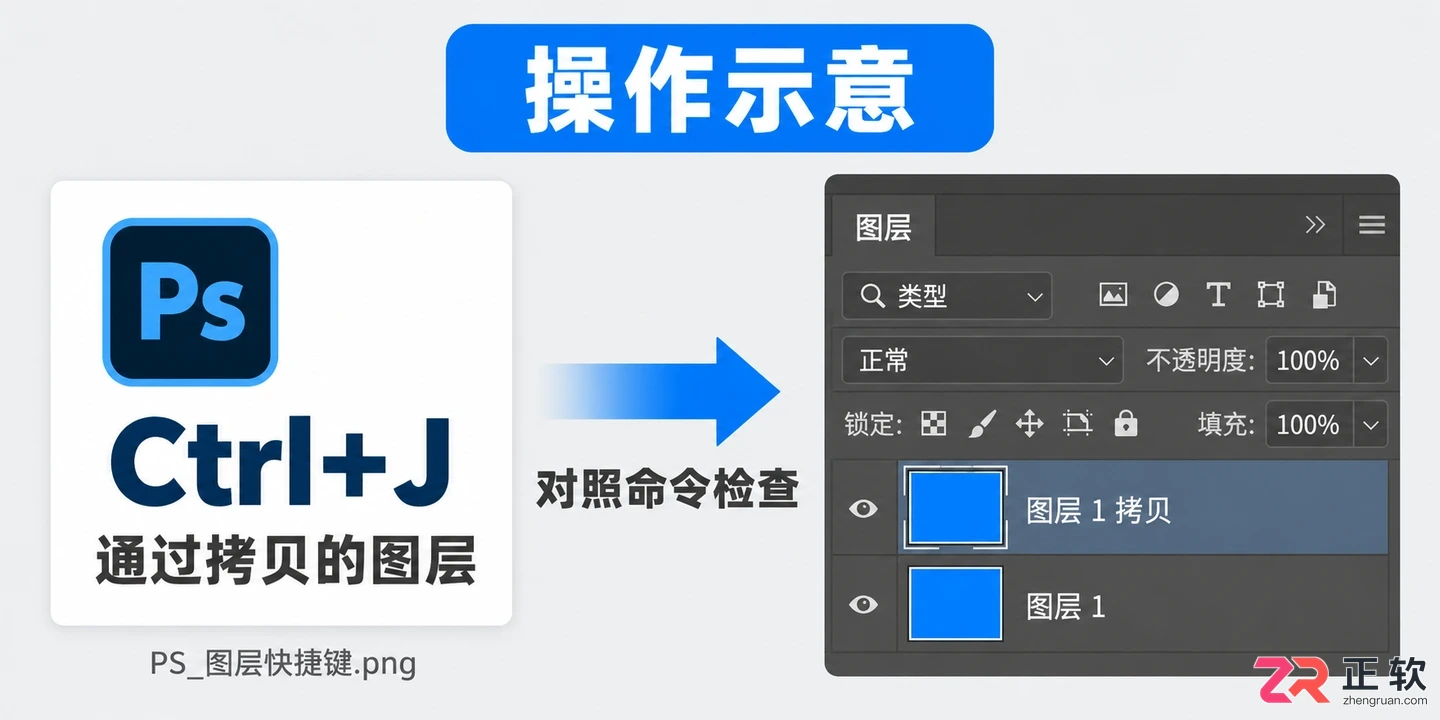
实测确认快捷键与图片描述一致
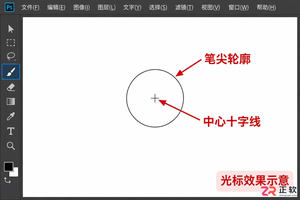
想在 Photoshop 中看到画笔的真实大小和中心点?本教程指导你在 Windows 系统中调整光标首选项,切换正常笔尖、全尺寸笔尖及精确模式,并添加中心十字线,提升绘画定位精度。
揭秘PS去水印的真实快捷键操作:并非一键还原,而是通过Shift+F5打开填充窗口配合内容识别功能。本教程详解在Windows版Photoshop中利用套索工具和图层副本安全去除图片水印的步骤与注意事项。
学习在 Photoshop 中使用内容识别填充功能去除图片上的测试字样。涵盖选区技巧、取样画笔调整及新建图层输出设置,确保修补结果自然且可编辑,适用于 Windows 桌面版用户。
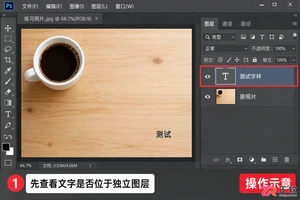
学习如何在 Photoshop 中去除自有图片上的测试字样。通过检查图层、使用内容识别填充调整取样范围,并结合仿制图章修正细节,实现自然无痕的修补效果。
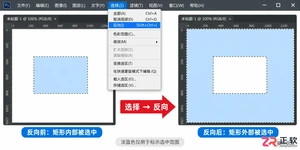
想在PS中把反选快捷键改成自己顺手的组合?本教程详解Windows版Photoshop中修改【选择→反向】快捷键的步骤,包括新建快捷键集合、处理按键冲突及验证生效方法,避免误改系统默认设置。
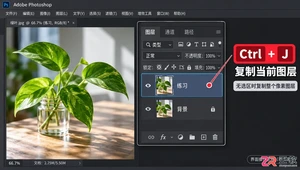
掌握Photoshop Windows版常用快捷键,涵盖文件管理、图层复制、选区工具、自由变换、画笔调整及视图缩放。通过连贯的实操步骤,理解键位在不同上下文中的具体作用,避免操作误区。
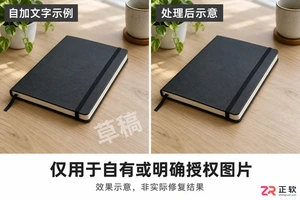
如何在 Photoshop 中去掉图片上的自加水印?本教程详解仿制图章工具的“当前和下方图层”取样技巧,以及内容识别填充的采样范围调整方法。适用于自有版权图片的后期修饰,保留原始纹理,避免破坏主体边缘。
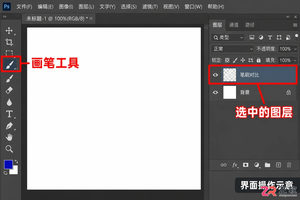
在 Windows 版 Photoshop 中快速切换笔刷预设,对比硬边与柔边笔触差异。教程涵盖画笔面板操作、参数检查、画笔设置微调及自定义预设保存方法,适合新手掌握基础笔刷管理流程。





火山引擎是字节跳动旗下企业级云与AI服务平台。聚焦大模型核心能力,依托字节自研豆包多模态大模型,凭借火山方舟一站式平台,提供模型精调、推理部署、智能应用搭建等全链路服务,结合高性能AI算力,助力各行业快速落地大模型数字化与智能化应用。



