

学习Go语言文档中的os.Stderr.Write函数实现标准错误输出
学习Go语言文档中的os.Stderr.Write函数实现标准错误输出,需要具体代码示例在Go语言中,标准错误输出通常用于向用户报告程序中的错误信息。而os.Stderr.Write函数可以实现将错误信息输出到标准错误输出。下面我们将通过具体的代码示例来展示如何使用这个函数。首先,我们需要导入os包来访问标准错误输出。代码如下:packagemaini
学习Go语言文档中的os.Stderr.Write函数实现标准错误输出,需要具体代码示例
在Go语言中,标准错误输出通常用于向用户报告程序中的错误信息。而os.Stderr.Write函数可以实现将错误信息输出到标准错误输出。下面我们将通过具体的代码示例来展示如何使用这个函数。
首先,我们需要导入os包来访问标准错误输出。代码如下:
package main

import (
    "os"
)

func main() {
    // 写入错误信息到标准错误输出
    os.Stderr.Write([]byte("This is an error message
"))
}
在上面的代码中,我们通过os.Stderr.Write调用将字符串"This is an error message
"写入到标准错误输出中。这个函数需要的参数是一个字节数组,所以我们需要使用[]byte将字符串转换为字节数组。注意,在Go语言中,字符串是不可变的,所以我们需要将其转换为字节数组才能进行写入操作。
运行上述代码,即可将错误信息输出到标准错误输出中。当然,在实际使用中,我们通常会在程序中封装这个操作为一个错误处理函数,以便在程序中的任何地方都可以使用。
下面是一个更完整的示例,展示了如何将标准错误输出包装为一个错误处理函数:
package main

import (
    "fmt"
    "os"
)

func writeErrorMessage(message string) {
    os.Stderr.Write([]byte(fmt.Sprintf("Error: %s
", message)))
}

func main() {
    // 调用错误处理函数输出错误信息
    writeErrorMessage("Something went wrong")
}
在上述代码中,我们定义了一个名为writeErrorMessage的函数,它接受一个字符串类型的参数message,并将错误信息输出到标准错误输出中。在这个函数中,我们使用了fmt.Sprintf来将字符串格式化,以便在错误信息之前添加"Error: "前缀。
通过这种方式,我们可以在程序中任何需要的地方调用writeErrorMessage函数来输出错误信息到标准错误输出。
总结起来,学习Go语言文档中的os.Stderr.Write函数实现标准错误输出可以帮助我们更好地处理程序中的错误信息。通过将该函数封装为一个错误处理函数,我们可以在需要的地方灵活地输出错误信息,方便调试和问题排查。希望以上的说明和示例对您有所帮助。
查找商业Java框架的文档和教程:访问框架网站(官方文档、教程)搜索在线文档库(JavaDoc、O'Reilly、SpringIO、JAXenter)利用IDE工具(内置文档查看器)
如何查找特定框架的文档和教程:访问框架官方网站,寻找“文档”或“教程”选项卡。检查框架的GitHub存储库或第三方网站,查找社区贡献的文档。使用搜索引擎、视频共享平台和在线社区,查找在线教程。
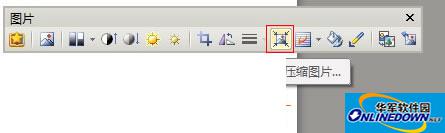
文档图片压缩步骤详解:打开目标文档,选择任意图片,点击图片工具栏中的“压缩图片”按钮。在压缩图片设置窗口中,勾选“应用于文档中所有图片”选项,即可批量压缩文档内所有图片。根据需要调整分辨率和其他参数。如果压缩后图片清晰度不够,可适当提高分辨率。通过压缩文档图片,有效减小WPS文档大小。压缩后的图片视觉效果基本不受影响,如有必要,可进一步微调分辨率。

编写Go函数文档测试的语法:测试名称包含Example前缀。测试代码说明函数预期行为。断言验证函数返回值与预期相同。测试覆盖函数的不同使用情况。编写测试有助于改进函数文档,通过示例展示函数使用方式。
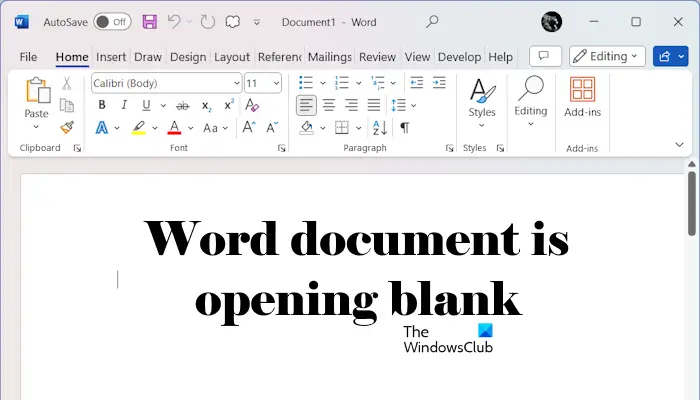
当您在Windows11/10计算机上打开Word文档时遇到空白页面的问题,可能需要进行修复以解决此状况。造成这一问题的根源多种多样,其中最普遍的原因之一是文档本身损坏。此外,Office文件的损坏也可能导致类似的情况。因此,本文提供的修复方法可能会对您有所帮助。您可以尝试使用一些工具来修复损坏的Word文档,或者尝试将文档转换为其他格式再重新打开。另外,检查系统中的Office软件是否需要更新也是解决此问题的一种方法。通过这些简单的步骤,您可能能够解决Word文档空白打开的Word文档在Windows1
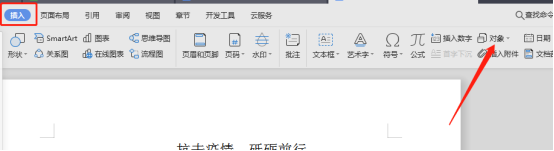
一个写好的文档可能会由多个文档内容组合而成,如果是大篇幅的进行使用,可以把一个文档嵌入到另一个文档里,我们想到的传统方法就是进行粘贴,如果内容过大,粘贴起来也很麻烦,下面就教大家如何在word文档中嵌入另一个文档里。首先,在电脑上打开Word文档,然后点击“插入”选项卡,在弹出的插入界面中选择“对象”。接着,通过插入一个对象的方式,将另一个Word文件嵌入到当前文档中。操作步骤如下图所示: 第二步进去对象界面之后,默认是新建,点击由文件创建,点击浏览,选择要插入的word文件,如下图所示: 第三步然后
它是395个字,就是495个这篇文章将向您介绍如何在Word文档中添加红线。在文档中添加红线是指对文档进行修改,以便用户可以清楚地查看所做的更改。这项功能在多人共同编辑一个文档时非常重要。redline是什么意思标记文档加红线是指使用红线或标注来指示对文档的更改、编辑或修订。这个术语的灵感来源于使用红色笔在打印文档上做标记的做法。红线批注被广泛应用在不同场景下,如:在编辑文档时为作者、编辑和审阅人清楚地显示建议的更改。在法律协议或合同中提出变更和修改对论文、演讲等提出建设性的批评和建议。如何给Word文档

ThinkPHP6是一款基于PHP语言开发的Web应用框架,该框架一经推出就受到了广泛的欢迎和使用,目前已经成为国内最流行的一款PHP框架之一。在这篇文章中,我们将深入探讨ThinkPHP6框架的核心,帮助读者更好地掌握该框架。一、框架的概述ThinkPHP6是一个企业级的开发框架,它采用MVC(Model-View-Controller)模式进行开发,拥有

查找Golang函数文档的方法:使用godoc-srcfuncName命令生成HTML文档。在https://pkg.go.dev上搜索函数名查看在线文档。在代码编辑器中使用内置功能(如VSCode中的快速查找源)直接查找文档。





火山引擎是字节跳动旗下企业级云与AI服务平台。聚焦大模型核心能力,依托字节自研豆包多模态大模型,凭借火山方舟一站式平台,提供模型精调、推理部署、智能应用搭建等全链路服务,结合高性能AI算力,助力各行业快速落地大模型数字化与智能化应用。



