

Windows8磁盘配额设置教程
可通过启用NTFS磁盘配额限制用户磁盘使用量,先在磁盘属性中开启配额管理并设置默认限制与警告等级,再通过“配额项”为特定用户单独配置空间上限,或使用管理员命令提示符下fsutil命令实现精确控制。
可通过启用NTFS磁盘配额限制用户磁盘使用量,先在磁盘属性中开启配额管理并设置默认限制与警告等级,再通过“配额项”为特定用户单独配置空间上限,或使用管理员命令提示符下fsutil命令实现精确控制。
如果您希望限制特定用户在Windows 8系统上的磁盘空间使用量,以防止其占用过多存储资源,可以通过启用NTFS磁盘配额功能来实现。以下是具体的设置方法:
本文运行环境:Dell XPS 13,Windows 8.1
一、通过图形界面启用并配置磁盘配额
此方法利用Windows内置的磁盘属性窗口进行直观设置,适用于大多数用户。
1、在桌面按下键盘上的Windows键 + X组合键,从弹出的菜单中选择“文件资源管理器”。
2、在左侧导航栏点击“这台电脑”,然后右键单击您想要设置配额的磁盘驱动器(例如C:盘),并选择“属性”。
3、在属性窗口中,切换到“配额”选项卡,然后点击“显示配额设置”按钮。
4、在弹出的“配额设置”窗口中,勾选“启用配额管理”复选框,以开启对磁盘使用量的跟踪。
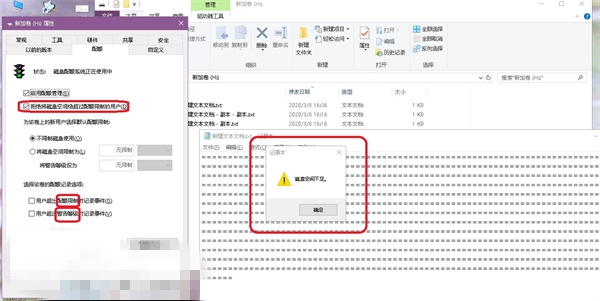
5、若要阻止用户超出设定的磁盘空间上限,请同时勾选“拒绝将磁盘空间给超过配额限制的用户”。
6、在“将磁盘空间限制为”输入框中,设置所有新用户的默认最大磁盘使用量,例如输入1000 MB作为硬性限制。
7、在“将警告等级设为”输入框中,设置一个低于限制值的数值,如900 MB,当用户使用空间达到此值时,系统会记录警告事件。
8、点击“确定”保存设置,系统将开始扫描磁盘并应用配额规则。
二、为特定用户设置独立配额
在全局配额启用后,您可以为个别用户定制不同的空间限制,以满足精细化管理需求。
1、在“配额设置”窗口中,点击下方的“配额项”按钮,打开用户配额列表。
2、首次打开时,列表可能为空。您可以双击现有用户条目进行修改,或通过菜单创建新条目。
3、在配额项窗口的菜单栏,点击“配额”->“新建配额项”。
4、在出现的对话框中,会列出当前系统中的用户账户。双击您想要设置配额的用户名,或输入用户名后按回车。
5、对于选定的用户,在“将磁盘空间限制为”处设置其专属的最大空间值,在“将警告等级设为”处设置其警告阈值。
6、设置完成后关闭窗口,更改将自动生效,无需重启系统。
三、使用命令行工具fsutil进行配额管理
对于高级用户或需要批量操作的场景,可以使用命令行工具fsutil quota来精确控制配额设置。
1、以管理员身份打开“命令提示符”。可通过Windows + X菜单选择“命令提示符(管理员)”。
2、输入命令 fsutil quota track C: 来启用对C盘的配额跟踪(请将C:替换为您的目标卷)。
3、若需强制执行配额限制,使用命令 fsutil quota enforce C:。
4、要为特定用户设置配额,首先获取该用户的SID。在命令提示符中输入 whoami /user 可查看当前用户SID。
5、使用modify命令为指定SID的用户设置配额,例如:
fsutil quota modify C: S-1-5-21-XXXXXXXXXX-XXXXXXXXXX-XXXXXXXXXX-1001 800MB 1000MB
其中800MB是警告等级,1000MB是硬性限制。
6、输入 fsutil quota query C: 可查询当前卷的配额状态和配置详情。
1、关闭自适应亮度功能可恢复手动调节权限,进入电源选项高级设置中将使用电池和接通电源的自适应亮度均设为关闭;2、修改注册表启用亮度调节,通过regedit打开指定路径,将KMD_EnableBrightnessInterface2值设为0或新建该DWORD值并重启;3、更新或重装显卡驱动程序,通过设备管理器更新显示适配器驱动,或卸载后重新安装官网最新版本;4、检查键盘快捷键与功能锁定状态,确认Fn键组合是否启用,尝试Fn+ESC切换模式,并安装厂商提供的热键驱动。

通过运行命令、开始屏幕搜索、任务管理器、文件资源管理器地址栏或命令提示符均可打开Windows8注册表编辑器,操作需注意管理员权限与UAC提示。
1、通过个性化设置可恢复回收站图标:右键桌面→个性化→更改桌面图标→勾选回收站→应用。2、使用CLSID命名法:新建文件夹并重命名为“回收站.{645FF040-5081-101B-9F08-00AA002F954E}”即可显示图标。3、检查组策略:运行gpedit.msc→用户配置→管理模板→桌面→将“从桌面删除回收站”设为未配置或已禁用。4、修复系统组件:以管理员身份运行命令提示符,执行regsvr32/ishdoc401.dll,重启电脑完成修复。
1、通过任务管理器可查看系统正常运行时间,2、事件查看器筛选事件ID6005能查询历史开机记录,3、命令提示符执行systeminfo命令可获取上次启动的具体时间。

首先尝试进入高级启动选项,通过连续强制关机三次触发自动修复,随后选择“疑难解答”>“高级选项”,可使用启动修复、系统还原或命令提示符;若问题依旧,进入安全模式排查最近安装的软件或驱动冲突,必要时卸载可疑项目;同时更新或回滚设备驱动程序,尤其是显卡、网卡等关键驱动;运行SFC扫描修复系统文件,并执行CHKDSK检测硬盘错误,逐步排除软硬件故障源。
通过命令提示符输入ipconfig/all可查看网络适配器的物理地址;2.在网络共享中心的连接详细信息中可找到MAC地址;3.使用PowerShell命令Get-NetAdapter可列出所有适配器名称及MAC地址。

首先在BIOS中启用WakeonLAN功能,随后在Windows8.1中禁用快速启动,接着在设备管理器中配置网卡电源管理,允许唤醒计算机并禁用节能关闭,最后在网卡高级设置中启用唤醒模式匹配、魔术包唤醒及关机时唤醒选项。
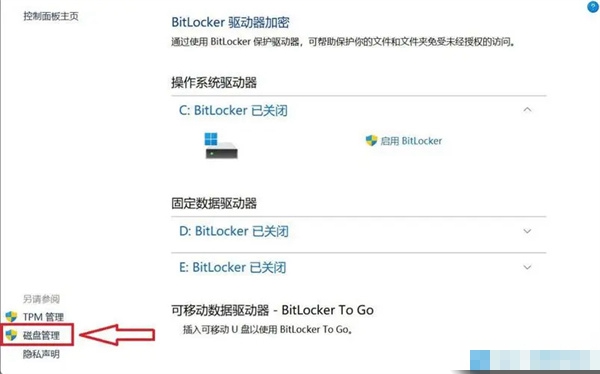
想必很多的用户都碰到了自己的电脑硬盘空间不足,但是只有那个空间是不足的,于是就想要了解一下怎么更改磁盘配额呢?那就一起来看看吧。如何更改windows磁盘配额1、用户在启动电脑之后,点击计算机,然后右击需要设置的硬盘,然后选择属性。2、点击磁盘清理选项卡,并且点击进入到磁盘清理中。3、在进入到磁盘清理界面中,下拉菜单硬件,找到需要进行分配配额的硬盘。4、然后前往属性窗口中选择配额标签,然后启动磁盘配额的复选项,点击启用。5、新建配额条目,然后选择需要分配配额的用户,进行设置配额,在警告选项卡下设置配额低于
想必很多的用户都会自己进行组电脑,在组装的过程中,就不知道磁盘配额是什么,于是就想要了解一下,那就一起来文中看看吧。磁盘配额是什么答:这是一种计算机的功能。能够帮助使用对磁盘空间的限制和管理。磁盘配额是计算机中指定磁盘的储存限制,就是管理员可以为用户所能使用的磁盘空间进行配额限制,每一用户只能使用最大配额范围内的磁盘空间。磁盘配额允许管理员为系统中的每个用户或用户组设置磁盘使用配额,这意味着用户只能使用一定量的磁盘空间。超过这个配额限制,系统会发出警告或限制用户的进一步写入操作。这种功能通常出现在多用户系




汽水音乐提供个性化推荐、场景电台及抖音音乐收藏衔接,适合发现歌曲和管理日常听歌内容。这里说明播放、一起听及多平台入口,并提醒区分曲目版权与会员权益。

LibreOffice桌面版提供Writer、Calc、Impress等办公组件,可本地处理文档并交换Office格式。了解实际功能、商用许可、兼容性检查和企业支持的区别。

Numbers macOS版用于预算、数据整理和可视化报告,支持公式、图表、数据透视表及iCloud协作。了解Excel文件交换、Mac安装条件和多端使用差异。
汽水音乐提供个性化推荐、场景电台及抖音音乐收藏衔接,适合发现歌曲和管理日常听歌内容。这里说明播放、一起听及多平台入口,并提醒区分曲目版权与会员权益。

微信Windows版适合电脑聊天、会话查找和文件传送。本页说明登录与文件管理、电脑办公优势,以及大文件失败、版本差异和本地记录的核对方法。
LibreOffice桌面版提供Writer、Calc、Impress等办公组件,可本地处理文档并交换Office格式。了解实际功能、商用许可、兼容性检查和企业支持的区别。


