

Word插入音频视频,让文档更生动丰富
在Word中插入音频视频可通过“插入”选项卡实现,支持嵌入或链接文件,嵌入使文档独立但体积大,链接则文件小但需保持路径一致,推荐小文件嵌入、大文件链接,优先使用MP4/MP3格式并优化媒体大小以提升兼容性与性能。
在Word中插入音频视频可通过“插入”选项卡实现,支持嵌入或链接文件,嵌入使文档独立但体积大,链接则文件小但需保持路径一致,推荐小文件嵌入、大文件链接,优先使用MP4/MP3格式并优化媒体大小以提升兼容性与性能。

在Word文档里加入音频和视频,通常可以通过“插入”选项卡下的“对象”功能,或者直接插入媒体文件的方式实现。这能让你的文档不再是枯燥的文字堆砌,而是能听能看的动态信息载体,极大地提升了内容的表现力和阅读体验。我个人觉得,当一份报告或演示稿能直接播放一段采访录音或产品演示视频时,那种直观的冲击力是纯文字难以比拟的。
解决方案
要在Word文档中插入多媒体内容,核心操作路径是“插入”选项卡。
插入视频:
- 从文件插入:
- 点击“插入”选项卡。
- 找到“文本”组中的“对象”按钮,点击下拉箭头选择“对象”。
- 在弹出的“对象”对话框中,切换到“由文件创建”选项卡。
- 点击“浏览”按钮,找到你本地的视频文件(比如.mp4, .wmv, .avi等)。
- 这里有两个重要的勾选项:
- “链接到文件”:如果勾选,Word文档只存储视频的路径,视频文件本身不嵌入文档,文件体积会小很多。但前提是,当你把Word文档分享给别人时,视频文件也必须一并提供,且路径不能变动,否则视频会无法播放。
- “显示为图标”:如果勾选,视频会以一个图标的形式显示在文档中,双击图标才能播放。不勾选则会直接显示视频的播放框。我通常倾向于不勾选,这样视频内容能更直观地呈现在文档里。
- 选择好后点击“确定”。
- 插入在线视频:
- 点击“插入”选项卡。
- 找到“媒体”组中的“在线视频”按钮。
- 在弹出的对话框中,粘贴来自YouTube、Vimeo等视频平台的视频链接。Word会自动识别并插入一个播放器框架。这种方式的好处是文档体积小,但需要网络连接才能播放。
插入音频:
- 从文件插入:
- 点击“插入”选项卡。
- 同样通过“文本”组中的“对象”按钮,选择“对象”。
- 在“对象”对话框中,切换到“由文件创建”选项卡。
- 点击“浏览”按钮,找到你的音频文件(比如.mp3, .wav, .wma等)。
- 和视频一样,你可以选择“链接到文件”或“显示为图标”。对于音频,我通常会选择“显示为图标”,因为音频播放框在文档中可能会占用不必要的空间,一个简洁的图标就足够了。
- 点击“确定”。
- 录制音频(仅限部分Word版本):
- 在“插入”选项卡下,部分Word版本在“媒体”组中会有“音频”按钮,点击后可以选择“录制音频”。
- 这个功能更适合快速为文档添加语音备注或旁白,而不是插入预先制作好的音频文件。
Word文档中嵌入多媒体和链接多媒体有什么区别,该如何选择?
这是个挺关键的问题,我发现很多人在处理Word文档里的多媒体时,常常会纠结于“到底该嵌入还是链接?”简单来说,它们最大的区别在于多媒体文件本身是否成为Word文档的一部分。
嵌入(Embed):
当选择嵌入时,音频或视频文件会被完整地复制到Word文档内部。
- 优点: 文档是完全独立的,你只需要分享这一个Word文件,接收者就能直接播放里面的所有内容,不用担心文件丢失或路径错误。这对于需要高度自包含的文档来说非常方便。
- 缺点: 显而易见,文档的体积会急剧膨胀。一个几百兆的视频嵌入进去,Word文档可能就变成几百兆甚至上G。这会大大增加传输时间,打开和保存文档的速度也会变慢,甚至可能导致Word程序卡顿或崩溃。而且,如果源视频文件有更新,你必须重新嵌入才能反映更新。
链接(Link):
当选择链接时,Word文档只保存多媒体文件的存放路径(比如“C:\我的视频\演示.mp4”),文件本身并不在Word里。
- 优点: Word文档的体积会非常小,因为它只包含一个指向外部文件的指针。这对于大型多媒体文件尤其有利。另外,如果源文件有更新,Word文档中的链接内容也会随之更新(只要路径不变)。
- 缺点: 这是个双刃剑。你需要确保多媒体文件始终在Word文档能找到的那个位置。如果你把Word文档分享给别人,或者把Word文档和视频文件都移动到了不同的文件夹,但没有同时更新链接路径,那么视频就会显示“无法播放”或“链接已断开”。这就意味着,你通常需要把Word文档和所有链接的多媒体文件打包在一起分享,并且告诉接收者保持它们的相对位置。
我的选择建议:
- 小文件、需要独立分发: 如果是几兆大小的音频或短视频,且这份文档需要独立发送给别人,我通常会选择嵌入。这样省心,对方拿到就能用。
- 大文件、频繁更新或内部使用: 如果视频或音频文件很大,或者内容会经常更新,又或者这份文档主要是在你自己的电脑上使用,或者在一个共享网络文件夹中使用,那么链接是更好的选择。但务必记住,分享时要打包好所有相关文件,并告知接收方如何放置。对于在线视频,直接插入在线视频链接是最优解,因为那是链接到云端,不占本地空间。
为什么我插入的音频或视频在Word里无法播放,或者显示异常?
这事儿挺常见的,我以前也遇到过好几次。你辛辛苦苦把视频放进去了,结果一点播放,要么黑屏,要么报错,真是让人抓狂。这背后通常有几个原因:
- 编解码器(Codec)问题: Word播放多媒体内容,它本身并不自带一套完整的播放器,而是依赖于你电脑操作系统里安装的编解码器。如果你的视频或音频文件是用一种比较新的、不常见的,或者你的系统里没有对应解码器的格式编码的,那Word就“看不懂”或“听不懂”它。
- 解决方案: 尝试安装一些通用的编解码器包,比如K-Lite Codec Pack(但要注意从官方安全渠道下载,避免捆绑软件),或者确保你的Windows Media Player、VLC等播放器是最新的,它们通常会自带很多编解码器。最保险的做法是,把视频转换成更通用的格式,比如MP4(H.264编码)和MP3。
- 文件格式不支持: 尽管Word支持很多格式,但并非所有。例如,一些非常专业的视频编辑软件导出的特殊格式,或者某些老旧的格式,Word可能就无法直接识别。
- 解决方案: 转换文件格式。我通常会推荐使用一些免费的视频转换工具,把视频统一转换成MP4格式,音频转换成MP3格式。这两种格式的兼容性是目前最好的。
- 链接文件丢失或路径改变: 如果你插入的是“链接到文件”的多媒体,那么一旦原始文件被删除、移动位置,或者你把Word文档分享给别人但没有同时提供多媒体文件,那么Word就找不到它了,自然无法播放。
- 解决方案: 确保原始多媒体文件存在于Word文档所记录的路径。如果是分享文档,务必将Word文档和所有链接的多媒体文件放在同一个文件夹下,并告知接收者保持这个文件夹的完整性。
- Word版本兼容性: 较旧的Word版本可能不支持某些新的多媒体格式或在线视频功能。
- 解决方案: 尝试更新你的Office软件到最新版本。如果你的文档需要在不同版本的Word之间流通,最好选择最普遍支持的格式和插入方式。
- 在线视频问题: 如果插入的是在线视频,那问题可能出在网络连接、视频源网站本身(比如视频被删除、设置了隐私限制),或者Word与该视频平台的接口问题。
- 解决方案: 检查网络连接,确认视频链接是否有效,尝试在浏览器中直接访问该链接看能否播放。有时候,换一个视频源或者等待一段时间再试可能会解决问题。
- 硬件加速或驱动问题: 极少数情况下,显卡驱动过旧或硬件加速设置不当也可能影响多媒体播放。
- 解决方案: 更新显卡驱动,或者在Word的“文件”->“选项”->“高级”中,尝试取消勾选“禁用硬件图形加速”或“显示文档内容时禁用硬件图形加速”。
如何优化Word文档中的多媒体内容,提升阅读体验和文件性能?
插入多媒体固然能让文档“活”起来,但如果不加优化,它也可能成为文档的负担。我的经验是,以下几点能让你的多媒体文档更“健康”:
- 文件大小是王道: 这是最核心的优化点。在插入Word之前,就应该对视频和音频文件进行预处理,压缩它们的大小。
- 视频: 使用视频编辑软件(比如HandBrake、ffmpeg等)将视频分辨率、码率(bitrate)调整到合适的大小。例如,如果视频主要是在屏幕上观看,1080p甚至720p就足够清晰,没必要非得4K。降低码率能在不显著影响观看体验的前提下大幅减小文件体积。
- 音频: 同样,使用音频编辑软件(比如Audacity)将音频码率降低,或者转换为更高效的格式(如MP3)。
- Word内置压缩: Word本身也有图片和视频压缩功能(选中图片/视频,在“图片格式”或“视频格式”选项卡中找到“压缩媒体”),但效果通常不如专业的外部工具。它可以作为最后的补充。
- 选择正确的格式: 刚才也提到了,MP4(H.264编码)和MP3是目前兼容性最好的两种格式。尽量避免使用过于小众或老旧的格式。
- 合理利用在线视频: 对于那些特别长、特别大的视频,我强烈建议上传到YouTube、Bilibili、Vimeo等视频平台,然后在Word中插入其在线链接。这样文档本身几乎不占空间,播放也依赖于视频平台的强大服务器,用户体验会好很多。当然,这就要求读者有网络连接。
- 考虑辅助功能(Accessibility): 如果你的文档需要面向更广泛的受众,包括使用屏幕阅读器的人,那么为插入的多媒体内容添加替代文本(Alt Text)就显得尤为重要。右键点击插入的媒体对象,选择“编辑替代文字”,然后简要描述视频或音频的内容。这能帮助视障用户理解多媒体信息。
- 布局与呈现: 确保多媒体对象在文档中的位置不会打乱整体布局。
- 文本环绕: 善用“布局选项”中的文本环绕方式,比如“嵌入型”或“四周型”,让文字和媒体对象和谐共存。
- 大小调整: 适当调整媒体播放框的大小,使其既能清晰展示内容,又不会过度侵占版面。
- 图标化: 对于音频文件,或者那些不希望在文档中直接显示播放框的视频,可以考虑将其“显示为图标”,这样文档看起来更整洁。
- 分享前的测试: 在将带有媒体内容的Word文档分享给他人之前,务必在不同的电脑上(最好是不同操作系统或不同Word版本)进行测试,确保所有媒体都能正常播放。这能帮你提前发现并解决兼容性问题。
- 组织好源文件: 如果你选择的是链接多媒体文件,那么在分享文档时,最好将Word文档和所有链接的媒体文件放在一个单独的文件夹中,并压缩成一个压缩包(如.zip),这样能最大限度地避免链接断裂的问题。

介绍如何利用编程工具读取和解析Word文档(docx格式),涵盖基础文本提取代码示例、结构化数据处理逻辑,以及处理复杂排版时的技术局限与替代方案。

MacBook需三重防护防丢稿:开启系统级关闭提示、为Word等应用启用自动恢复与后台保存(设2分钟间隔)、用快捷指令实现关机前5分钟弹窗并自动保存文档。你打算让Mac每晚11点自动关机,却又担心正在Word里编辑的文档还没来得及点“保存”就因断电而丢失——系统不会自动帮你保存,但可以强制你在关机前
如果PDF里的内容还得继续修改、微调,直接用极轻PDF(pdf.cn)转成Word,后续编辑通常会更方便一些。转完之后别急着交稿,最好逐页对照原文件仔细检查一遍,尤其要盯紧表格、图片、页眉页脚,以及分栏排版这几处,看看有没有出现错位或丢失。 在线把PDF转换成Word 步骤一:进入PDF转Word工
手里如果攒了不少Word文档,需要批量转成PDF,后面不管是统一分发,还是集中归档,都会省事很多。这里整理了3种完整可落地的操作方法,同时也把几个特别容易被忽略的检查重点一并说清楚,比如大文件处理、复杂表格显示,以及图片清晰度这些关键细节。 方法一:用极轻PDF转换Word极轻PDF(pdf.cn)
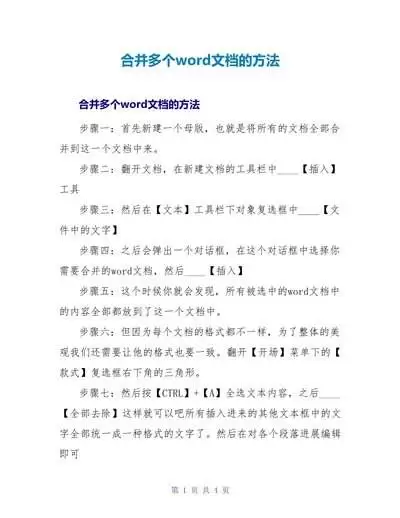
在日常的工作和学习中,我们常常会面临这样的情况:多个word文档里的内容,像分章节写的论文初稿、各部门交上来的项目报告、零散整理的培训资料等,需要合并成一个完整的文档,以便于统一排版和分享转发。很多人习惯通过复制粘贴的方式逐个迁移,可这样做不仅效率低,还容易出现漏内容、错顺序的问题。接下来,就给大家


Word标题导航窗格混乱?速查并修正大纲级别 你是否遇到过这种困扰:在Word里打开导航窗格,本想快速定位文档结构,却发现标题顺序混乱不堪,有的跳级显示,有的根本没出现?这多半不是Word的错,而是文档中标题段落的“大纲级别”设置出了岔子。导航窗格认的可不是字体大小或加粗效果,它只遵循这个底层的逻辑

这篇文章就来聊聊如何用Python把Excel数据批量填到Word表格里,重点解决新手常碰到的类型错误和循环逻辑问题,还会附上可直接运行的代码。 在自动化办公的日常里,经常需要把结构化数据(比如订单明细、报价单)从Excel搬到Word模板里。用pandas加上python-docx这套组合拳,就能
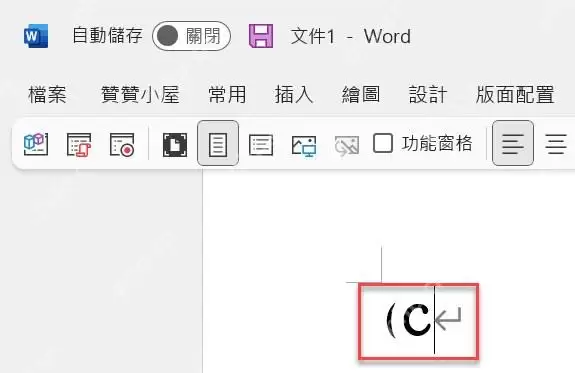
在Word中,按Alt+Ctrl+T可快速输入™商标符号。若快捷键无效,通过“插入”菜单的“符号”功能(子集选“拉丁语-1增补”)找到™插入。注意区分™(商标)与®(注册商标),两者法律意义不同,避免混用。
工作里最让人头疼的事之一,莫过于拿到一份被别人改过的文档,却不知道到底改了哪里。尤其是合同、报告这类多版本来回流转的文档,手动拖拽去翻页,肉眼去扫每一处变化——不仅眼睛累,心情也容易崩。更麻烦的是,如果文档里还夹着表格、图片或者复杂的格式排版,人工比对基本上很难做到百分百准确。 所以,通过代码来自动





火山引擎是字节跳动旗下企业级云与AI服务平台。聚焦大模型核心能力,依托字节自研豆包多模态大模型,凭借火山方舟一站式平台,提供模型精调、推理部署、智能应用搭建等全链路服务,结合高性能AI算力,助力各行业快速落地大模型数字化与智能化应用。



