

FLV文件无法打开?教你安装FLV播放器方法

Windows 11 是微软全新操作系统,现代化界面,流畅操作体验,适用于学习、工作与日常生活。它更偏向把系统状态查看和常用调节动作放在一起,适合需要持续观察和微调设备状态的场景。
答案是安装支持FLV格式的第三方播放器,如VLCMediaPlayer或PotPlayer。FLV文件打不开是因为Windows系统缺乏原生解码器且FlashPlayer已停用,导致无法识别该格式。推荐下载VLCMediaPlayer,从官网videolan.org获取安装包,按提示完成安装后,通过双击文件、右键选择打开方式或在VLC中手动导入均可播放FLV文件。若仍无法打开,需检查文件完整性、更新播放器版本、尝试其他播放器如PotPlayer,或使用HandBrake等工具将FLV转换为MP4格式以确保
答案是安装支持FLV格式的第三方播放器,如VLC Media Player或PotPlayer。FLV文件打不开是因为Windows系统缺乏原生解码器且Flash Player已停用,导致无法识别该格式。推荐下载VLC Media Player,从官网videolan.org获取安装包,按提示完成安装后,通过双击文件、右键选择打开方式或在VLC中手动导入均可播放FLV文件。若仍无法打开,需检查文件完整性、更新播放器版本、尝试其他播放器如PotPlayer,或使用HandBrake等工具将FLV转换为MP4格式以确保兼容性。
FLV文件打不开在Windows上确实是个常见的小麻烦,通常它不是文件坏了,而是你的系统缺少了能“理解”这种视频格式的解码器。最直接、最有效的解决办法就是安装一个支持FLV格式的第三方播放器,比如VLC Media Player或PotPlayer,它们内置了几乎所有主流视频格式的解码器,包括FLV。
解决方案
要解决FLV文件打不开的问题,最靠谱的办法是安装一个功能强大的第三方媒体播放器。我个人推荐VLC Media Player,它免费、开源,而且对各种视频格式的支持非常广泛。
- 下载VLC Media Player: 打开你的浏览器,访问VLC的官方网站(videolan.org)。务必从官方渠道下载,以避免捆绑软件或恶意程序。找到下载按钮,选择适合你Windows系统版本的安装包(通常是64位)。
- 运行安装程序: 下载完成后,双击安装包。安装向导会引导你完成安装过程。通常,选择“下一步”并接受默认设置即可。你可以选择安装路径,但对于大多数用户来说,默认路径是最好的选择。
- 完成安装: 安装过程通常很快。完成后,勾选“运行VLC Media Player”并点击“完成”。
- 打开FLV文件: 现在,你可以尝试用VLC打开你的FLV文件了。
- 方法一: 直接双击FLV文件。如果VLC已经被设置为默认播放器,文件就会自动用VLC打开。
- 方法二: 右键点击FLV文件,选择“打开方式”,然后在列表中找到并点击“VLC Media Player”。你也可以选择“选择其他应用”,然后勾选“始终使用此应用打开.flv文件”,这样以后双击FLV文件就会直接用VLC打开了。
- 方法三: 打开VLC Media Player,点击菜单栏的“媒体”>“打开文件”,然后浏览到你的FLV文件所在的位置并选择它。
通常,经过这些步骤,你的FLV文件就能顺利播放了。
为什么我的电脑打不开FLV文件?
这个问题背后其实涉及一点历史和技术背景。FLV(Flash Video)是Adobe公司开发的一种视频文件格式,最初主要用于通过互联网传输视频内容,尤其是在Flash Player盛行的年代,YouTube、优酷等平台早期都大量使用FLV格式。那个时候,如果你想在网页上看视频,几乎都是通过Flash插件来播放FLV文件的。
然而,随着HTML5技术的兴起以及移动设备对Flash支持的不足(甚至可以说是不支持),Flash Player逐渐被淘汰,Adobe也在2020年底停止了对Flash Player的支持。Windows系统本身并没有内置对FLV格式的解码器,因为它更倾向于MP4、WMV等主流且开放的格式。
所以,当你在Windows上遇到FLV文件打不开的情况时,原因通常是:
- 缺乏原生支持: Windows系统不自带FLV解码器,就像它不自带某些小众图片格式的查看器一样。
- Flash Player的退役: 过去依赖Flash Player来播放FLV的时代已经过去,现在浏览器也不再支持Flash插件。
- 文件关联问题: 即使你安装了支持FLV的播放器,系统可能也没有正确地将FLV文件类型与该播放器关联起来。
这并不是你的文件损坏,也不是你的电脑出了问题,仅仅是系统“不认识”这种格式而已。安装一个万能播放器,就是给系统“科普”这种格式最简单粗暴的办法。
如何选择并安装一款适合的FLV播放器?
选择FLV播放器,其实就是选择一款通用性强、功能稳定的媒体播放器。市面上有很多选择,但从实用性和用户体验角度,我通常推荐以下几款:
VLC Media Player (VideoLAN Client):
- 优点: 完全免费、开源,支持几乎所有视频和音频格式,包括FLV。它跨平台(Windows, macOS, Linux, Android, iOS),界面简洁,占用资源少,而且内置了强大的解码器,基本不用担心播放不了的问题。它还支持流媒体播放、视频转换等高级功能。
- 安装步骤:
- 访问官方网站
videolan.org。 - 点击“下载VLC”按钮。
- 运行下载的安装程序,按照提示一步步完成安装。通常选择默认设置即可。
- 访问官方网站
PotPlayer:
- 优点: 同样免费,功能非常强大,对高清视频和各种编码支持优秀。它的播放效果往往更细腻,界面也更现代化,提供了丰富的自定义选项和滤镜效果。对于追求画质和更多高级功能的用户来说,PotPlayer是个不错的选择。
- 安装步骤:
- 访问官方网站
potplayer.daum.net。 - 选择对应你系统位数的版本(32位或64位)进行下载。
- 运行安装程序,根据提示完成安装。安装过程中可能会有捆绑软件的选项,注意取消勾选不需要的。
- 访问官方网站
KMPlayer:
- 优点: 曾经也是非常流行的全能播放器,支持多种格式。
- 缺点: 近年来版本更新后,偶尔会有广告或捆绑软件,用户体验有所下降。
我的建议是,如果你只是想简单、高效地播放FLV文件,VLC是首选,它足够稳定和通用。如果你对播放器有更高的要求,比如更丰富的自定义设置和更好的高清播放体验,PotPlayer会让你满意。安装过程都大同小异,关键在于从官方渠道下载,并留意安装向导中的额外选项,避免安装不必要的软件。
如果安装了播放器还是打不开FLV,我还能怎么做?
即便你已经安装了VLC或PotPlayer这样的“万能”播放器,偶尔还是会遇到FLV文件打不开的情况。这确实让人有点沮丧,但通常不是播放器的问题,而是文件本身或者一些小细节出了岔子。
以下是一些你可以尝试的排查和解决办法:
检查文件完整性:
- 首先,确认你的FLV文件是否完整。有时候,文件在下载或传输过程中损坏了,导致任何播放器都无法正确解析。一个快速判断方法是看看文件大小是否异常小,或者尝试用其他电脑或播放器打开(如果可行)。损坏的文件,播放器可能会提示“文件损坏”或“无法打开”。
- 如果怀疑文件损坏,唯一的办法是重新获取一份完整的文件。
更新播放器和解码器:
- 虽然VLC和PotPlayer内置了大量解码器,但偶尔也会遇到一些非常新的编码变种或旧版播放器不支持的情况。确保你的播放器是最新版本,可以去官方网站下载最新版并覆盖安装(通常会保留你的设置)。
- 对于某些极其特殊的情况,可能需要安装额外的解码器包(如K-Lite Codec Pack),但对于FLV格式,这通常不是必需的,因为主流播放器已经足够。
尝试其他播放器:
- 如果你用VLC打不开,不妨试试PotPlayer,反之亦然。不同的播放器在处理某些边缘情况时可能有细微的差异。这就像你用一个工具拧不动螺丝,换个工具可能就成了。
文件关联问题:
- 确认FLV文件已经正确关联到你安装的播放器。右键点击FLV文件,选择“打开方式”>“选择其他应用”,然后找到你安装的播放器,并勾选“始终使用此应用打开.flv文件”。有时系统默认的播放器设置会出问题。
转换文件格式:
- 如果以上方法都无效,或者你觉得FLV格式太麻烦,一劳永逸的办法是将其转换为更通用的格式,比如MP4。有很多免费的视频转换工具可以做到这一点,例如HandBrake、格式工厂(Format Factory)等。
- 使用HandBrake(免费开源):
- 下载并安装HandBrake(
handbrake.fr)。 - 打开HandBrake,点击“Open Source”导入你的FLV文件。
- 在“Summary”或“Presets”中选择一个输出预设,比如“Fast 1080p30”。
- 在“Format”中确保选择“MP4”。
- 点击“Browse”选择输出路径和文件名。
- 点击“Start Encode”开始转换。
- 下载并安装HandBrake(
- 转换成MP4后,几乎任何播放器都能轻松播放了。
这些方法通常能解决绝大多数FLV文件打不开的问题。记住,耐心和一点点排查是解决这类技术小困扰的关键。
电脑开机提示找不到启动设备?本教程指导你检查硬盘连接、在BIOS中确认Windows Boot Manager启动顺序,并通过Windows恢复环境运行启动修复,快速解决引导问题。
电脑开机卡在Logo界面或陷入重启循环?本文指导你通过移除外设、重置BIOS启动项及运行系统启动修复来解决问题,快速恢复电脑正常引导。

当Win+Shift+S或PrtSc键失效时,本文指导用户逐步检查键盘Fn锁定状态、更新键盘驱动程序以及排查第三方软件的热键拦截,快速恢复截图功能。
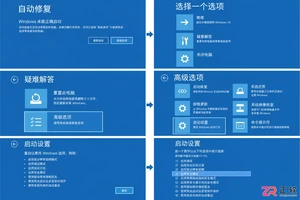
Windows更新后遭遇开机黑屏?本指南详解如何通过自动修复进入Windows恢复环境,在安全模式中卸载导致故障的质量或功能更新,并回滚显示适配器驱动。包含BitLocker密钥备份提醒及系统还原等备选方案,帮助用户快速恢复桌面正常显示。

本文介绍Windows电脑蓝屏后的正确处理流程:包括记录停止代码、执行安全重启、进入恢复环境进行启动修复或进入安全模式,以及如何在系统不稳定时保护未保存的重要数据。适用于遇到系统崩溃担心数据丢失的用户。
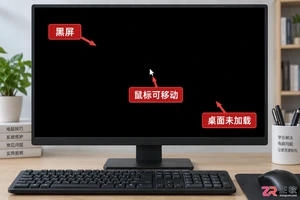
解决Windows电脑登录后黑屏但鼠标可动的问题,通过任务管理器重启桌面进程或进入安全模式卸载近期安装的冲突软件,快速恢复桌面显示。

本文指导用户在遭遇Windows蓝屏死机后,如何正确记录错误信息、执行安全重启并进入恢复环境。通过启动修复、安全模式等方法保护未保存文件,并提供后续排查建议,避免因操作不当导致数据丢失或系统损坏。

面对Windows12配置要求,别只盯着内存看。本文教你在Win11中准确记录处理器型号、磁盘剩余空间、TPM版本及安全启动状态,建立完整的设备档案,待官方标准明确后快速对照,避免盲目升级或误判兼容性。





火山引擎是字节跳动旗下企业级云与AI服务平台。聚焦大模型核心能力,依托字节自研豆包多模态大模型,凭借火山方舟一站式平台,提供模型精调、推理部署、智能应用搭建等全链路服务,结合高性能AI算力,助力各行业快速落地大模型数字化与智能化应用。



