

Win7电脑如何加密文件?
小伙伴们,大家知道如何给电脑里的文件夹加密吗?因为各种各样的原因,我们可能需要对一些隐私或者重要的文件进行加密保护。不过电脑的文件夹不像手机那样可以直接轻松加密,所以在这里给大家分享几种电脑文件夹加密的小技巧。方法一:通过文件属性让文件“隐形”找到需要加密的文件夹,右键点击选择“属性”,然后勾选“隐藏”选项,并且选择“将更改应用于此文件夹、子文件夹和文件”。确认之后,这个文件夹就会变成“隐形”状态了。如果想要重新显示被隐藏的文件夹,可以选择“工具”菜单下的“文件夹选项”。在“查看”选项中勾选“显示隐藏的文
小伙伴们,大家知道如何给电脑里的文件夹加密吗?因为各种各样的原因,我们可能需要对一些隐私或者重要的文件进行加密保护。不过电脑的文件夹不像手机那样可以直接轻松加密,所以在这里给大家分享几种电脑文件夹加密的小技巧。
方法一:通过文件属性让文件“隐形”
- 找到需要加密的文件夹,右键点击选择“属性”,然后勾选“隐藏”选项,并且选择“将更改应用于此文件夹、子文件夹和文件”。确认之后,这个文件夹就会变成“隐形”状态了。
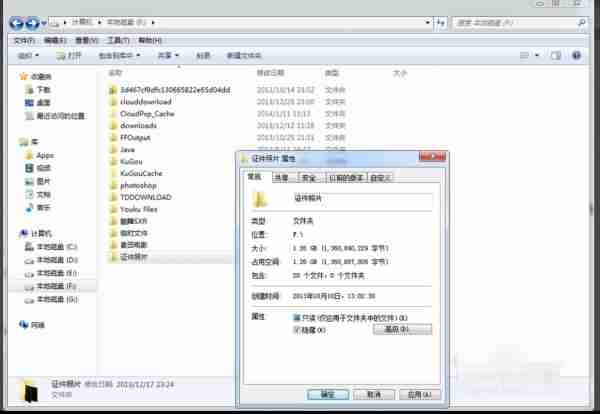
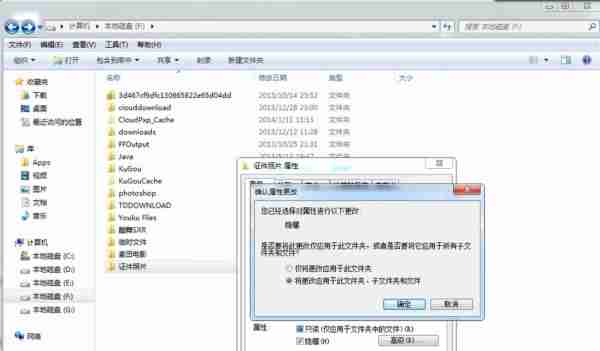
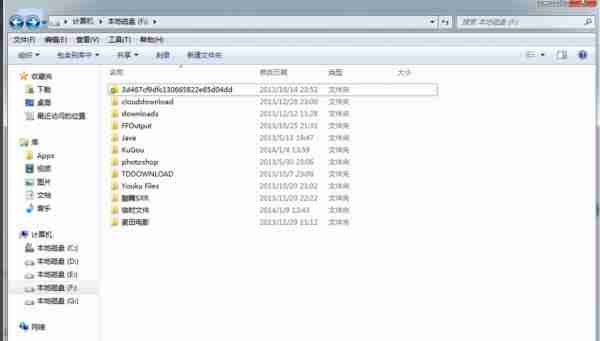
如果想要重新显示被隐藏的文件夹,可以选择“工具”菜单下的“文件夹选项”。
在“查看”选项中勾选“显示隐藏的文件、文件夹和驱动器”就能看到这些文件夹了。
方法二:采用压缩加密的方式
右键点击需要加密的文件夹,选择“WinRAR”——添加到压缩文件。
在弹出的对话框里可以设置解压时所需的密码,完成压缩后可以删除原来的文件,仅保留加密后的压缩包。
当需要查看文件夹内容时,在解压过程中输入之前设置的密码即可。
方法三:借助加密软件
网络上有不少专门用于文件加密的软件,下载安装后注册账号就能开始使用了(这里我只是为了演示方便,随便找了个试用版)。
这些加密软件一般要求在磁盘上划分出一块独立区域作为加密文件的存储库,设置好库的位置、大小以及密码之后就可以开始加密工作了。
查看文件时同样需要输入密码才能访问。(文中提到的软件名称部分已被红色标记覆盖)
这就是给电脑文件夹加密的一些简单方法啦!









汽水音乐提供个性化推荐、场景电台及抖音音乐收藏衔接,适合发现歌曲和管理日常听歌内容。这里说明播放、一起听及多平台入口,并提醒区分曲目版权与会员权益。

LibreOffice桌面版提供Writer、Calc、Impress等办公组件,可本地处理文档并交换Office格式。了解实际功能、商用许可、兼容性检查和企业支持的区别。

Numbers macOS版用于预算、数据整理和可视化报告,支持公式、图表、数据透视表及iCloud协作。了解Excel文件交换、Mac安装条件和多端使用差异。
汽水音乐提供个性化推荐、场景电台及抖音音乐收藏衔接,适合发现歌曲和管理日常听歌内容。这里说明播放、一起听及多平台入口,并提醒区分曲目版权与会员权益。

微信Windows版适合电脑聊天、会话查找和文件传送。本页说明登录与文件管理、电脑办公优势,以及大文件失败、版本差异和本地记录的核对方法。
LibreOffice桌面版提供Writer、Calc、Impress等办公组件,可本地处理文档并交换Office格式。了解实际功能、商用许可、兼容性检查和企业支持的区别。


